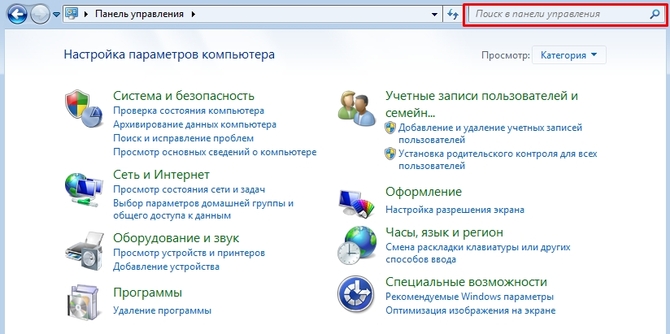
Панель управления – важнейший инструмент для настройки и управления основными параметрами системы, выполнения операций. Является «посредником» общения между пользователем и операционной системой, практически все широко изменяющие работу ОС параметры находятся именно здесь. Выполняет такие основные функции, как:
- установка и удаление программ;
- подключение и отключение периферийных устройств;
- настройка языка, электропитания, сети и общего доступа, центра обновлений, удаленного доступа к ПК;
- внесения изменений в учетную запись пользователя;
- архивация и восстановление системы и др.
Существует множество способов для открытия этой страницы, самые распространенные из них Вы найдете здесь.
Важно: каждая новая версия операционной системы Windows терпит изменения, поэтому некоторые методы будут работать только на определенных версиях ОС.
Окно «Выполнить» (работает на всех версиях ОС)
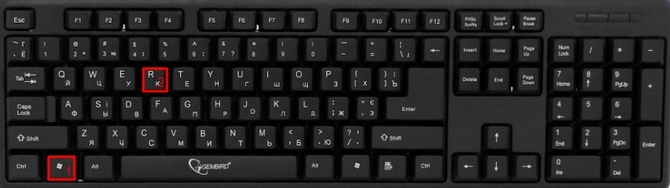
- Нажмите клавиши Win (клавиша с эмблемой Windows) + R.

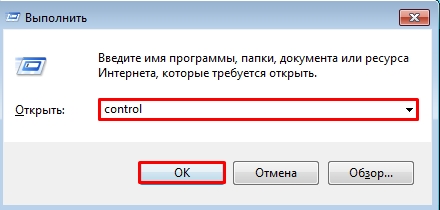
- Откроется окно «Выполнить», в строку «Открыть» вводим «control», затем нажимаем «ОК».

Запуск с помощью быстрого входа (только на ОС Windows 8 и новее)
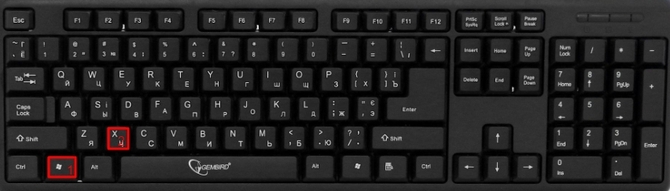
- Используйте комбинацию клавиш «Win + X».

- В следующем меню выберите строку «Панель управления».


Запуск через встроенную функцию поиска
Для Windows 8, 10:
- Используйте комбинацию клавиш «Win + S» или начните набирать текст, находясь в начальном меню.

- Во всплывшем окне поиска наберите «панель управления», выберите нужный пункт.

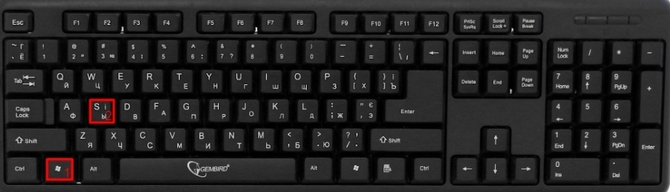

Для Виндовс 7, Vista через меню «Пуск»:
Для открытия панели можно использовать поиск. Чтобы туда попасть достаточно:
- Войти в меню «Пуск» (находится в левой части экрана).

- Далее в строке «Найти программы и файлы» ввести «панель управления», после чего выбрать искомый элемент.


Создаем ярлык на рабочем столе
Если вы хотите иметь легкий и быстрый доступ к настройкам компьютера прямо с рабочего стола, следует:
Для Виндовс 8, 10:
- В строке поиска найдите искомый элемент (более подробно выше).
- Наведите курсор на появившуюся иконку, нажмите правой кнопкой мыши, в возникшем меню снизу выберите «Открыть расположение файла».

- В открывшемся окне найдите нужный ярлык, нажмите ПКМ, далее «Отправить» на «Рабочий стол».


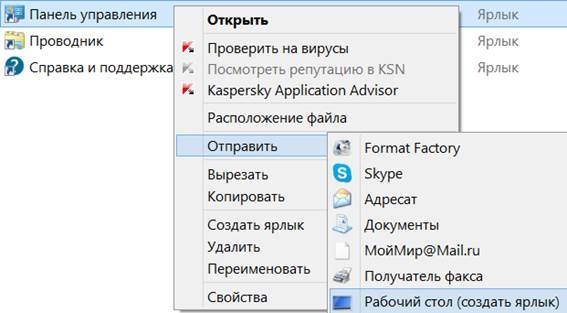
Для более старых версий этой операционной системы все проще:
- В «Пуске», в строке поиска введите «панель управления».
- Щелкните по появившейся иконке ПКМ, далее выберите «Отправить», «Рабочий стол».

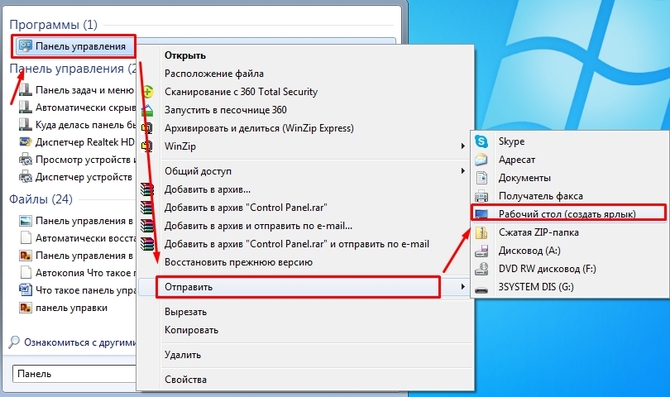
Более сложный, но универсальный способ:
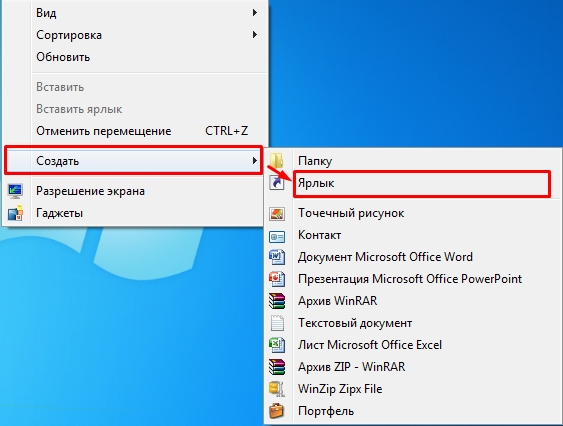
- ПКМ по свободному месту рабочего стола.
- В открывшемся меню следуем фото-инструкциям:

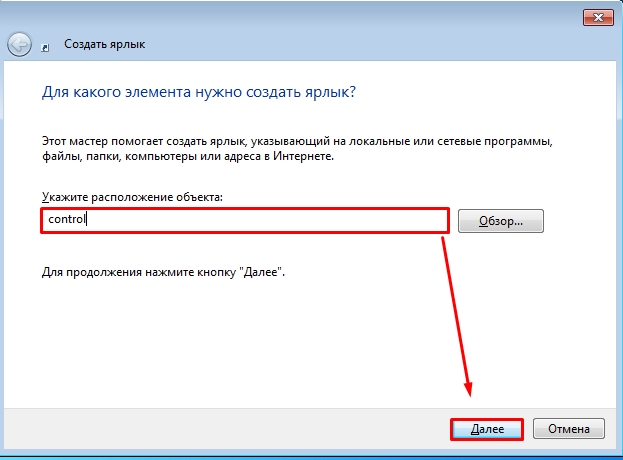
- Далее в строке расположения вписываем «control». Жмем «Далее».

- Вводим имя будущего ярлыка. Жмем «Готово».


Назначаем горячие клавиши
Для еще более оперативной работы можно создать горячую комбинацию клавишу:
- Создайте ярлык, как указано выше.
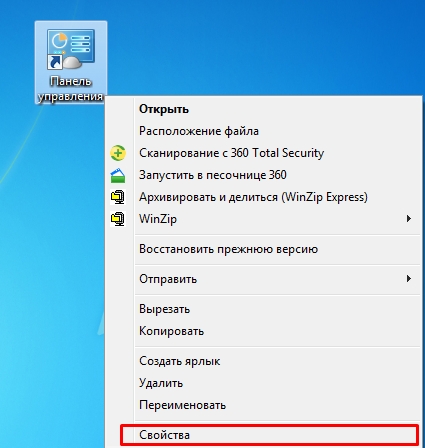
- ПКМ по ярлыку, далее – свойства.

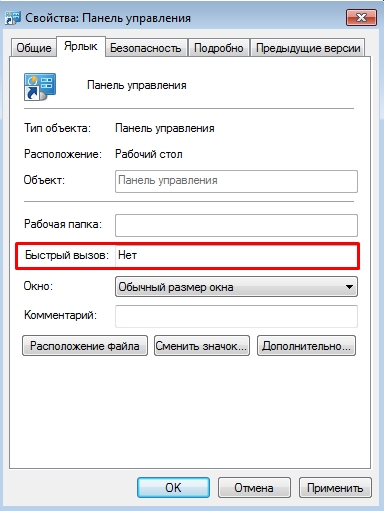
- В свойствах в строке «Быстрый вызов» нажимаем любую букву английской раскладки. Горячая клавиша будет иметь вид: Ctrl + Alt + «Ваша клавиша».

Работа с настройками системы
После открытия панели, возникает следующее: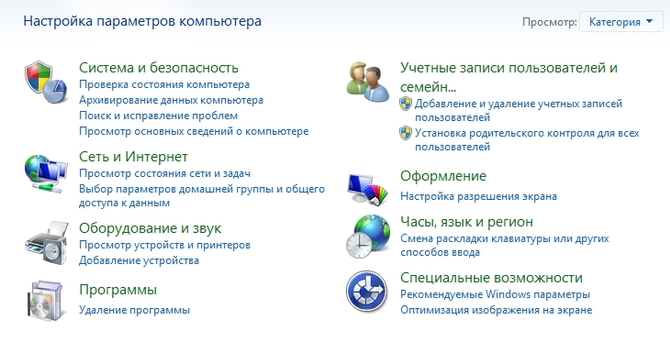
Как видно по скриншоту, все параметры сгруппированы на 8 основных категорий. Но при изменении параметра просмотра на крупные или мелкие значки, все настройки предстают перед нами по отдельности: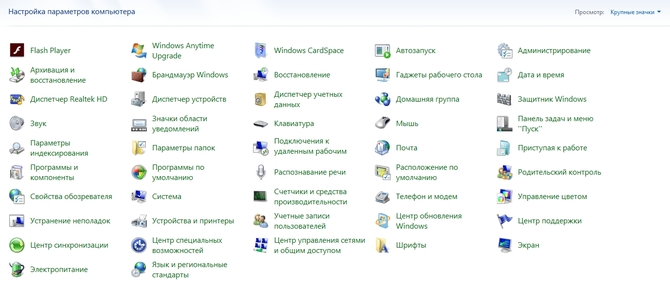
Для более быстрого поиска нужных настроек можно использовать отдел поиска: