• Skip to main content
  • Skip to primary sidebar
  • Skip to footer

Composs.ru

  • БАЗА ЗНАНИЙ
  • УРОКИ
    • Компьютер для чайников
    • Интернет для начинающих
    • Уроки Windows 7, 8, 10
    • Microsoft Office 2010
    • Фотография / Фотошоп
    • Социальные сети и общение
    • Мобильные устройства
    • Облако
  • СТАТЬИ
    • Apple
    • Офисные приложения
    • Windows
    • Android
    • Безопасность
    • Браузеры
    • Интересное
    • Начинающим
    • Обзоры
    • Программы
  • ОС
    • Apple
    • Android
    • Windows 10
    • Windows 8
    • Windows 7
    • Windows XP
  • ИНТЕРНЕТ
    • Сервисы
      • Google сервисы
    • Браузеры
      • Chrome
      • Firefox
      • Орбитум
    • Мобильные сети и операторы
    • Социальные сети
      • Вконтакте
      • Одноклассники
      • Facebook
      • instagram
      • Twitter
    • Электронная почта
      • Gmail почта
      • Яндекс почта
    • Электронные деньги
  • ЖЕЛЕЗО
    • Процессор
    • Видеокарта
    • Накопители (HDD, SDD, Flash)
    • Периферия
    • Сеть
    • Гаджеты
      • Смартфоны
      • Ноутбуки
      • Планшеты
      • Другие гаджеты
  • СОФТ
    • Bios
    • Безопасность
    • Офисные приложения
      • Excel
      • PowerPoint
      • Word
    • Прикладное ПО
      • Photoshop
      • Skype
    • Цифровая фотография
  • ЗАДАТЬ ВОПРОС

Нумерация страниц в разных версиях Microsoft Word

02.04.2017 Word КомментироватьЗадать вопросНаписать пост

Сейчас почти все сталкиваются с документами, которые необходимо отредактировать или дополнить. Например, написать на каждом листе свой номер. Не будете же вы вручную писать номер каждой страницы? Для решения этой проблемы нам поможет Microsoft Word со специальной функцией нумерации. Где находится нумерация страниц спросите вы, и зачем она нужна? Присвоив номер каждому листу, мы сможем легко ориентироваться в документе, быстро переходить с одной страницы на другую при помощи содержания.

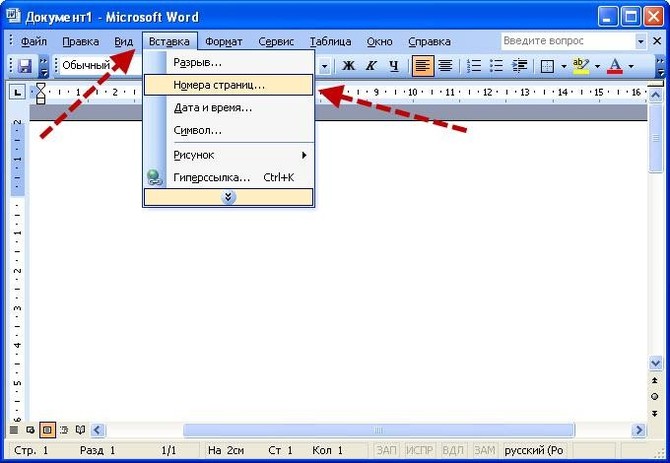
Проставляем номера в Microsoft Word 2003

  1. В строке инструментов нажимаем на вкладку «Вставка» и выбираем поле «Номера страниц»Используем вставку
  2. В высветившемся окне выбрать необходимые пункты для выбора положения и выравнивания на листе.Настраиваем нумерацию
  3. Все! Номера листов в Word 2003 проставлены.
Используем нумерацию в Ворде 2007, 2010, 2013 с любого листа

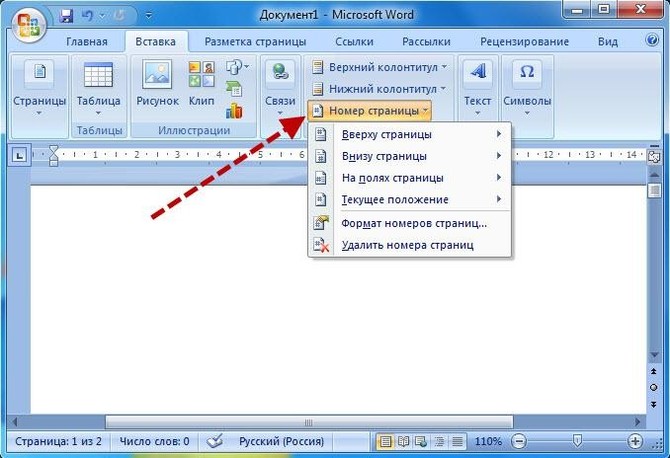
  1. Аналогично, как и в Microsoft Office 2003, переходим во вкладку «Вставка»Открываем вкладку Вставка
  2. Затем в разделе «Колонтитулы» выбрать подраздел «Номер страницы», а в списке, который выйдет после, выбрать интересующее расположение номеровОткрываем раздел Колонтитулы
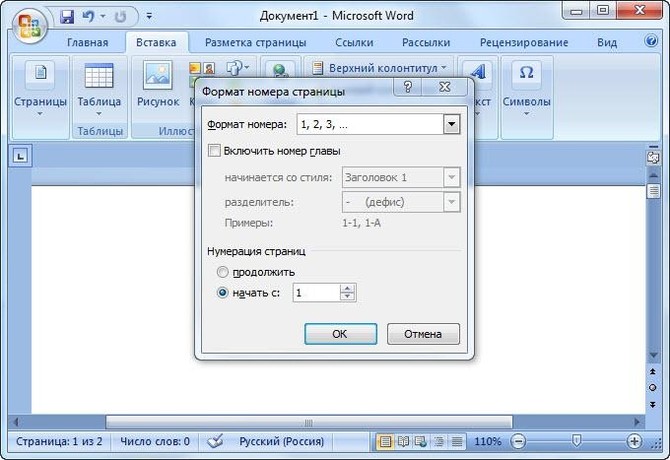
  3. Потом, в окне «Формат номера страницы» , которое высветилось, выбрать лист, с которого будет идти нумерацияОкно формата нумерации
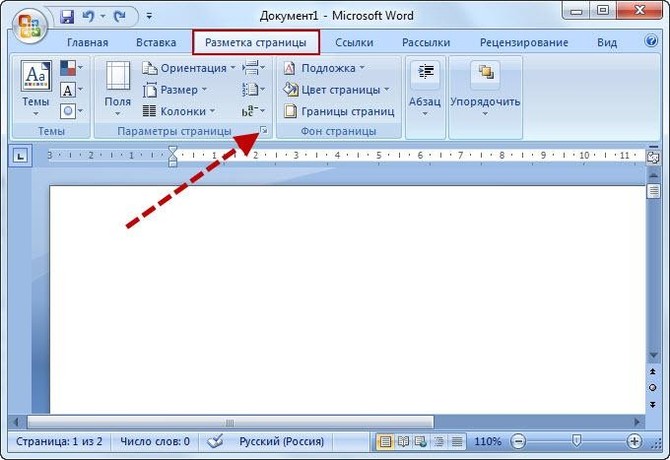
  4. Чтобы нумерация шла с титульного листа, но на нем не обозначалась, необходимо в разделе «Разметка страницы» открыть окно «Параметры страницы»Заходим в параметры страницы
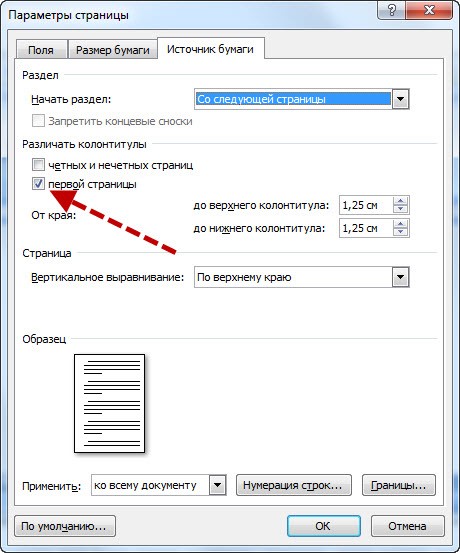
  5. В разделе «Различать колонтитулы» нужно, чтобы вы поставили галочку напротив «первой страницы»Настриваем источник бумаги

Используем двойную нумерацию

Некоторым может понадобиться двойная нумерация. Что это? Это когда в верхнем колонтитуле написан действительный номер страницы, а в нижнем колонтитуле написан номер следующего листа. Но сделать это не так просто, редактируя любой из них хоть верхний, хоть нижний, они автоматически обновляются, что приводит к установлению одного параметра. Однако выход есть.

  1. Открываем верхний колонтитул (с установленной уже нумерацией) и нажимаем ENTER, чтобы перейти на следующую строку и жмем Ctrl+F9Настраиваем двойную нумерацию
  2. В фигурных скобках {} нужно вписать формулу = 1 + {PAGE}, сначала пишем «пробел» = 1 + «пробел» и еще раз жмем Ctrl+F9Вводим формулу
  3. В еще одних открывшихся скобках уже пишем PAGEДобавляем формулу
  4. А для того, чтобы формула заработала нажимаем следующую комбинацию клавиш: Alt+F9Двойная нумерация
  5. Все! У вас получилось сделать двойную нумерацию.
  Поверка правописания - проверка текста на ошибки

Вот и вся инструкция по всем Microsoft Office (2003, 2007, 2010, 2013). Думаю, что она вам поможет.  Эта статья поможет вам не растеряться, а выполнить задачу в короткие сроки. Совершенствуйте свои навыки в Word, чтобы потом без проблем делать различные задачи.

На главную
Previous Post: « Как открыть панель управления в Windows XP, 7, 8, 10
Next Post: Как открыть файлы xml, xls и xlsx »

Reader Interactions

Отменить ответ

Primary Sidebar

  • Лучшие программы для Windows
  • Лучшие программы для Linux
  • Лучшие расширения для Chrome
  • Лучшие приложения для Mac OS
  • Лучшие приложения для Андроид
  • Секреты Windows 10
  • Почта Gmail.com — вход в почту и первичные настройки

  • Аккаунт Google: создание учетной записи

  • Windows обнаружила неполадки жесткого диска — что делать?

  • Что такое операционная система? Виды операционных систем

  • Как зарегистрировать Яндекс почту

  • Проблема: Как войти в почту Gmail.com — решение

  • Ccleaner — как очистить компьютер от мусора?

  • Кракозябры вместо русских букв в Windows 10

Footer

© 2012-2016 Composs.ru. Все права защищены. При копировании материалов, обратная открытая ссылка на наш сайт обязательна.

Composs.ru - ресурс для начинающих пользователей компьютера, интернета. Сайт основан в 2012 году. Основная цель нашего сайта - выпускать обучающие материалы IT-тематики для "чайников". Предоставлять качественный и суперполезный контент для всех пользователей, независимо от уровня владения ПК: советы, инструкции, статьи.
  • Карта сайта
  • Обратная связь

Copyright © 2026 · Log in