Часто после переустановки системы, либо разнообразных сбоев, бывает необходимо заново установить драйвера на ноутбук. При этом программы, которые шли в комплекте с ноутбуком недоступны или устарели. В этом случае возникает необходимость скачать их заново. Загружать их лучшего всего из проверенных источников или с официального сайта, потому что некоторые недобросовестные личности могут распространять вирусы вместе с нужными программами.
Загрузка с официального сайта
Самым удобным и надежным местом для скачивания является официальный сайт производителя. Там всегда находятся последние версии программ для ноутбуков, к тому же они скомпонованы по моделям устройств. Также нет необходимости волноваться о вирусах — утилиты проверены и безопасны.
Чтобы найти все необходимые программы, сначала потребуется зайти на официальную страницу разработчика и перейти в раздел «Сервис»-> «Поддержка».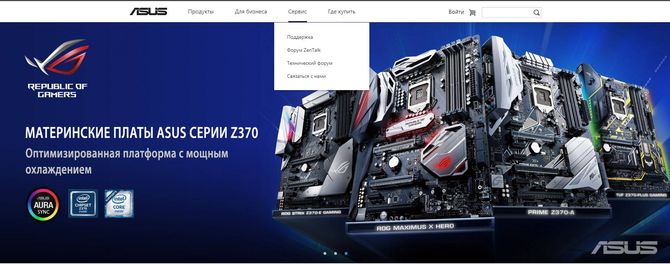
Далее в строке поиска следует ввести модель ноутбука, при этом будут выдаваться подсказки и можно будет выбрать устройство из предложенных. Если сначала открылись статьи, то необходимо выбрать пункт «Продукты».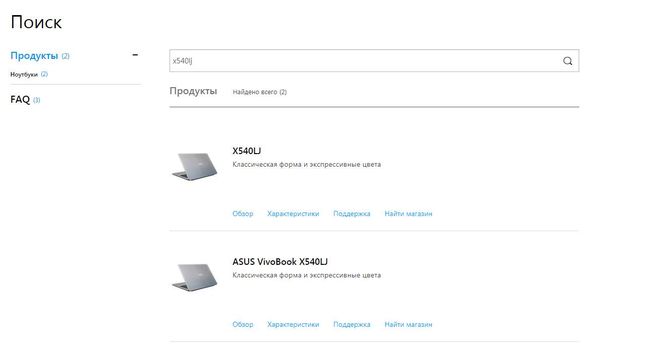
После того, как поиск произведен, стоит кликнуть «Поддержка» под найденным устройством, чтобы перейти к более подробной информации. Затем необходимо перейти на вкладку «Драйверы и Утилиты». Здесь будет необходимо выбрать версию установленной операционной системы, после чего можно приступать к загрузке, кликая по кнопке «Download».
К некоторым старым моделям ноутбуков может не оказаться программ под новые версии операционных систем. В этом случае стоит скачивать последние из доступных версий и устанавливать их. Может потребоваться установка в режиме совместимости с предыдущими версиями. Чтобы ее запустить нужно кликнуть правой кнопкой мыши по устанавливаемому файлу, нажать «свойства», перейти на вкладку «Совместимость», поставить галку «Запустить в режиме совместимости с» и внизу выбрать ту операционную систему, для которой драйвер предназначался изначально.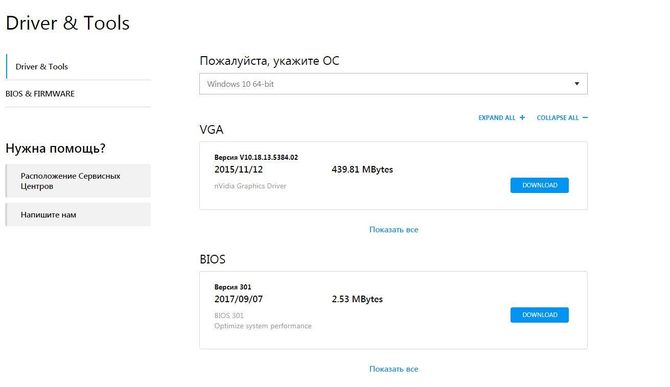
Установка драйверов
Программы скачиваются с сайта в виде zip–архивов. Для установки их необходимо извлечь с помощью архиватора. Если же система абсолютно новая и архиваторов еще нет, то ОС предложит открыть архивы как обычные папки, так тоже можно сделать. После этого необходимо найти в извлеченном или открытом архиве исполняемый файл (.exe), как правило он будет называться «Setup» и, дважды кликнув по нему, запустить. Дальше остается только следовать инструкциям установщика.
Установку лучше всего начинать с материнской платы (чипсета), а уже после них устанавливать графические утилиты и все остальные. Если вы знаете модель своей видеокарты и ее производителя, то стоит проверить обновления для нее на сайте производителя карт, там утилиты могут оказаться новее и быть более оптимизированными под последние версии приложений и игр.
Почти каждая программа, после окончания установки требует перезагрузки, это нужно для корректной установки и нормальной работы в последующем. Тем не менее, делать это каждый раз не обязательно. Можно установить сначала все драйвера, а только затем провести перезагрузку, хотя лучше все же перезагружать систему после установки утилит для материнской платы и видеокарты.