Некоторые компьютерные работы требуют больших экранов, более того, иногда просто недостаточно одного монитора, каким бы большим он не был. В такой ситуации намного проще подсоединить к ПК два экрана, чтобы работать на них было комфортно. Это возможно для всех современных компьютеров с мощными видеокартами.
Возможна ли установка второго монитора
Существует 3 варианта подключения нескольких экранов к одному ПК. Предварительно придется настроить систему и режимы отображения данных. Для физического подключения потребуются несколько определенных входов и кабелей. При необходимости придется купить переходники. Подключать можно несколькими способами:
- Через видеокарту с несколькими выходами. Она может быть уже встроенной с несколькими разъёмами (HDMI вместе с VGA и пр.).

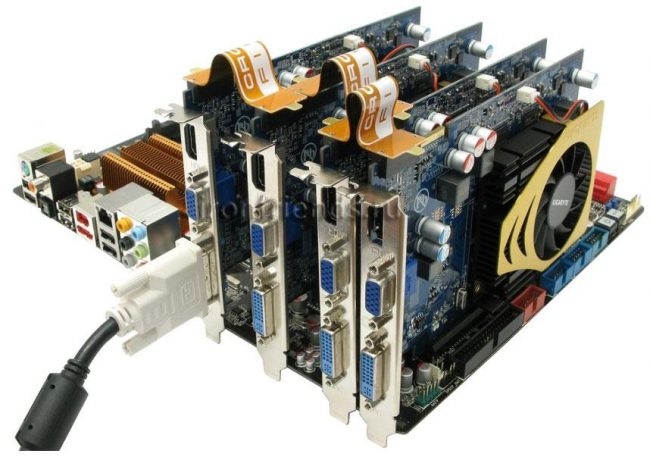
- Покупка и установка еще одной видеокарты в материнскую плату, если на компьютере старый графический процессор.
- Применение сплиттера (разветвитель).

Возможность подсоединении второго дисплея к ноутбуку есть только в том случае, когда он уже имеет дополнительный разъём, поскольку возможности поменять видеокарту на ноутбуке чаще всего нет.
Порты для подключения
Чтобы подсоединить дисплеи к ПК необходимы определенные кабеля для каждого порта, которые могут быть:
- VGA — это стандартный порт (уже устаревший). Сегодня почти не используется, поэтому для подключения к старому компьютеру потребуется переходник;

- DVI — это современный порт, который поддерживает аналоговый и цифровой сигнал;

- HDMI – этот разъём необходим для соединения ПК и телевизоров или плазменных панелей. Используется на большинстве техники сегодня.

- DisplayPort и его мини-версия — это редкий порт, но он позволяет подключать сразу несколько дисплеев с разрешением до 4000 пикселей.
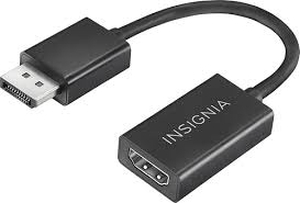
- USB – это стандартная версия отверстия для кабеля на компьютерах уже более 15 лет. Редко встречается у мониторов, но решает проблему совместимости при соединении двух устройств с разными портами.
Основная проблема при подключении нескольких дисплеев – это разные порты и кабеля. Достаточно заранее сравнить их и при несовместимости просто купить необходимый переходник.
Настройка двух мониторов
После того, как дисплеи были присоединены путем подключения кабелей, при включении компьютера система должна найти их и подключить автоматически. Однако, может потребоваться небольшая настройка режима их одновременной работы. Windows может поддерживать несколько режимов:
- Дублирование — оба дисплея показывают одно и тоже изображение;
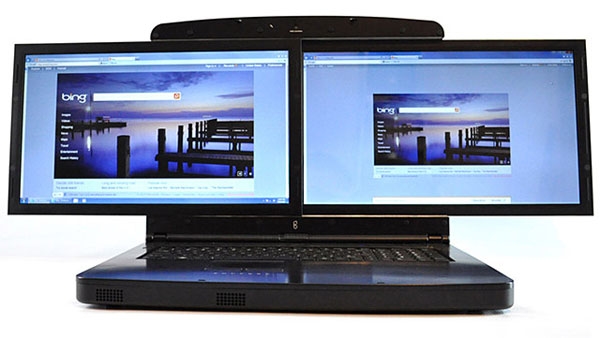
- Вывод картинки только на один экран;
- Расширение — рабочий стол Windows «растягивается».
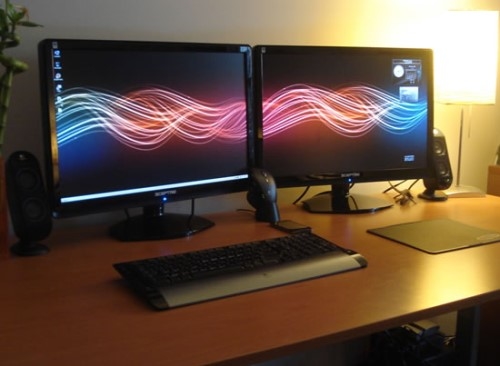
Настроить режимы работы можно в параметрах системы:
- Windows 10 и 8: клавиши Win+P (английская раскладка). Вкладка «Параметры»— Система — Экран и выбор левого монитора. После надо установить галочку на «Сделать основным дисплеем».

- Windows 7: вызвать на рабочем столе контекстное меню (правая кнопка мыши) — «Разрешение экрана» — «Несколько дисплеев» — выбор режима. Если рабочий стол «перепутается» на экранах, то лучше всего выбрать левый монитор и кликнуть на «Сделать основным дисплеем».

При настройке придется выбрать правильное расширение, чтобы изображение было качественное, а не растянутое или обрезанное. Для этого необходимо знать мощность видеокарты и выставлять то значение, которое она может вывести без ущерба для изображения.
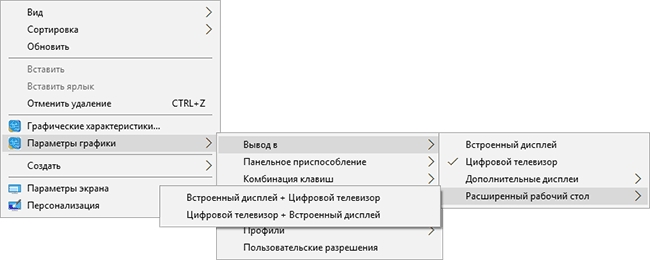
Стоит упомянуть, что существуют графические адаптеры, например, Intel, в составе которых уже присутствуют параметры для настройки режима работы на двух и более экранах. Если на ПК установлен такой адаптер, его можно настроить простым способом:
- Вызов контекстного меню на рабочем столе;
- Выбор «Параметры графики»;
- «Вывод в»;
- Выбор правильного параметра.
В случае, если целью является дублирование картинки одновременно на двух экранах (работа с клиентами этого часто требует), а ПК имеет только один разъем, следует купить простой сплиттер и соединить технику таким способом. Стоит только быть внимательными и приобрести разветвитель с правильными разъемами, которые соответствуют разъемам на ПК и мониторе.
Подключение второго экрана к ПК – это простой процесс, который не займет много времени. Следует только заранее убедиться, что не потребуется дополнительных кабелей. В противном случае, заранее их приобрести.