Панелью задач (он же и таскбар) в операционных системах семейства Windows называют особый элемент управления и визуализации, показывающей текущие запущенные приложения, подключенные устройства, часы и т. п. Изначально располагается в нижней части экрана. В нем же содержатся иконки программ или папок для быстрого запуска, если данная функция была включена в настройках. Слева от таскбара находится знаменитая кнопка Пуск, нажимая на которую начинают свою работу большинство пользователей. Давайте пройдемся по пунктам, связанным с настройками и другими особенностями таскбара.

Возвращение исходного положения панели
Нужно выполнить некоторые действия, чтобы вернуть положение таскбара в первоначальное положение.
Через стандартные настройки
Жмем правой кнопкой мышки по меню Пуск или свободной части панели задач, в открывшемся контекстном меню выбираем «Свойства«.

Запустится окошко изменений параметров пуска и панели задач. Переключаемся во вкладку «Панель задач«, в разделе «Положение панели задач на экране» выбираем необходимое. Для примера попробуем изменить на «Снизу«. Нажимаем кнопку «OK» для сохранения результатов.

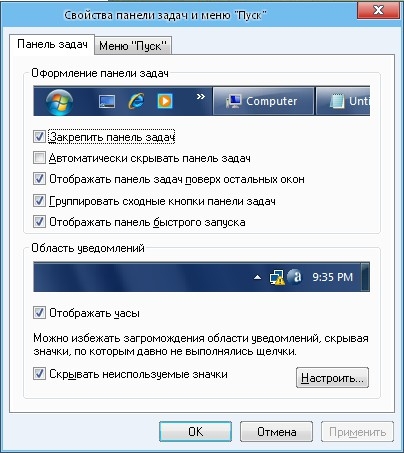
Пользователи Windows XP не обнаружат у себя настройку положения панели задач в стандартных опциях пуска, как видно из скриншота экрана, такого раздела вообще нет в разделе оформления, поэтому им рекомендуется воспользоваться следующей инструкцией.
С помощью перетаскивания мышью
Перемещаем стрелку мыши к панели, щелкаем правой кнопкой по пустой области и убираем галочку с настройки «Закрепить панель «. Делаем это с целью дать возможность пользователю перемещать таскбар в нужное место, а иначе система заблокирует панель и не даст возможность производить необходимые манипуляции.

Теперь нажимаем правой кнопкой мышки по свободной части панели и, не отпуская кнопку, перетаскиваем в нужный край экрана. Можно переместить на левый край, в верхний, правый или нижний. После, снова нажимаем по свободной части таскбара и закрепляем панель, отметив соответствующий пункт галочкой.
С помощью редактора системного реестра
Более опытные пользователи могут воспользоваться следующим методом. За положение панели задач отвечает ключ реестра «StuckRects2«, который находится по адресу «HKEY_CURRENT_USER\Software\Microsoft\Windows\CurrentVersion\Explorer\StuckRects2«. В данной ветке реестра находим файл «Settings«, который необходимо будет изменить.
Открываем файл settings двойным нажатием. В открывшемся окне увидим набор цифр и букв, его и нужно изменить.

Удаляем все и вносим приведенные ниже значения (запятые не вводим):
- Для перемещения вниз: 28, 00, 00, 00, ff, ff, ff, ff, 02, 00, 00, 00, 03, 00, 00, 00, 3e, 00, 00, 00, 2e, 00, 00, 00, 00, 00, 00, 00, 82, 04, 00, 00, 80, 07, 00, 00, b0, 04, 00, 00
- Вверх: 28, 00, 00, 00, ff, ff, ff, ff, 02, 00, 00, 00, 01, 00, 00, 00, 3e, 00, 00, 00, 2e, 00, 00, 00, 00, 00, 00, 00, 00, 00, 00, 00, 80, 07, 00, 00, 2e, 00, 00, 00
- Влево: 28, 00, 00, 00, ff, ff, ff, ff, 02, 00, 00, 00, 00, 00, 00, 00, 3e, 00, 00, 00, 2e, 00, 00, 00, 00, 00, 00, 00, 00, 00, 00, 00, 3e, 00, 00, 00, b0, 04, 00, 00
- Вправо: 28, 00, 00, 00, ff, ff, ff, ff, 02, 00, 00, 00, 02, 00, 00, 00, 3e, 00, 00, 00, 2e, 00, 00, 00, 42, 07, 00, 00, 00, 00, 00, 00, 80, 07, 00, 00, b0, 04, 00, 00
После этого перезагружаем компьютер
Скрываем панель задач
Виндовс позволяет сделать так, чтобы панель показывалась только при наведении на неё мышкой (на область расположения таскбара):
- заходим в настройки (свойства) пуска;
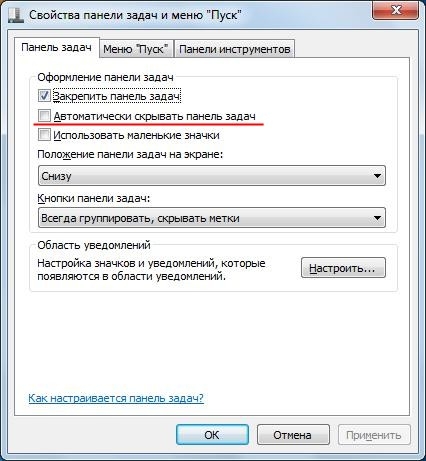
- переходим во вкладку «Панель задач» и активизируем галочку «Автоматически скрывать панель«;
- щелкаем «OK» и наслаждаемся.

Меняем размер значков
Есть возможность уменьшить или увеличить размеры значков панели, если они были уменьшены ранее. Для это открываем свойства меню Пуск, активируем вкладку «Панель задач» и отмечаем пункт «Использовать маленькие значки» или убираем её если требуется такой результат.

Снова возвращаемся в Виндовс XP. Там не реализовано изменение размера иконок через свойства пуска. Справляемся с ситуацией следующим образом:
- отключаем закрепление панели через контекстное меню;
- перемещаем стрелку на свободное от иконок место быстрого запуска (нужно сделать так, чтобы не выделялась иконка, иначе откроется контекстное меню данной иконки, а не панели быстрого запуска);
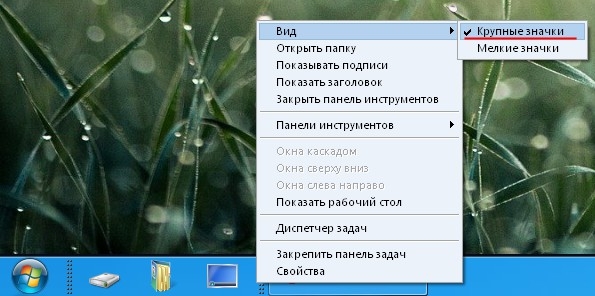
- в открывшемся системном меню активируем раздел «Вид«, далее в выбираем «Крупные значки«;
- включаем «Закрепить панель задач» через меню таскбара.

Можно увеличить количество значков в разделе быстрого запуска. Для этого:
- наводим указатель мыши в свободное место панели, нажимаем на правую кнопку;
- убираем галочку с настройки закрепления панели;
- после этого возле значков быстрого запуска появится столбик для перемещения (смотрите скриншот ниже), жмем по столбику, не отпуская правую кнопки мышки перетягиваем правое положение панели быстрого запуска еще правее;

- по завершении снова открываем контекстное меню таскбара и включаем настройку закрепления панели.
Частые неисправностей панели задач
Может случиться так, что панель задач и Пуск просто исчезли, а вместо них отображается лишь рисунок рабочего стола. Причины могут быть разные — это и вредоносная работа вирусов или разнообразные системные ошибки. Решение тоже может быть разным, иногда нужно вручную править некоторые разделы системного реестра, а иногда помогает простая перезагрузка компьютера или отдельная перезагрузка службы «explorer.exe«.
- открываем «Диспетчер задач«, щелкаем по меню «Файл«, выбираем «Новая задача (Выполнить) или просто нажимаем комбинацию клавиш win+R;
- в открывшемся окне запуска новой программы вводим «explorer.exe» и нажимаем «OK«.

- Если по какой-то причине раскладка клавиатуры не переключается на английскую, тогда кликаем по кнопке «Обзор» и идем по пути «Мой компьютер«, далее открываем «Локальный диск«, после, папку с установленной системой (обычно «Windows«), ищем папку «System32«, внутри ищем файл «explorer.exe«, нажимаем на него. Произойдет запуск оболочки, после чего должны появится панель и кнопка пуска.
- Если не помогло, то открываем редактор системного реестра (команда «regedit.exe» в окне запуска программы (как это сделать, смотрите предыдущий шаг)), идем по пути «HKEY_LOCAL_MACHINE/SOFTWARE/Microsoft/WindowsNT/CurrentVersion/Image File Execution Options» и удаляем файлы с именами «explorer.exe» и «iexplorer.exe» и сам раздел «Image File Execution Options». Перезагружаем компьютер;
- можно попробовать восстановить исходное состояние компьютера с помощью программы восстановления системы Windows;

Восстановление таскбара в Windows 10
Если панель не отображается в десятом Виндовс:
- запускаем командную строку от имени администратора, вводим команду или скопируйте со статьи (затем правая кнопка мышки и вставляем скопированный текст) «exe /Online /Cleanup-image /Restorehealth«. Ждем окончания процесса выполнения;
- по завершении вводим новую команду «Sfc /scannow«, жмем по клавише «Enter» и ожидаем окончания.
По завершении перезапускаем систему.
Способ второй:
- с правами администратора запускаем программу «PowerShell«;
- вставляем или печатаем » Get-AppXPackage -AllUsers | Foreach {Add-AppxPackage -DisableDevelopmentMode -Register «$($_.InstallLocation)\AppXManifest.xml»} » (без кавычек), нажимаем Enter. Перезагружаемся.
Если перед возникновением проблемы пользователь производил чистку системного реестра сторонними программами, то рекомендуется восстановить очищенные ключи (если архивирование очищаемых результатов поддерживается программой и было включено ранее), возможно, программа случайно удалила нужные данные вместе с мусором.
Дополнительные возможности панели задач
Таскбар отображает панель быстрого запуска, который можно отключить в настройках меню Пуск, открытые папки и запущенные программы. В панель задач можно добавить различные панели инструментов. Можно включить отображение часов или вовсе скрыть их.
Можно включить группировку сходных кнопок панели или отключить данную функцию, настроить действие кнопки выключения на клавиатуре, изменить дизайн и функционал меню на классический или стандартный, включить или отключить отображение списка недавно использованных программ и открытых файлов.