Используем конвертеры
Даже с помощью достаточно простого конвертера можно снизить размер PDF документа. Но тут необходимо быть максимально осторожным, далеко не все документы получится сжать данным способом. Использование конвертера считается одним из наиболее простых способов снижения потребляемого дискового пространства.
Все действия будут производиться на примере приложения PDF Converter:
- Сначала потребуется конвертировать нужный документ в формат .doc;

- После изменения формата необходимо выполнить обратную конвертацию в пдф.

В указанной в программе папке будет храниться уменьшенный файл.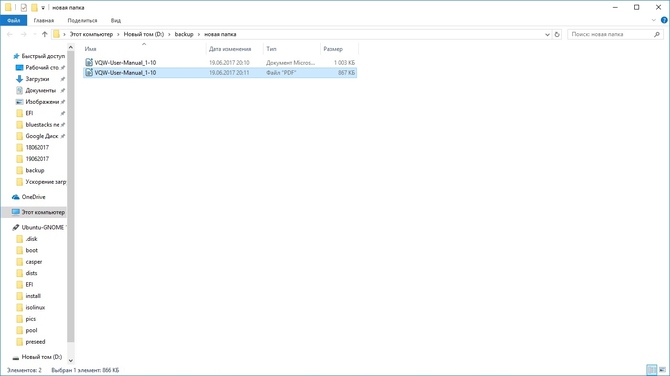
Онлайн-инструменты
В интернете присутствует куча сайтов, позволяющих буквально в два клика выполнить сжатие документа в любом формате. Для этого достаточно:
- Найти один из таких сервисов (можно воспользоваться банальным поиском через Яндекс или Google) и загрузить туда необходимый ПДФ;
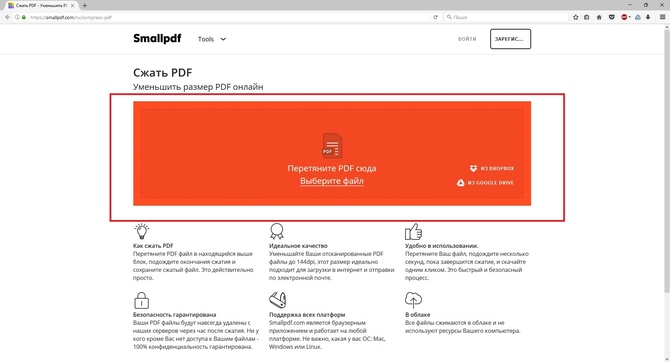
- Скачать уменьшенный файл с сайта на свой компьютер.

Внимание! Для документов, содержащих очень важную информацию, лучше не пользоваться подобными ресурсами. Личная или конфиденциальная информация может попасть в руки посторонних людей.
Приложение Adobe Acrobat
С помощью программы Acrobat Reader также можно попробовать уменьшить размер файла, заново выполнив его сохранение. Такой способ подойдёт далеко не всегда, в некоторых случаях он наоборот увеличит занимаемый дисковый объём, поэтому с его использованием стоит быть аккуратным:
- Открыть нужный ПДФ документ в программе;

- Заново сохранить открытый файл;
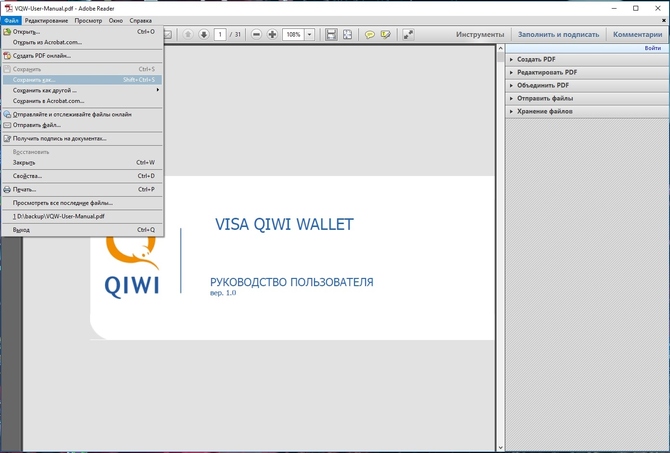
- Выбрать формат .pdf.

Сжатие с помощью Adobe Acrobat DC
Данный метод позволяет уменьшить размер очень больших документов. С заранее сжатыми файлами печать в файл может ничем не помочь, а в некоторых случаях вовсе размер будет увеличен. Поэтому представленным способом стоит пользоваться с максимальной осторожностью.
Как пользоваться Adobe Acrobat DC:
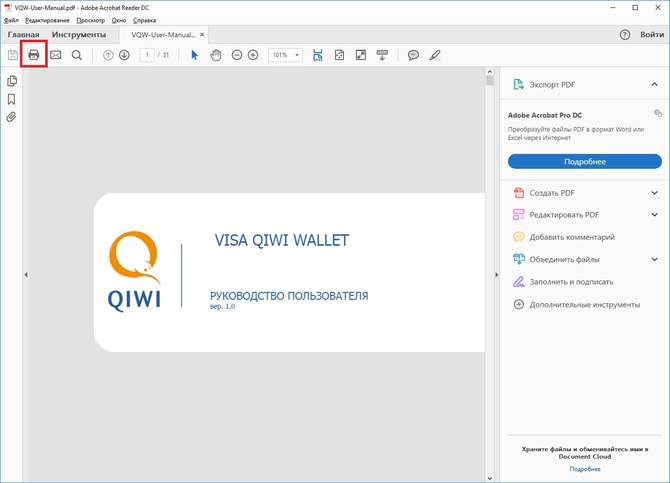
- Зайти в приложение и открыть нужный документ;
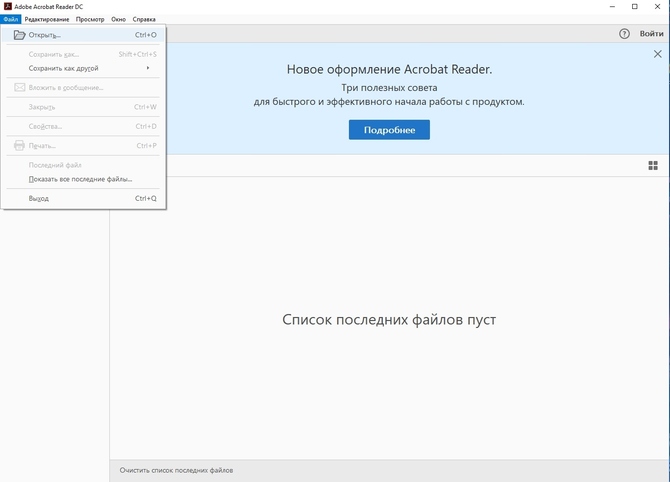
- Вывести всё на печать, воспользовавшись соответствующей для таких целей иконкой приложения;
- В качестве принтера необходимо выбрать именно «Microsoft Print to PDF», для дополнительного сжатия рекомендуется включить режим экономии чернил или тонера;
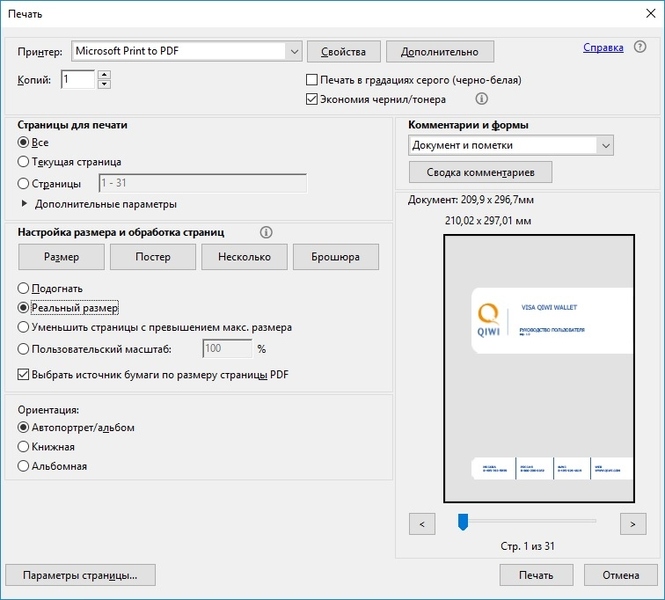
Окно свойств печати
- Выбрать каталог для сохранения и дать документу какое-нибудь название;
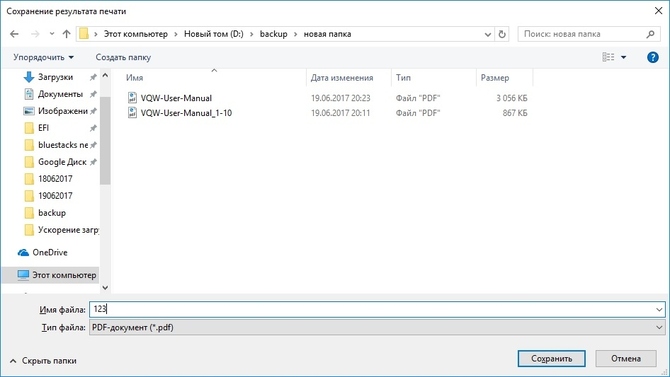
Печать завершена, теперь вы можете заходить в каталог в сохранённым ПДФ, открыть его или отправить по электронной почте.
Используем Acrobat и Word
Этот способ уменьшения размера предполагает сохранение в формате .doc в Acrobat DC и обратная конвертация с помощью Microsoft Word или другого подобного текстового редактора.
Порядок конвертации форматов:
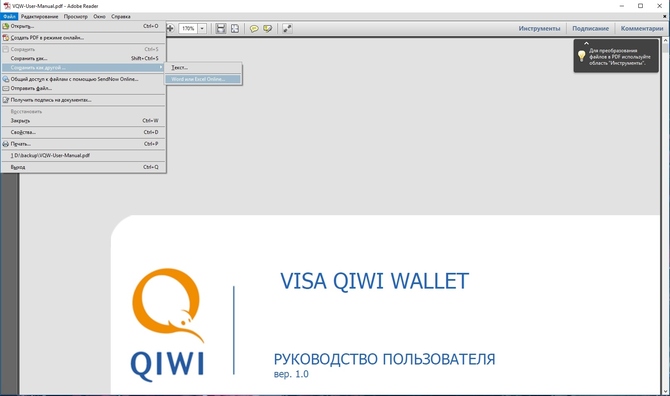
- Открыв нужный документ в Acrobat Reader или DC, открыть контекстное меню «Файл» и выбрать пункты «Сохранить как другой», «Word или Excel Online». Внимание! Для доступа к данному функционалу необходимо пользоваться зарегистрированной версией приложения, в противном случае сохранение в Word или Excel будет недоступным;
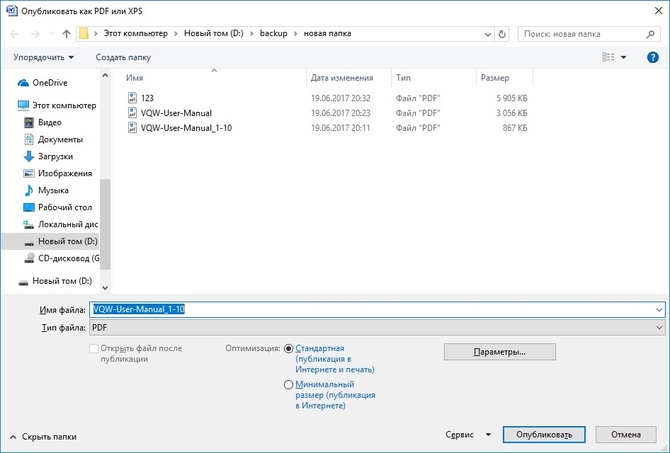
- Открыть полученный .doc в любой версии Word, поддерживающей сохранение в PDF (office 2007 или новее, программа 2003 года для такой цели не подойдёт). Выполнить сохранение в форматах PDF или XPS.

- Выбрать каталог для сохранения.
Использование оптимизатора
Использование специального компрессора (оптимизатора) PDF – один из наиболее простых и эффективных способов уменьшения размера. При этом пользователю не понадобится совершать такие непростые действия, как печать в файл или изменение формата.
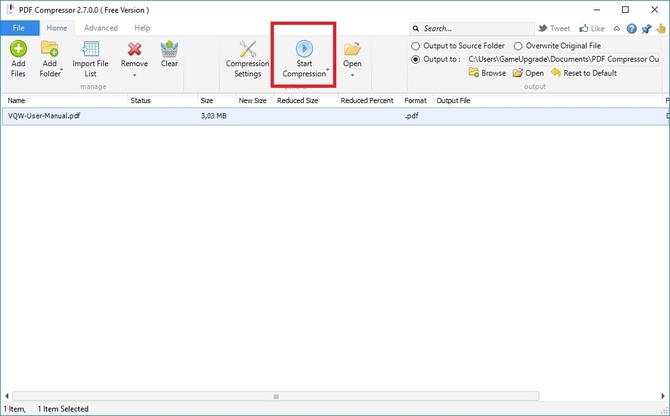
Все необходимые действия будут показаны на примере приложения PDF Compressor:
- Открыть нужный файл в программе, переместив его в окно приложение или нажав на кнопку «Add Files»;

- Нажать на пункт меню «Start Compression» для проведения оптимизации;
Архивация файлов
Архивация также может позволить получить внушительные результаты в уменьшении размера любого типа данный. Для этих действий потребуется воспользоваться специальным архиватором (WinRar, 7zip и так далее). Внимание, для открытия данных, сжатых таким способом, также необходимо пользоваться архиватором.
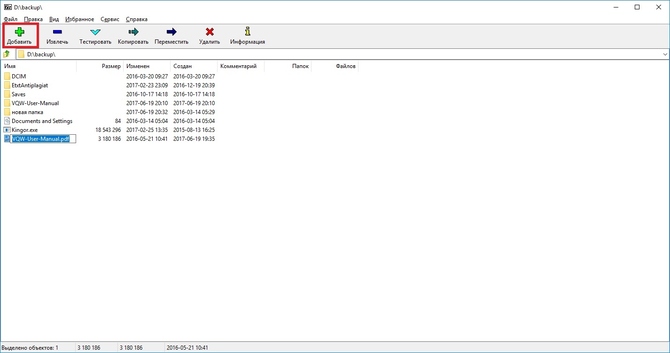
Как сжать данные с помощью 7zip:
- Открыть программу, выбрать нужный документ и нажать на кнопку «Добавить»;
- Теперь предстоит выполнить настройки будущего архива. В качестве формата рекомендуется выбирать «zip», он гораздо лучше совместим с разнообразными устройствами и приложениями. От уровня сжатия напрямую зависит то, насколько сильно будут уменьшены данные. При работе на слабых компьютерах не рекомендуется выбирать максимальный уровень сжатие, в таком случае архив будет создаваться очень долго, при этом присутствует шанс его повреждения.
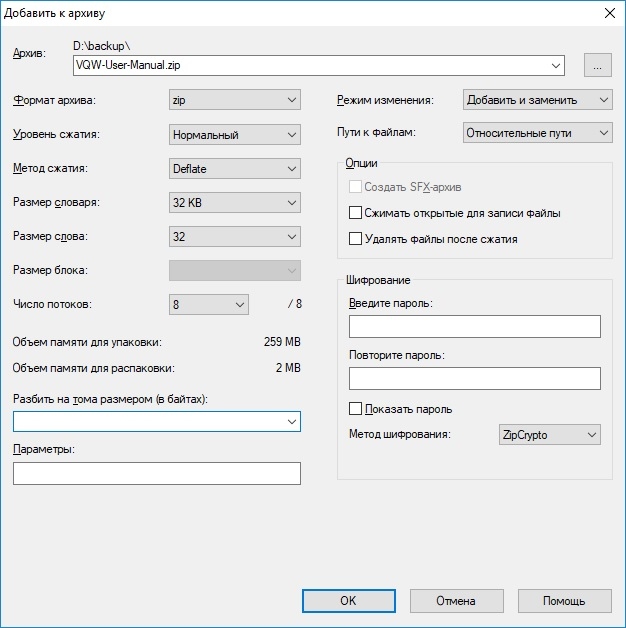
Окно установки параметров сжатия
Сжатие завершено, теперь вы можете открыть или распаковать полученный архив.