Правильная установка роутера

Проблема плохого соединения может, так или иначе, возникнуть вследствие неправильной установки Wi-Fi роутера. Улучшить качество сигнала можно, хоть и не на много, придерживаясь одного простого правила – устройство должно располагаться там, где наиболее часто с него осуществляется выход в Интернет.
Чуть сложнее обстоят дела в тех случаях, когда таких мест несколько, так как повесить роутер строго по центру будет недостаточной мерой. Тогда стоит, по возможности, экспериментальным путем найти подходящую точку (ведь уровень передачи сигнала могут снизить разнообразные препятствия, особенно металлические). Вот еще один совет: чем выше устройство расположено, тем более эффективно оно будет работать, и тем меньше объектов будут мешать передаче.
Самодельная антенна
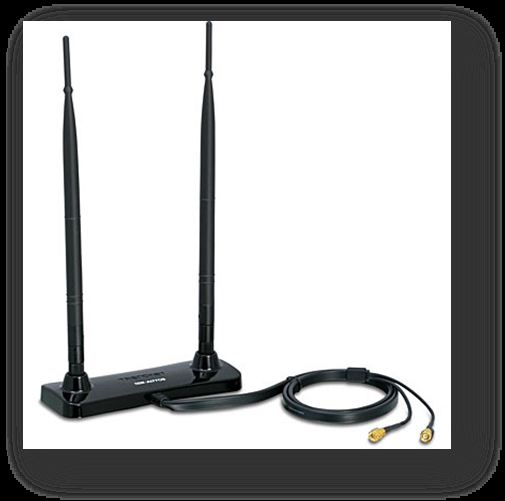 В большинстве случаев качество соединение можно изменить на лучшее путем замены антенны. Стандартные представители имеют коэффициент усиления равный 2-3 dBi (изотропных децибел), но некоторые умножают этот параметр на несколько единиц.
Есть и более бюджетный вариант – сделать усилитель для антенн своими руками. При создании такого усилителя за основу берется свойство частот радиоволн, на которых работает маршрутизатор. Они могут отражаться от металлических поверхностей, а это значит, что их направление можно менять. Для этого достаточно, например, разрезать банку из-под газировки вдоль и расположить её на приемнике за антеннами в виде своеобразного фокусирующего экрана. Но стоит учесть, что сигнал будет ниже в закрытой от антенн стороне.

Используем репитер
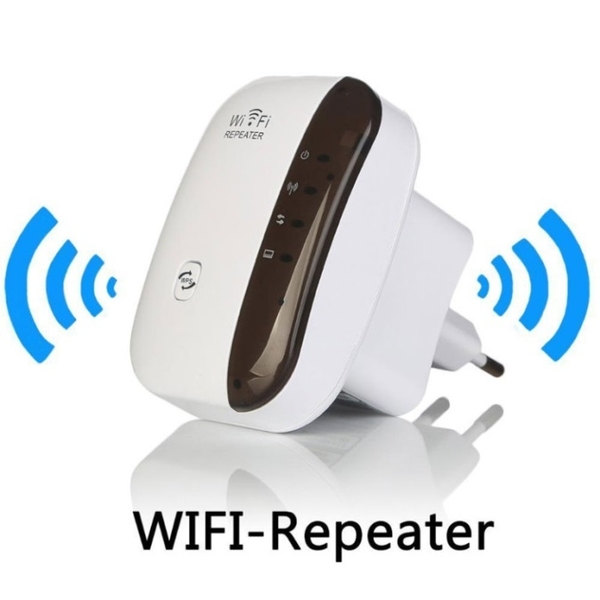
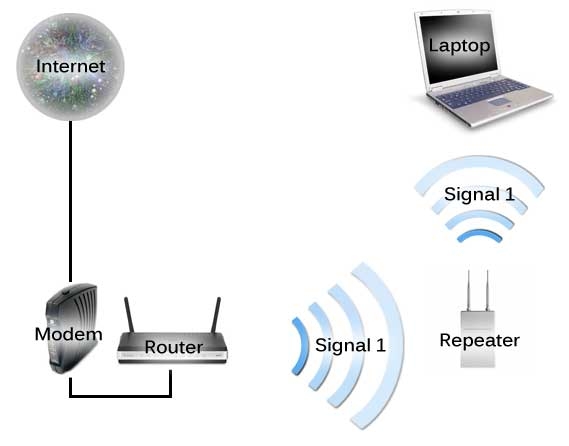
Репитер (повторитель) – это устройство, улавливающее и усиливающее входящие радиоволны от роутера. Используют его там, где необходимо покрытие больших площадей или где происходит экранирование сотовой связи. Это может быть как сельская местность, так и городской торговый центр. У современных версий есть особая функция – защита от самовозбуждения, когда сигнал от репитера снова приходит к нему и повторно усиливается. В результате происходит циркуляция сигнала и его глушения для абонентов.
Нет запретов или ограничений на свободное применение повторителей (в том числе ценовых – стоимость редко превышает тысячу рублей). Это небольшое приспособление (по габаритам сродни фумигатору от комаров) после подключения в обычную розетку и несложных настроек начинает немедленную работу.
Использование Wi-Fi адаптера

Данный совет будет полезен разве что для старых компьютеров и связан он с использованием более сильного Wi-Fi адаптера. Дело в том, что такой прибор уже изначально находится под корпусом современных ПК и ноутбуков, а заменять его проблематично и бессмысленно. Однако если такой адаптер представляет собой отдельный прибор, подключаемый по USB, то он может повлиять на скорость передачи данных с маршрутизатором. Есть, по крайней мере, три способа этому воспрепятствовать:
- Замена устройства, кажется, наиболее элементарной мерой. Купив то, что дороже и лучше по характеристикам, сразу отпадает нужда в каких-либо дополнительных действиях (к примеру, в самодельных усилителях).
- Если виной выступает слабая антенна, ее можно, как и у некоторых роутеров сменить.
- Когда ни антенн, ни денег на них нет, есть повод приобрести недорогой USB-удлинитель и с его помощью расположить адаптер ближе к зоне с сильным сигналом (в интернет-магазинах удлинитель стоит в пределах 100-200 р).
Проверяем настройки роутера
Бывает и такое, что в месте, где работает множество маршрутизаторов, происходит пересечение и гашение их сигналов. Дело в том, что устройства от одних производителей не сильно отличаются по функционалу и работают примерно на тех же частотах. В таком случае помогает смена канала.
Чтобы определить незанятый канал, нужно для начала скачать соответствующую программу: WifiInfoView, inSSIDer, NetSpot и т.д. После этого найти свободный канал в программе и в адресной строке браузера написать «http://192.168.0.1» или «http://192.168.1.1», перейти к «Расширенным настройкам» и «Основным настройкам», там же выбрать канал.
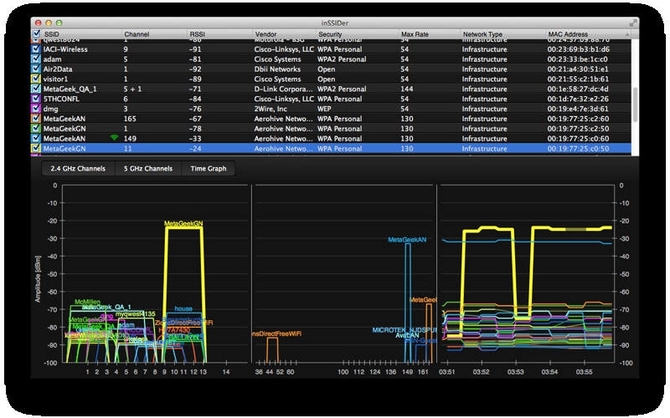
Если в той же вкладке есть параметр «Мощность сигнала», необходимо выставить максимальное его значение и сохранить изменения.
Выбираем правильный стандарт
Стандарт 802.11ac сейчас является наиболее используемым. Он пришел на смену 802.11n, который, все же, имеет свои преимущества. Старый 802.11n работает на уже непопулярной частоте в 5 ГГц, тем самым он защищен от помех. Помимо этого он имеет большую зону покрытия. Но стоит учесть, что многие современные устройства могут просто не увидеть маршрутизатор с такими параметрами (собственно, из-за его непопулярности). Переключится на стандарт 802.11n можно все из того же веб-интерфейса роутера.
Настройка приемника ноутбука
У ноутбуков на платформе Windows есть возможность выбирать планы электропитания. Их цель – увеличить время работы компьютера от батареи без подзарядки. Некоторые планы устанавливаются автоматически при отключении устройства от сети питания для экономии заряда, а некоторые могут быть созданы программами для увеличения производительности ноутбука.
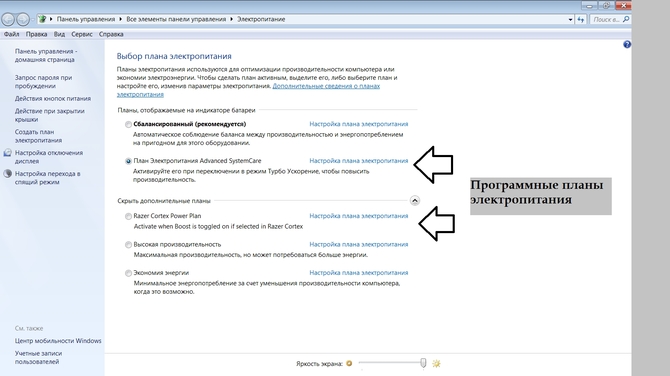
Есть одна интересная особенность режима «Экономия энергии». Помимо увеличения времени работы от батареи, он может замедлить систему и ухудшить соединение Wi-Fi. Не стоит такой режим ставить при работе с подзарядкой, а лучше поставить «Сбалансированный» или «Высокая производительность». Эффективность таких мер можно проверить в программе inSSIDer. Если все сделано правильно, то можно заметить уменьшение времени приема на 2-3 единицы (небольшое изменение, но, тем не менее, существующее).