Для сохранения файлов и другой электронной информации в Интернете используют облачные хранилища. К такому типу приложений относится и популярная у пользователей программа Dropbox.
Dropbox – это хранилище информации, которое позволяет сохранять данные в виртуальном облаке. Доступ к сохраненным данным можно получить с любого другого устройства посредством входа в личный кабинет. Хранилище синхронизирует документы и любые внесенные изменения в реальном времени.
Для чего нужна и как работает Dropbox
Данный сервис необходим для того, чтобы сохранять файлы в виртуальном облаке. После переноса данных в Дропбокс к ним можно получить доступ с другого устройства в любое время. Приложение сохраняет изменения в реальном времени.
После установки хранилища на компьютер (ПК) появится папка Дропбокс, при переносе в нее информации она будет автоматически появляться в облаке. В этой папке будут отображаться все документы, что присутствуют в облаке. В ней же можно редактировать и вносить правки, не заходя в личный кабинет.
У приложения есть свои преимущества:
- С помощью этого инструмента можно сохранять документы, не заботясь об их сохранности. Даже если данные будут удалены с устройства они все равно останутся в облаке.
- Есть возможность предоставить доступ к выбранным файлам другим людям. Для этого достаточно скинуть ссылку на документ. Также можно предоставить возможность редактировать текстовые документы.
- Хранилище совершенно бесплатное и предоставляет 2 Гб для хранения данных. Также есть система наращивания объема, которая позволяет увеличить хранилище до 16 Гб.
- Первоначальные файлы остаются в облаке даже после их изменения. Таким образом можно просмотреть все стадии правок. Также есть возможность восстанавливать удаленные документы.
Установка приложения
Для того чтобы установить приложение Дропбокс на компьютер необходимо сделать следующее:
- Для начала нужно перейти на официальный сайт программы. После перехода начнется автоматическое скачивание.
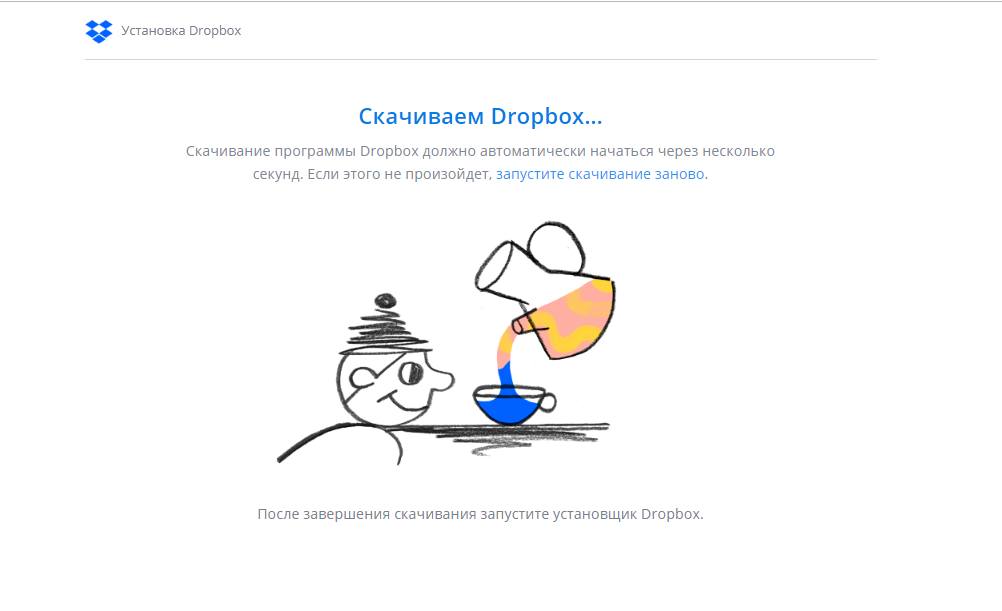
- Затем необходимо установить инструмент на компьютер. Это будет происходить практически автоматически, главное кликнуть по скачанному элементу дважды.
- По завершению установки на ПК появится папка Dropbox. Также всплывет окно, которое позволит создать аккаунт. Он необходим для работы с инструментом.

- Для регистрации нужно ввести свои данные, после чего нужно будет выбрать тарифный план. Рекомендуется выбирать бесплатную подписку с 2 Гб.
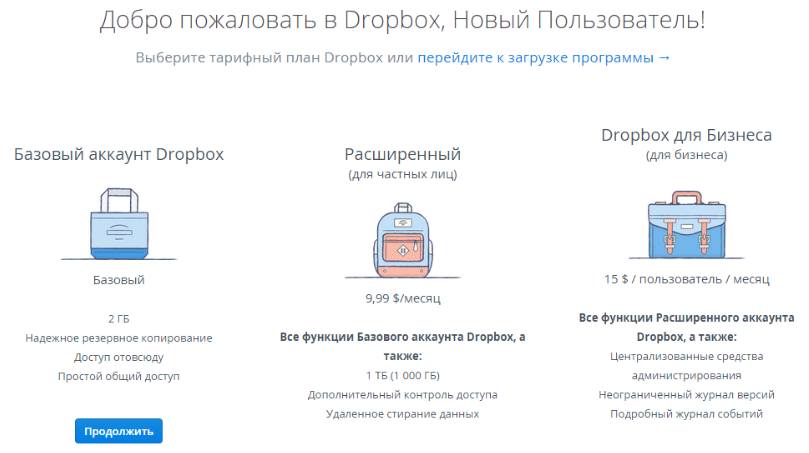
- После ввода логина и пароля инструмент предложит перейти к папке Дропбокс.
Установка облака происходит в фоновом режиме. От пользователя только требуется войти в уже существующий аккаунт или зарегистрироваться.
Настройки программы
Для удобства можно настроить инструмент:
- Чтоб зайти в настройки необходимо кликнуть на значок Dropbox на нижней панели, затем перейти к параметрам.

- На общей вкладке можно отключить запуск инструмента вместе с операционной системой (ОС). Вкладка Аккаунт позволяет переместить папку Дропбокс. Настройка пропускной способности позволяет задать скорость закачки информации на сервер.

Как пользоваться dropbox
Для работы достаточно научиться заносить документы в облако. Сделать это можно двумя способами:
- Если кликнуть по значку на нижней панели, то выскочит окно. В углу окна есть значок планеты, по клику на который приложение перекидывает пользователя в личный кабинет.

- Папки в систему можно добавлять, кликнув по кнопке «Добавить файл».

- Также заносить данные в инструмент можно просто перенося их в папку Дропбокс.

Dropbox на Андроид
У хранилища есть версия и для телефонов на базе Андроид. Скачать его можно в Play Market.
После установки Dropbox на телефоне достаточно войти в аккаунт. Приложение очень удобно в использовании. Нет необходимости перекидывать файлы с телефона на ПК (фото, видео и др.), достаточно отправить в ДропБокс. Также облако можно настроить так, чтобы оно само сохраняло фото и видео.
Удаление приложения dropbox
Для того, чтобы удалить хранилище необходимо сделать следующее:
- Зайти в «Панель управления».

- Перейти в раздел «Программы и компоненты».

- Найти в списке нужное и кликнуть на него правой кнопкой мышки. После чего нажать — удалить.

- После этого выскочит окно удаления программы. Необходимо нажать выделенную кнопку.

- Программа начнет удаляться, по завершению процесса необходимо закрыть окно.

Даже после удаления инструмента останется личный кабинет на сайте. В нем также останутся файлы, и возможность сохранять их.
Отзывы о приложении
В основном пользователи отзываются положительно о работе программы и ее функционале. Радует наличие версии для телефона и возможность синхронизации устройств. Некоторые пользователи негативно отзываются о Dropbox, по причине небольшого бесплатного объема для хранения данных.