• Skip to main content
  • Skip to primary sidebar
  • Skip to footer

Composs.ru

  • БАЗА ЗНАНИЙ
  • УРОКИ
    • Компьютер для чайников
    • Интернет для начинающих
    • Уроки Windows 7, 8, 10
    • Microsoft Office 2010
    • Фотография / Фотошоп
    • Социальные сети и общение
    • Мобильные устройства
    • Облако
  • СТАТЬИ
    • Apple
    • Офисные приложения
    • Windows
    • Android
    • Безопасность
    • Браузеры
    • Интересное
    • Начинающим
    • Обзоры
    • Программы
  • ОС
    • Apple
    • Android
    • Windows 10
    • Windows 8
    • Windows 7
    • Windows XP
  • ИНТЕРНЕТ
    • Сервисы
      • Google сервисы
    • Браузеры
      • Chrome
      • Firefox
      • Орбитум
    • Мобильные сети и операторы
    • Социальные сети
      • Вконтакте
      • Одноклассники
      • Facebook
      • instagram
      • Twitter
    • Электронная почта
      • Gmail почта
      • Яндекс почта
    • Электронные деньги
  • ЖЕЛЕЗО
    • Процессор
    • Видеокарта
    • Накопители (HDD, SDD, Flash)
    • Периферия
    • Сеть
    • Гаджеты
      • Смартфоны
      • Ноутбуки
      • Планшеты
      • Другие гаджеты
  • СОФТ
    • Bios
    • Безопасность
    • Офисные приложения
      • Excel
      • PowerPoint
      • Word
    • Прикладное ПО
      • Photoshop
      • Skype
    • Цифровая фотография
  • ЗАДАТЬ ВОПРОС

Как исправить системную ошибку engine exe

20.06.2017 Ошибки и неисправности КомментироватьЗадать вопросНаписать пост

Ошибка engine.exe в последнее время очень распространенная проблема. Она возникает после заражения вашего компьютера вредоносным программным обеспечением. Это могло произойти при попытке загрузить программы с сайтов с пиратским ПО. При установке приложения из непроверенного источника, вирус сам устанавливает себя в систему и использует ресурсы вашего компьютера для пользы злоумышленников.

Чаще всего этот вирус распространяют через пиратские версии популярных программ. Это позволяет заразить большое количество машин для дальнейшего применения чужих ресурсов. Чаще всего эти ресурсы используются недоброжелателями для добычи криптовалют. Это позволяет им получать легкую выгоду гробя начинку вашего ПК. Так что не советую откладывать эту проблему, иначе это может серьезно повредить ваш компьютер. Более того эти вредоносные программы специально модифицируются злоумышленниками для обхода антивирусного софта. Ниже представлен подробный план по удалению вредоносного софта.

Симптомы неисправности

Если у вас наблюдаются перечисленные ниже симптомы, то ваша машина вероятно заражена:

  1. Периодическое возникновение окна с ошибкой «Программа engine.exe не работает».Как выглядит ошибка
  2. Загруженность оперативной памяти на 80-90 % без запущенных программ и периодическое притормаживание окон и курсора.
  3. У вас в диспетчере задач есть один или несколько процессов engine.exe*32Несколько процессов engine exe

Устранение ошибки

Для удаления вредоносного ПО необходимо выполнить ряд действий:

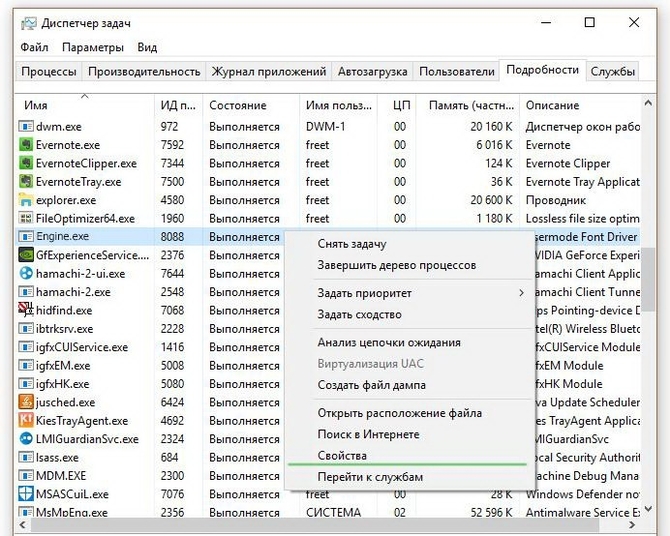
  • Откройте Диспетчер задач (сочетание клавиш ctrl-shift-esc)Диспетчер задач
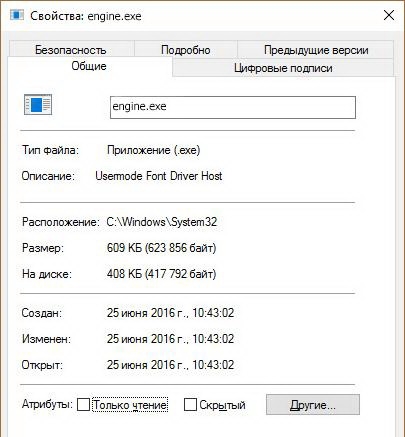
  • Найдите процесс engine.exe и откройте меню его свойств (пкм по процессу). В меню общих свойств вы увидите папку расположения вредоносного софта. Скопируйте ее или запишите.Свойства файла
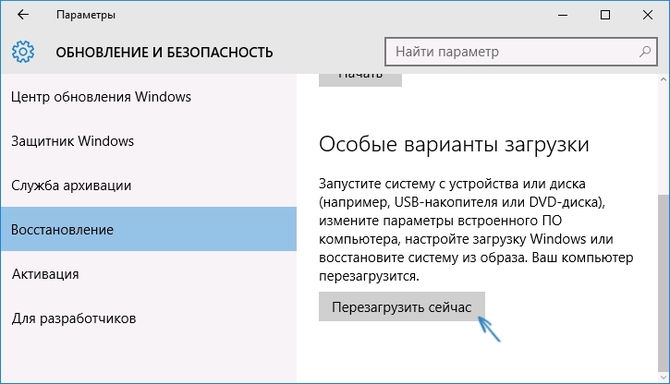
  • Теперь вам необходимо войти в систему в безопасном режиме. Для этого откройте Пуск и выберете там меню Обновления и безопасность. В этом подменю вам необходимо выбрать особые варианты перезагрузки и запустить ее. Укажите пункт Включить безопасный режим.Варианты загрузки
  • Теперь, когда компьютер загружен в безопасном режиме, переходим в папку с вирусом, которую мы получили из пункта 2.Папка с вирусом
  • Удалите все файлы с расширением «exe» и все содержимое папки. Пример содержания папки: engine.exe
    cudart32_55.dll
    pthreadVC2.dll
    uninstall.dat
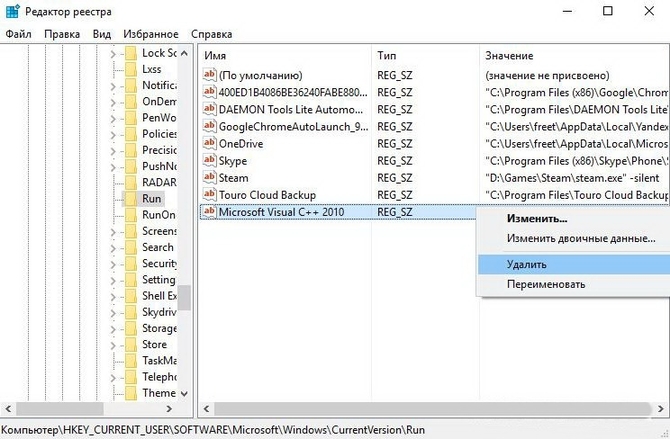
  • Следующий шаг: нажмите пуск и в строку поиска вбейте regedit. Откроется редактор реестра. Найдите в нем пункт Run и удалите параметр Microsoft Visual C++.Чистка реестра
  • Это должно решить проблему. По завершению рекомендуется совершить повторную проверку с помощью бесплатного софта Касперского или Dr.Web.
  Как устранить неизвестную ошибку 3194 при восстановление Айфона или Айпада

Вот несколько простых советов, которые в будущем помогут вам избегать подобных проблем:

  • Скачивайте и устанавливайте софт только из проверенных источников.
  • Следите за состоянием вашей системы и проводите проверку на ошибки и вредоносные программы не реже раза каждые три месяца.
  • Вовремя обновляйте свой антивирусный софт.
На главную
Previous Post: « Как определить свой электронный адрес
Next Post: Используем функцию «Если» в Excel »

Reader Interactions

Отменить ответ

Primary Sidebar

  • Лучшие программы для Windows
  • Лучшие программы для Linux
  • Лучшие расширения для Chrome
  • Лучшие приложения для Mac OS
  • Лучшие приложения для Андроид
  • Секреты Windows 10
  • Почта Gmail.com — вход в почту и первичные настройки

  • Аккаунт Google: создание учетной записи

  • Windows обнаружила неполадки жесткого диска — что делать?

  • Что такое операционная система? Виды операционных систем

  • Как зарегистрировать Яндекс почту

  • Проблема: Как войти в почту Gmail.com — решение

  • Ccleaner — как очистить компьютер от мусора?

  • Кракозябры вместо русских букв в Windows 10

Footer

© 2012-2016 Composs.ru. Все права защищены. При копировании материалов, обратная открытая ссылка на наш сайт обязательна.

Composs.ru - ресурс для начинающих пользователей компьютера, интернета. Сайт основан в 2012 году. Основная цель нашего сайта - выпускать обучающие материалы IT-тематики для "чайников". Предоставлять качественный и суперполезный контент для всех пользователей, независимо от уровня владения ПК: советы, инструкции, статьи.
  • Карта сайта
  • Обратная связь

Copyright © 2026 · Log in