• Skip to main content
  • Skip to primary sidebar
  • Skip to footer

Composs.ru

  • БАЗА ЗНАНИЙ
  • УРОКИ
    • Компьютер для чайников
    • Интернет для начинающих
    • Уроки Windows 7, 8, 10
    • Microsoft Office 2010
    • Фотография / Фотошоп
    • Социальные сети и общение
    • Мобильные устройства
    • Облако
  • СТАТЬИ
    • Apple
    • Офисные приложения
    • Windows
    • Android
    • Безопасность
    • Браузеры
    • Интересное
    • Начинающим
    • Обзоры
    • Программы
  • ОС
    • Apple
    • Android
    • Windows 10
    • Windows 8
    • Windows 7
    • Windows XP
  • ИНТЕРНЕТ
    • Сервисы
      • Google сервисы
    • Браузеры
      • Chrome
      • Firefox
      • Орбитум
    • Мобильные сети и операторы
    • Социальные сети
      • Вконтакте
      • Одноклассники
      • Facebook
      • instagram
      • Twitter
    • Электронная почта
      • Gmail почта
      • Яндекс почта
    • Электронные деньги
  • ЖЕЛЕЗО
    • Процессор
    • Видеокарта
    • Накопители (HDD, SDD, Flash)
    • Периферия
    • Сеть
    • Гаджеты
      • Смартфоны
      • Ноутбуки
      • Планшеты
      • Другие гаджеты
  • СОФТ
    • Bios
    • Безопасность
    • Офисные приложения
      • Excel
      • PowerPoint
      • Word
    • Прикладное ПО
      • Photoshop
      • Skype
    • Цифровая фотография
  • ЗАДАТЬ ВОПРОС

Формулы в Excel — создание простых формул

14.10.2013 Excel 9 комментариевЗадать вопросНаписать пост

Excel может быть использован для вычисления числовой информации. В этом уроке вы узнаете, как создать простые формулы в Excel, чтобы складывать, вычитывать, перемножать и делить величины в книге. Также вы узнаете разные способы использования ссылок на ячейки, чтобы сделать работу с формулами легче и эффективнее.

Простые формулы

Формула – это равенство, которое выполняет вычисления. Как калькулятор, Excel может вычислять формулы, содержащие сложение, вычитание, умножение и деление.

Одной из самых полезных особенностей Excel является возможность производить вычисления с использованием адреса ячейки для представления значения в ней. Такой способ называется использованием ссылок на ячейки. Для максимального использования возможностей Excel важно понимать, как создавать простые формулы и использовать ссылки на ячейки.

Создание простых формул

Excel использует стандартные операторы для уравнений, такие как знак плюс для сложения (+), знак минус для вычитания (-), звездочка для умножения (*), a косая черта для деления (/), и знак вставки (^) для возведения в степень. Ключевым моментом, который следует помнить при создании формул в Excel, является то, что все формулы должны начинаться со знака равенства (=). Так происходит потому, что ячейка содержит или равна формуле и ее значению.

Формулы в Excel - cоздание простых формул

Чтобы создать простую формулу в Excel:

  1. Выделите ячейку, где должно появиться значение формулы (B4, например).
  2. Введите знак равно (=).
  3. Введите формулу, которую должен вычислить Excel. Например, «120х900».
    Ввод формулы в ячейку
  4. Нажмите Enter. Формула будет вычислена и результат отобразится в ячейке.
    Результат формулы

Результат формулы может не поместиться в ячейке, и вместо значения могут отображаться знаки (#######). Это означает, что столбец недостаточно широк для отображения содержимого ячейки. Просто увеличьте ширину столбца, чтобы отобразить содержимое ячейки.

Создание формул со ссылками на ячейки

Когда формула содержит адрес ячейки, его называют ссылкой на ячейку. Создание формул со ссылками на ячейки является очень полезной штукой. Это дает вам возможность изменить данные на листе без необходимости переписывать значения в формулах.

  Вставка картинки в Excel и способы закрепления изображения в ячейке

Чтобы создать формулу со ссылками на ячейки:

  1. Выделите ячейку, где должно появиться значение формулы (B3, например).
    Выделение ячейки B3
  2. Введите знак равно (=).
  3. Введите адрес ячейки, которая содержит первое число уравнения (B1, например).
    Ввод формулы в ячейку B3
  4. Введите нужный оператор. Например, знак плюс (+).
  5. Введите адрес ячейки, которая содержит второе число уравнения (в моей таблице это B2).
    Ввод формулы в ячейку B3
  6. Нажмите Enter. Формула будет вычислена и результат отобразится в ячейке.
    Результат в ячейке B3

Если вы измените значение в ячейке B1 или B2, итог будет автоматически пересчитан.

Более легкий и быстрый способ создания формул «Наведи и кликни»

  1. Выделите ячейку, где должно появиться значение (B3, например).
    Выделение ячейки B3
  2. Введите знак равно (=).
  3. Кликните по первой ячейке, которую нужно включить в формулу (B1, например).
    Клик по ячейке B1
  4. Введите нужный оператор. Например, знак деления (*).
  5. Кликните по следующей ячейке в формуле (B2, например).
    Клик по ячейке B2
  6. Нажмите Enter. Формула будет вычислена и результат отобразится в ячейке.
    Результат в ячейке B3

Чтобы изменить формулу:

  1. Кликните по ячейке, которую нужно изменить.
  2. Поместите курсор мыши в строку формул и отредактируйте формулу. Также вы можете просматривать и редактировать формулу прямо в ячейке, дважды щелкнув по ней мышью.
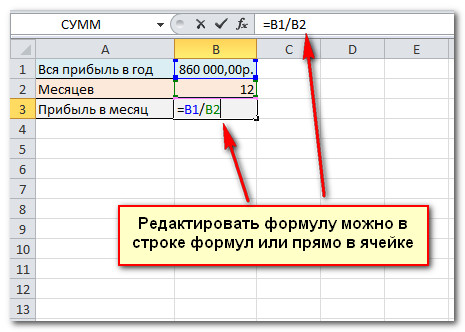
    Изменение формулы
  3. Когда закончите, нажмите Enter на клавиатуре или нажмите на команду Ввод в строке формул.

Если вы передумаете, используйте команду Отмена Курсорв строке формул, чтобы избежать внесения изменений в формулу.

На главную
Previous Post: « Программа Excel — способы сохранения и его параметры
Next Post: Программа Excel — основы работы с листами »

Reader Interactions

9 комментариев ↓

  1. Исрапил

    27.10.2013

    это очень актуальная тема на сегодняшний день ! и вы делаете очень полезное дело для тех кто хочет познать! cоздание простых формул в Excel .
    Спасибо Вам за очень полезную и бесплатную информацию в познании
    простых формул в Excel. C Уважением Испарил.

    Ответить
  2. Slanativ

    27.10.2013

    Уроки очень ценные. Надеюсь, что после таких занятий, уровень познаний вашего электората повысится.

    Ответить
  3. Алия

    06.01.2014

    Большое спасибо! Вы очень хорошо помогаете.

    Ответить
    • admin

      06.01.2014

      Пожалуйста! Всегда рад помочь)

      Ответить
  4. Faizali

    15.07.2014

    Большое спасибо. Вы мне очень помогли. Дай Бог чтоб таких как вас стало много.

    Thank you very much. You helped me to understant it.

    Ответить
  5. Вика

    17.01.2015

    Спасибоооо! наконец нашла что искала , очень просто и понятно, наглядно написано!!!!!

    Ответить
  6. nata

    12.02.2015

    Спасибо, все понятно. А если строчек 20, то все строчки суммировать в строке формул? Сейчас попробую

    Ответить
  7. Александра

    14.02.2015

    Огромное спасибо!!! Искала эту информацию-переискала, и у вас самая доходчивая. Еще раз мои благодарности вам! Теперь знаю, где искать ответы на очередные вопросы! 🙂

    Ответить
  8. оксана

    02.03.2015

    Подскажите, как составить таблицу, у меня есть наименование детали,норма материала и годовая программа по нескольким заказам, например: нужно сделать кожух на него идет 0,2 кг стали, всего 40 шт: в январе 10 (на заказ 1-3 шт,на заказ 2-7 шт), в феврале 2 (на заказ 1-1 шт, на заказ 3-1 шт), в марте 3 (на заказ 3-3 шт),в апреле 8 (на заказ 1-3 шт, на заказ 2-3 шт, на заказ 3-2 шт), в ноябре 12 (на заказ 1-12 шт), в декабре 5 (на заказ 1-2 шт, на заказ 3-3 шт). как составить таблицу чтобы знать сколько материала идет всего, на заказы, по месяцам

    Ответить

Отменить ответ

Primary Sidebar

  • Лучшие программы для Windows
  • Лучшие программы для Linux
  • Лучшие расширения для Chrome
  • Лучшие приложения для Mac OS
  • Лучшие приложения для Андроид
  • Секреты Windows 10
  • Почта Gmail.com — вход в почту и первичные настройки

  • Аккаунт Google: создание учетной записи

  • Windows обнаружила неполадки жесткого диска — что делать?

  • Что такое операционная система? Виды операционных систем

  • Как зарегистрировать Яндекс почту

  • Проблема: Как войти в почту Gmail.com — решение

  • Ccleaner — как очистить компьютер от мусора?

  • Кракозябры вместо русских букв в Windows 10

Footer

© 2012-2016 Composs.ru. Все права защищены. При копировании материалов, обратная открытая ссылка на наш сайт обязательна.

Composs.ru - ресурс для начинающих пользователей компьютера, интернета. Сайт основан в 2012 году. Основная цель нашего сайта - выпускать обучающие материалы IT-тематики для "чайников". Предоставлять качественный и суперполезный контент для всех пользователей, независимо от уровня владения ПК: советы, инструкции, статьи.
  • Карта сайта
  • Обратная связь

Copyright © 2026 · Log in