Excel – это табличный процессор от Microsoft. Он предназначен для удобного ведения расчетов и систематизации данных. При этом, одной из самых часто используемых функций является — «Найти и заменить».
Что это за функция?
Как понятно из названия, данная функция позволяет найти нужную информацию на странице или в книге, и заменить ее на другу.
Основную роль в этом процессе играет именно поиск, поскольку отобрать именно необходимые данные значительно тяжелее, чем произвести их изменение на заданное значение. Кроме визуализированного окна управления, можно использовать и специальные одноименные функции.
Как найти и заменить в Excel?
Прежде всего, нужно вызвать окно функции. Начиная с Word 2007 вызов «найти и заменить» производится с главной вкладки панели инструментов. Интерфейс может немного отличаться, но расположение инструмента особо не менялось.
В Word 2010 в правой части панели инструментов находим надпись «найти и выделить».
Следует нажать на кнопку и в контекстном меню выбрать «заменить». Также можно использовать комбинацию Ctrl+H.
После этого откроется окно управления инструментом, где и будем вводить все настройки.
Настройки поиска
Прежде всего требуется произвести поиск значения для замены. В поле «найти» указываем данные, по которым будет производиться поиск.
Также можно задать и дополнительные параметры, такие как область поиска, где искать информацию и т.п. Более детально с настройками и возможностями можно ознакомиться в другой нашей статье.
Настройки замены
Теперь переходим к замене. Стандартно инструмент предлагает только два поля для заполнения.
Если нажать кнопку «Параметры», будут открыты дополнительные инструменты.
В поле «Заменить на:» нужно вписать те данные, на которые будет заменена искомая информация.
Правее, кнопка «Формат» позволяет менять формат искомой ячейки.
Остальные настройки больше актуальны для поиска, поскольку будет происходить замена только найденных элементов. Например, нельзя найти нужную информацию на листе, а произвести замену во всей книге.
Еще ниже расположены кнопки управления.
Кнопки с препиской «все» позволяют произвести действие сразу над всеми элементами, без подтверждения и очередности.
Оставшиеся делают тоже самое, но по очереди, переходя от элемента к элементу и спрашивая подтверждения.
Кнопка «Закрыть» позволяет выйти из текущего окна.
Примеры использования
Теперь разберем несколько примеров, которые позволят понять принцип работы и использования инструмента.
Заменить один символ на другой
Самый простой и часто используемый вариант – замена символов.
Допустим у нас есть набор чисел.
Нам нужно найти на листе все цифры 1 и заменить их на 9.
Для этого запускаем «найти и заменить», после чего в поле поиска пишем 1, а в поле замены 9.
Сначала производим поиск и нажимаем кнопку «Найти все». После чего будут найдены все совпадающие значения, т.е. ячейки, где встретилась цифра 1.
Если бы нужно было определить ячейки, в которых стоит только определенное число, нужно было указать «Ячейка целиком».
Теперь нажимаем «Заменить все» и получаем нужный результат. Цифры в числах изменились на заданные пользователем.
Точно такую же операцию можно производить над единичной буквой или символом.
Заменить текст
Процедура изменения всего слова или его части происходит аналогично.
У нас есть некоторый список фраз, в котором нужно изменить часть текста.
Запускаем нужный инструмент и указываем, что будем менять слово «кот» на слово «кит».
Запускаем последовательно поиск и изменение всего. В результате увидим, что в словах изменилась именно та часть, которую мы указывали. Если в ячейке содержится все слово целиком, то оно полностью изменится.
Точно также можно изменить одну букву.
Вводим нужную букву и запускаем вышеописанные инструменты.
Замена формата
Также можно использовать удобную функцию изменения формата.
Допустим нужно поменять в списке цифр формат ячейки с цифрой «7» на денежный. Для этого в поле поиска указываем нужную цифру, а рядом с полем отвечающим за изменение нажимаем кнопку «Формат» и указываем нужно значение.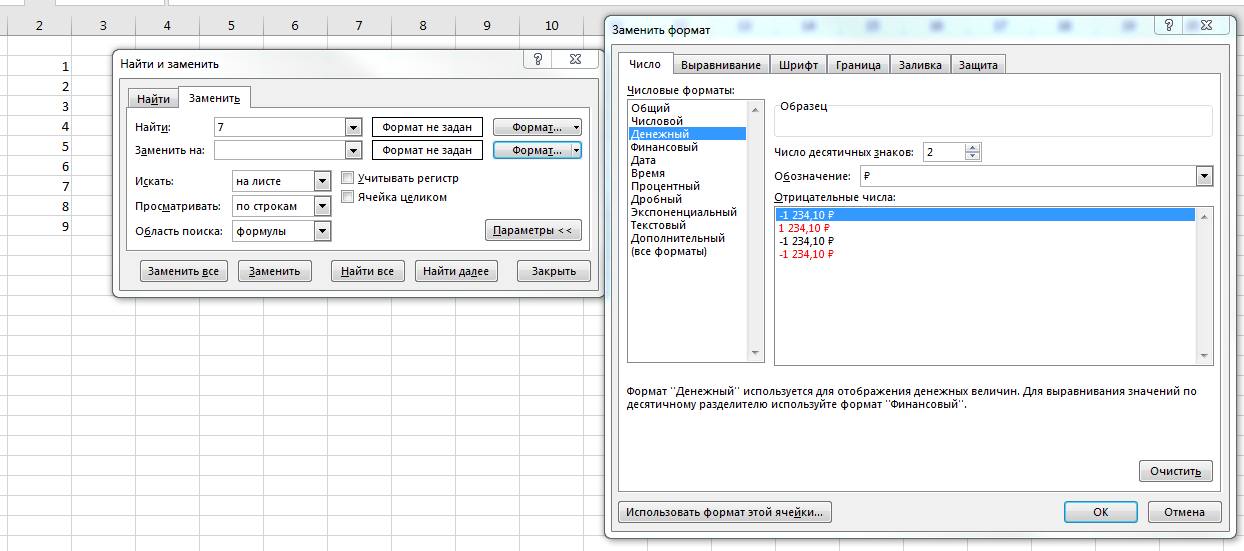
В результат получим то, что было нужно.
Подобные манипуляции можно проводить в любых комбинациях. Например, можно отыскать ячейку с определенным шрифтом и выделить ее границей, или поменять шрифт. Также можно комбинировать введенное значение с форматом, например отыскать цифру 3 с границами вокруг.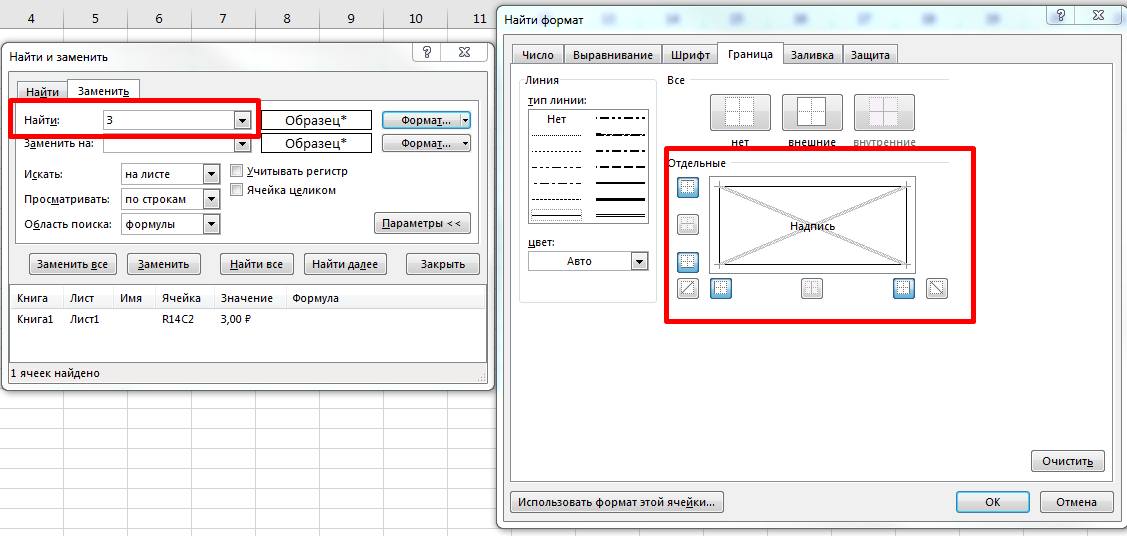
Перенос строки в ячейке
Есть еще один интересный способ, который позволяет отыскать на странице переносы строки в ячейках и изменить их. Допустим у нас есть список имен.
Нужно сделать так, чтобы мягкие переносы исчезли и имена отобразились одной строкой.
Для этого в поле поиска ничего не вводим, а нажимаем комбинацию Ctrl+J. А во втором поле нажимаем пробел. После выполнения заданных условий имена на страницы примут нужны вид.
Функции Найти() и Заменить ()
Подобные функции также достаточно часто используются, хотя и применение их несколько сложнее.
Вводятся эти операторы одинаково. В ячейке нужно нажать «=» и вписать требуемую функцию.
Используются они практически одинаково, допустим у нас есть слово «котобой» и в нем нужно отыскать слово «кот». Для этого следует выбрать любую ячейку и ввести в строке формул:
=НАЙТИ("кот";RC[-1];1)

Тут, первое значение – искомые символы, текст или часть слова указанная в кавычках, в нашем случае «кот».
Второе – адрес ячейки с которой будем работать.
Третье – с какого символа будет производится анализ. В нашем примере мы рассматриваем все слово и начинаем с первого символа, хотя можно указать любой другой.
В результате, в наше примере, получаем «1». Это говорит о том, что искомая часть слова начинается с первого символа.
Во втором случае нам нужно будет поменять слово «котобой» на «китобой». Для этого вводим в любой ячейке:
=ЗАМЕНИТЬ(RC[-1];1;3;"кит")

Аналогично можно использовать конструкцию:
=ЗАМЕНИТЬ(RC[-1];2;1;"и")

Это значит, что в первом случае указываем адрес ячейки с которой будем работать, затем номер символа слева направо с которого будем вписывать другие символы, у нас это – «1»,поскольку изменяем первые три буквы. Затем количество изменяемых знаков или слово (у нас «3», слово «кот»), и слово, которое нужно вставить, в нашем случае «кит».
Во втором случае изменим только одну вторую букву, то есть вторым параметром указываем «2», третьим «1» и последним букву «и».