Если при проверке звука на экране появилась ошибка «не удалось воспроизвести проверочный звук», значит в компьютере произошел программный или аппаратный сбой. Чтобы устранить неисправность, необходимо разобраться по какой причине она возникла.
Что это за ошибка?
Данная неисправность возникает в тот момент, когда пользователь впервые настраивает или же перенастраивает звуковое устройство на компьютере. В данном случае имеются ввиду колонки, микрофон или распределение звука между динамиками.
Во время этой настройки у пользователя есть возможность проверить, как именно изменился звук. Включается стандартная мелодия, по которой можно понять насколько соответствует требуемым настройкам звуковая дорожка. Для этого достаточно нажать на «Проверить». Но при запуске этой команды на экране может отобразится сообщение с ошибкой «не удалось воспроизвести проверочный звук», которое иногда может сопровождаться сообщениями «обнаружено, что дополнительные средства аудио вызывают неполадки», «возможно существуют проблемы со звуковым устройством».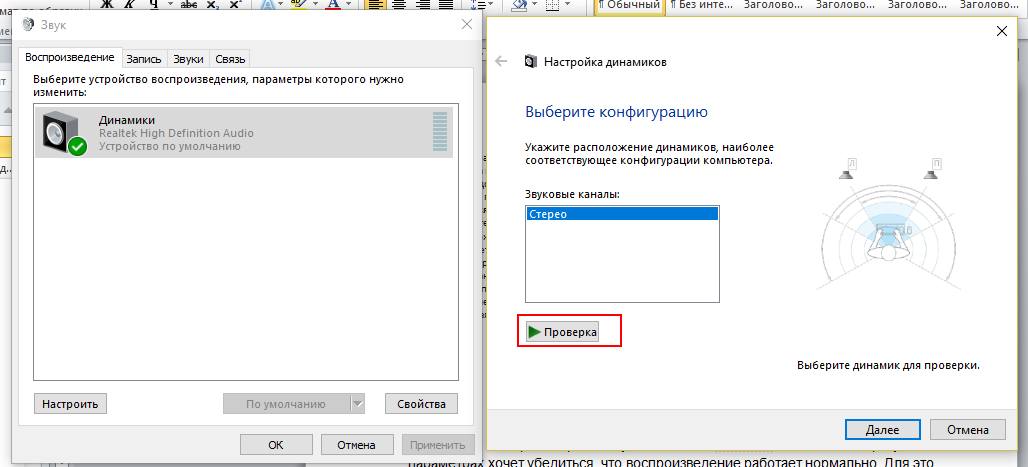
Данное уведомление в Windows 7, 8, 10 говорит о том, что в системе произошел сбой. Он может быть, как программным, так и аппаратным. Проблема может заключаться в неисправностях:
- оборудования, оно может быть повреждено или отключено;
- видеокарты, в таком случае звук не воспроизводится во многих приложениях;
- системных файлов, необходимо их найти и восстановить;
- работе драйверов, тогда их следует переустановить.
Практически все вышеперечисленные повреждения могут быть исправлены. Для этого необходимо выбрать нужный метод и следовать инструкции.
Как устранить ошибку?
Если пользователь знает, в чем именно заключается проблема, значит необходимо переходить к нужному пункту. Если же нет, рекомендуется воспользоваться несколькими способами, пока ошибка не перестанет появляться на экране.
Стоит заметить, что если ни один из способов не дал результата – есть вероятность повреждения звуковой карты или материнской платы. В таком случае лучше обратиться в сервисный центр.
Изменяем частоту дискретизации
Для начала необходимо изменить частоту дискретизации. Вполне возможно, что именно этот фактор влияет на возникновение ошибки. Для этого следует:
- На панели задач найти значок звука.
- Кликнуть правой кнопкой мыши (ПКМ) и выбрать пункт «Устройства воспроизведения».

- Найти используемое устройство и перейти в «Свойства».

- Открыть раздел «Дополнительно» и обратить внимание на пункт «Формат по умолчанию». Следует изменить стандартные параметры на более низки и нажать на «Применить».

После этого нужно проверить была ли устранена ошибка. Если данный параметр был изменен прежде, пользователю следует кликнуть на команду «По умолчанию».
Отключаем улучшения звука
На некоторых устройствах включена функция «Улучшение звука». Ее следует отключить, чтобы устранить возникшую неисправность. Для этого нужно:
- Кликнуть ПКМ по значку звука на панели задач и выбрать «Устройства воспроизведения».
- Перейти в свойства отдельного устройства.
- Открыть раздел «Дополнительные возможности».

Здесь нужно установить флажок на команде «Отключить все эффекты». После сохранения изменений, необходимо проверить, исправлена ли ошибка.
Перезапуск звукового устройства
В некоторых случаях устройство некорректно инициализируется, вследствие чего появляется ошибка «не удалось воспроизвести проверочный звук». Это приводит к различным ошибкам. Тогда, требуется перезапуск комплектующего. Сделать это можно через настройки звука. В данный раздел можно перейти, используя инструкцию, описанную выше. Затем необходимо:
- Нажать ПКМ на устройстве, которое не работает.
- Выбрать пункт «Отключить».

- Через некоторое время, например, минуту, девайс можно включать, так же кликнув по нему ПКМ, и выбрав соответствующий пункт.

После этого необходимо проверить воспроизведение. Если звук не появился, необходимо переходить к следующему способу.
Проверяем целостность системы
В операционной системе есть стандартная утилита, которая предназначена для проверки файлов на целостность. Если они повреждены, то на компьютере будут возникать разнообразные ошибки. Это может повлиять и на звук. К тому же, данная утилита не только ищет неисправные файлы, но и восстанавливает их. Следует:
- Запустить командную строку от имени администратора. Сделать это можно через меню Пуск, поиск или Выполнить. В последнем случае, нужно нажать на сочетание «Win+R», затем ввести команду «cmd».

- В открытом окне ввести «sfc/scannow».

После завершения проверки, на экране появится соответствующее уведомление. Если файлы были повреждены, то система их самостоятельно исправит.
Переустанавливаем драйвера
Часто проблема заключается в драйверах, они могут быть неправильно установлены или повреждены. Пользователю следует проверить так ли это, прежде чем их переустанавливать. Для начала необходимо открыть «Мой компьютер» и, нажав ПКМ, перейти в «Свойства».
В левой части экрана находится раздел «Диспетчер устройств». Именно его нужно открыть, чтобы перейти ко всем драйверам. Из списка следует найти драйвера аудиокарты. Если они неисправны, рядом будет находиться соответствующий значок.
Перед переустановкой, необходимо удалить старый драйвер. Новый нужно загружать только с официального сайта. В противном случае, он может работать неправильно. Для удаления, следует нажать правой кнопкой мыши и выбрать соответствующий пункт.
После установки нового ПО, пользователю требуется проверить, исправлена ли была ошибка.
Перезапуск службы
Программная неисправность «не удалось воспроизвести проверочный звук» может быть вызвана службой «Windows Audio». Ее могут повредить вирусы или различные сбои. Данная служба отвечает за воспроизведение звука в операционной системе Windows. Для перезапуска, нужно:
- Открыть окно «Выполнить», нажав на сочетание клавиш «Win+R».
- В вести команду «services.msc».

- Откроется список всех служб, которые работают на компьютере. Здесь нужно найти «Windows Audio».

Пользователю необходимо нажать правой кнопок мыши и включить службу, если она отключена. Если же она запущена, то придется вначале ее отключить, а после, снова включить.
Проверка звукового устройства в БИОСе
В БИОСе можно проверить все комплектующее на работоспособность. Система запускается во время включения компьютера. Требуется нажать на «F1», «F2» или «Del», в зависимости от версии БИОСа. Управление осуществляется при помощи клавиш.
Необходимо перейти в раздел «Advanced» Из списка найти нужное устройство и проверить, чтобы значение было равно «Enabled». Это значит, что оно включено. Если же нет, его необходимо поменять. В том случае, когда пользователь не может найти нужный девайс, значит он не подключен.