• Skip to main content
  • Skip to primary sidebar
  • Skip to footer

Composs.ru

  • БАЗА ЗНАНИЙ
  • УРОКИ
    • Компьютер для чайников
    • Интернет для начинающих
    • Уроки Windows 7, 8, 10
    • Microsoft Office 2010
    • Фотография / Фотошоп
    • Социальные сети и общение
    • Мобильные устройства
    • Облако
  • СТАТЬИ
    • Apple
    • Офисные приложения
    • Windows
    • Android
    • Безопасность
    • Браузеры
    • Интересное
    • Начинающим
    • Обзоры
    • Программы
  • ОС
    • Apple
    • Android
    • Windows 10
    • Windows 8
    • Windows 7
    • Windows XP
  • ИНТЕРНЕТ
    • Сервисы
      • Google сервисы
    • Браузеры
      • Chrome
      • Firefox
      • Орбитум
    • Мобильные сети и операторы
    • Социальные сети
      • Вконтакте
      • Одноклассники
      • Facebook
      • instagram
      • Twitter
    • Электронная почта
      • Gmail почта
      • Яндекс почта
    • Электронные деньги
  • ЖЕЛЕЗО
    • Процессор
    • Видеокарта
    • Накопители (HDD, SDD, Flash)
    • Периферия
    • Сеть
    • Гаджеты
      • Смартфоны
      • Ноутбуки
      • Планшеты
      • Другие гаджеты
  • СОФТ
    • Bios
    • Безопасность
    • Офисные приложения
      • Excel
      • PowerPoint
      • Word
    • Прикладное ПО
      • Photoshop
      • Skype
    • Цифровая фотография
  • ЗАДАТЬ ВОПРОС

Что делать, если Гугл Хром не работает

11.01.2018 Chrome Ошибки и неисправности КомментироватьЗадать вопросНаписать пост

Существует несколько причин, по которым может не работать Google Chrome. Среди них можно выделить наиболее распространенные. Самая простая и очевидная причина – отсутствие подключения к интернету.

Для ее исправления необходимо проверить наличие интернет соединения в вашем компьютере. Если оно отсутствует – проверьте, включен ли роутер (модем) и подсоединен ли кабель к ПК. Если все нормально – проблемы со стороны вашего провайдера. Звоните в тех. поддержку.

Если с сетью все в порядке – ищем причину в самой программе.

Некорректная установка

Иногда, при установке приложений возникают конфликты различных процессов вашей операционной системы. Следствием будет потеря какого-либо файла или библиотеки. Решением проблемы станет удаление программы через менеджер удаления файлов и повторная установка Google Chrome.

Если вы уверены, что установка произведена правильно или все до этого отлично работало, необходимо проверить, не заблокирована ли работа браузера антивирусом или файерволом. Для проверки этого варианта достаточно временно отключить антивирус, и запустить Chrome.

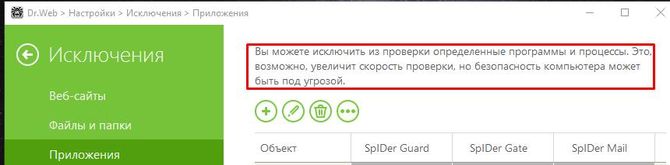
Решить проблему можно открыв настройки вашего антивируса, и добавить браузер в исключения.Исключения в антивирусе
Все работает, но некоторые страницы не открываются

Тут может быть три варианта – проблемы с самим сайтом, блокировка контента антивирусной программой, либо устаревшие куки и кэш.

Проверить работоспособность сайта можно загрузив его в любом другом браузере, и, в случае корректной работы, очистить устаревшие данные Google Chrome: зайти в настройки – история — очистить историю.
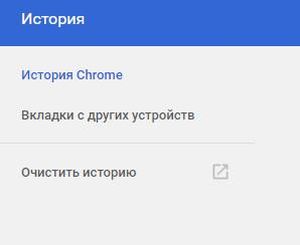
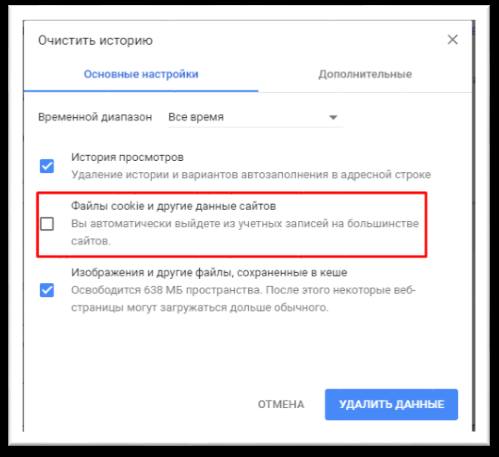
Очистка истории
Чистка кэша

Если сайт блокирует антивирус, то в 99% из 100% его лучше не открывать. Если вы уверенны в содержимом страницы – в окне оповещения разрешите вход на данный ресурс.

Проблема в вирусной активности

При попадании вируса на ваш компьютер он может повредить системные файлы приложения и браузер попросту перестанет работать, либо вирус изменит какие-либо настройки на свои, и при открытии любой страницы вас будет перекидывать на различные рекламные сайты, либо вплывать окна с навязчивой рекламой на любой открытой странице.Рекламные вирусы

  Как исправить ошибку «USB-устройство MTP – отказ»

В этих случаях необходимо просканировать компьютер надежной антивирусной программой и исправить зараженные файлы. Если это действие не помогло – удалите и установите Хром заново.

При частом зависании и медленной его работе ищите проблему в слабом «железе». Новые версии программы требуют хорошей производительности компьютера. Если вы с трудом открываете несколько вкладок или ждете загрузки сайта по несколько минут, тут будет один совет — добавьте производительности своему компьютеру. Или постарайтесь не открывать параллельно несколько процессов.

На главную
Previous Post: « Способы восстановления учетной записи Майкрософт
Next Post: Что делать, если нет звука в наушниках »

Reader Interactions

Отменить ответ

Primary Sidebar

  • Лучшие программы для Windows
  • Лучшие программы для Linux
  • Лучшие расширения для Chrome
  • Лучшие приложения для Mac OS
  • Лучшие приложения для Андроид
  • Секреты Windows 10
  • Почта Gmail.com — вход в почту и первичные настройки

  • Аккаунт Google: создание учетной записи

  • Windows обнаружила неполадки жесткого диска — что делать?

  • Что такое операционная система? Виды операционных систем

  • Как зарегистрировать Яндекс почту

  • Проблема: Как войти в почту Gmail.com — решение

  • Ccleaner — как очистить компьютер от мусора?

  • Кракозябры вместо русских букв в Windows 10

Footer

© 2012-2016 Composs.ru. Все права защищены. При копировании материалов, обратная открытая ссылка на наш сайт обязательна.

Composs.ru - ресурс для начинающих пользователей компьютера, интернета. Сайт основан в 2012 году. Основная цель нашего сайта - выпускать обучающие материалы IT-тематики для "чайников". Предоставлять качественный и суперполезный контент для всех пользователей, независимо от уровня владения ПК: советы, инструкции, статьи.
  • Карта сайта
  • Обратная связь

Copyright © 2026 · Log in