Не работают наушники на компьютере? Не стоит паниковать, проверьте сначала, до конца ли вставлен штекер в соответствующий разъем системного блока.
Вытащите штекер и подключите гарнитуру заново, при правильном подключении слышен тихий щелчок.
 Другой, легкой в исправлении причиной, иногда становится регулировка звука на устройстве. В случае если вы являетесь счастливым обладателем гарнитуры, поищите на ней регулировку громкости. Она может быть просто убавлена до минимума.
Еще одной связанной с наушниками причиной могут быть они сами. В этом случае в них может барахлить или совсем отказать один динамик. Бывает неисправен провод или штекер, тогда в наушниках будут слышны шорохи, скрипы, звук будет пропадать и появляться при шевелении провода.
Обязательно нужно проверить их на телефоне, например, если гарнитура там работает, значит, дело не в ней.
Дальше неисправность следует поискать в ноутбуке или компьютере.
Проверьте, включен ли звук.
Сдвиньте бегунок регулировки громкости на максимум.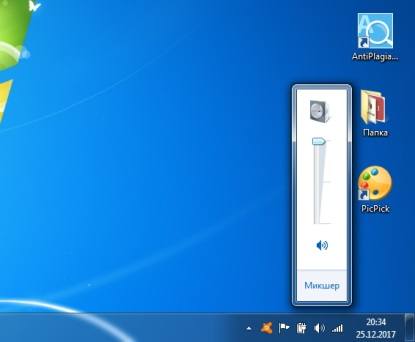
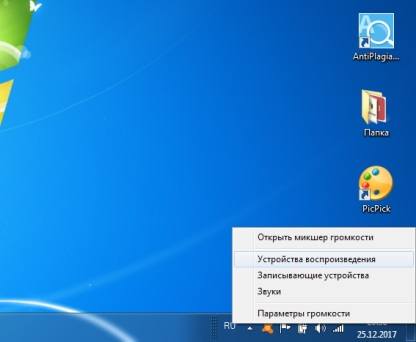
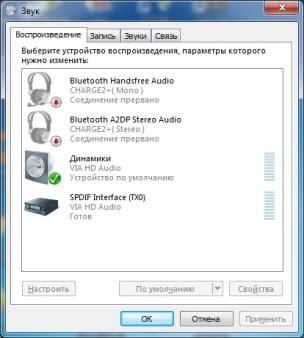
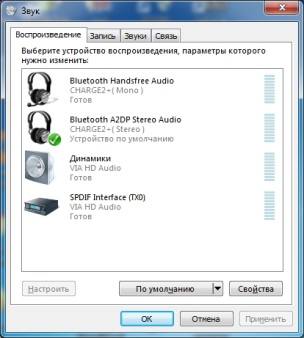
Если все включено, необходимо просмотреть все настройки в панели управления звуком. Есть ли там ваше устройство и задействовано ли оно.
Наушники могут быть подключены не к тому разъему. Особенно это актуально, если у вас компьютер. На задней стороне системного блока их не менее трех.
Если нет цветового обозначения гнезд, то рядом обычно есть надписи или условные обозначения.
Если разъем, к которому вы подключаетесь, находится на передней панели, то опять нужно проверить звуковые настройки. Как правило, в программе, которая устанавливается вместе с драйверами, есть пункт включения/отключения передней панели.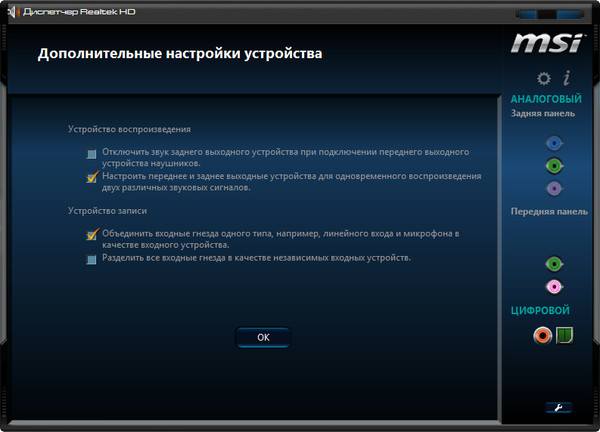
Бывает и так, что фронтальную панель и вовсе забыли подключить к материнской плате.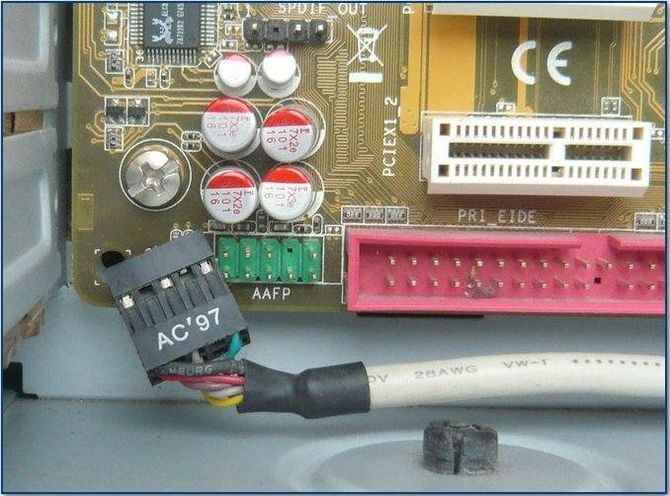
Кстати, если вы начали осматривать разъемы на системном блоке, стоит обратить внимание на их целостность. Загляните внутрь, убедитесь, что контакты не погнуты и не повреждены.
Неисправности могут появиться и на программном уровне. Проверьте, корректно ли установлены драйвера звуковой карты и установлены ли вообще.
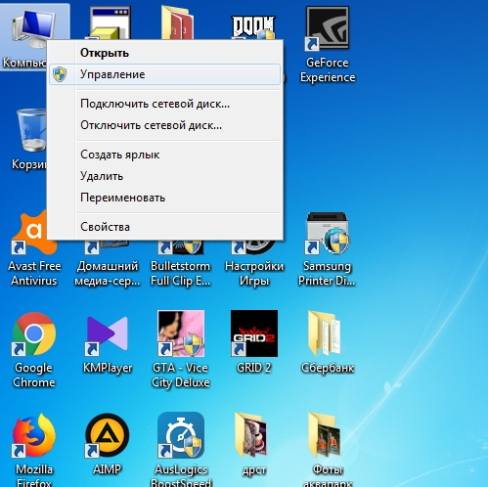


Если они не скачаны или инсталлированы неправильно, необходимо скачать их и инсталлировать. Есть два варианта: обновить их автоматически или вручную.
В первом, необходимо зайти в диспетчер устройств, на вкладке звуковых устройств выбрать вашу карту и в контекстном меню выбрать «обновить».
Во втором, следует зайти на сайт производителя материнской платы (в случае если звуковая карта интегрированная), выбрать модель и скачать на нее драйвер. Затем установить его на компьютер.
Бывает, что причиной отсутствия звука становится вирус, хоть это и маловероятно. Желательно скачать антивирус, если у вас его нет, и проверить им систему.
Проблема возникает и в ситуации, когда стереогарнитура подключается через Bluetooth или посредством USB кабеля. Это значит, что для самих наушников требуется установка драйверов. Корректно подключенные наушники будут отображаться в списке устройств воспроизведения звука.