Когда файл нельзя передать с диска на флешку или наоборот, когда вылетают ошибки при передаче, тогда нужно узнать контрольные суммы файла. Необходимо провести проверку на подлинность и целостность информации. В этом отлично помогает утилита HashTab (hashtab shell extension).
Что это за программа HashTab
Скачать HashTab можно на официальном сайте.
А вот ее особенности:
- работает с операционными системами (ОС), начиная с XP и заканчивая Windows 10. Для более поздних Windows лучше всего скачивать версию 6.0.0.28. В то время как пятая предназначена для XP. Утилита встраивается в ОС. Ее не нужно включать и настраивать;
- работает и с операционной системой Mac. В этой системе она функционирует отдельно, как плагин;
- является расширением проводника Explorer;
- в нее интегрированы библиотеки DLL формата для того, чтобы можно было сортировать значения хеша и выбрать нужный;
- имеет множество алгоритмов кэширования.
Увидеть, как она работает можно в свойствах элемента. Свойства приобретают расширенный вид и выглядят вот так:
Зачем и когда используют программу
По сути Хеш Таб помогает продвинутым пользователям решать сиюминутные проблемы, возникшие с данными, скачанными с неофициальных источников. Ключевой задачей утилиты является поиск зараженных различными вирусами, поврежденных файлов.
Приложение рассчитывает хеш-суммы, может найти уникальный идентификатор файлов, независимо от назначенного пользователем имени.
Последняя версия утилиты работает с файлами, скачанными с торрентов. С ее помощью сравнивают суммы двух одинаковых пакетов информации.
Работать с утилитой легко.
Как работать с программой
Для начала работы с Хэш Таб, рекомендуется скачать приложение и установить его на компьютер. Затем сделать следующие шаги:
- Кликнуть правой кнопкой по элементу и нажать на пункт «Свойства».
- Зайти во вкладку «хеш-суммы».

- После того, как пройдет вычисление всех необходимых данных, на экране в этой вкладке пользователь увидит хеш SHA-1 и MD5.

- Кликнуть по пункту «Значение», чтобы скопировать их. Это нужно для сверки данного элемента с тем, который лежит в сети.

- Теперь необходимо зайти на страницу, где лежит информация, которая необходима для сравнения.
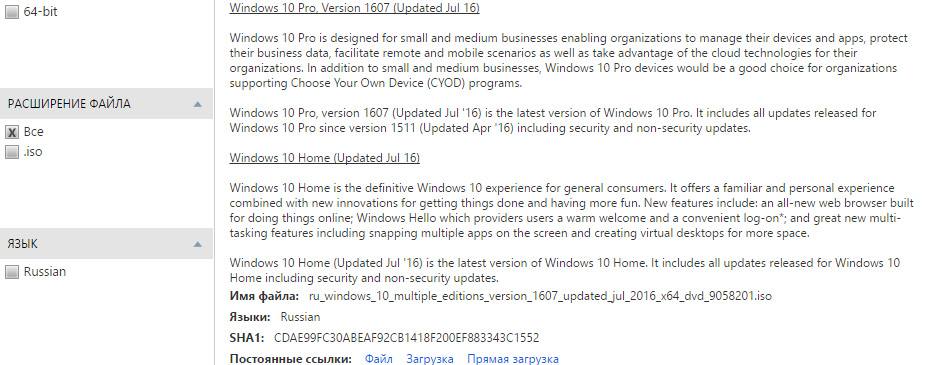
- Скопировать оттуда SHA-1 и вставить его в поле вкладки «Значение» над кнопкой «Сравнить».

- Появление красного креста означает, что файл поврежден или изменен. Если горит зеленая галочка – значит он целый и одинаковый.
- Для проверки хеш сумм файлов с одинаковыми именами следует перетащить нужный документ в открытую вкладку первого.
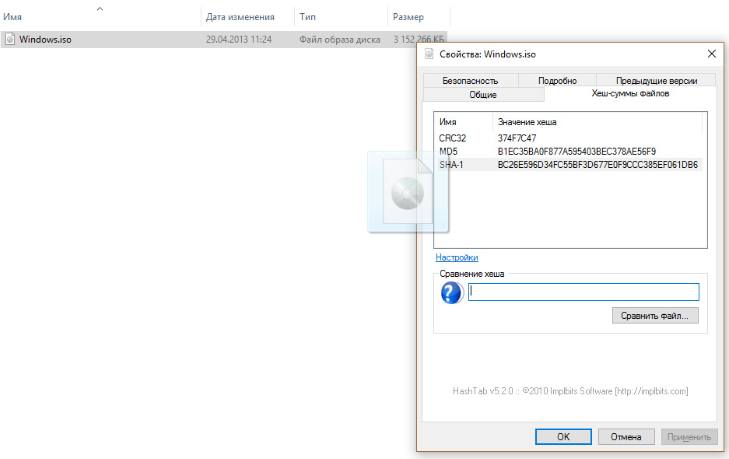
- Когда закончатся вычисления появится снова обозначение в виде красного креста или зеленой галки. Зеленая галка говорит о том, что оба пакета данных одинаковы.
Проблема несовместимости может лежать не только в повреждении, заражении вирусами, файлы могут быть просто недокачанными. Поэтому рекомендуется скачать еще раз и убедиться, что он скачан полностью, после чего провести сравнение хеш-сумм.
Недостатки приложения
Недостатков у программы всего три:
- Не может сравнивать большой объем данных за один раз.
- Нет форума. Негде найти справочную документацию. Над этой функцией разработчики приложения работают.
- Нет пользовательского интерфейса для переключения языковых библиотек.
Почему Hashtab не работает
Hashtab может не показывать некоторые алгоритмы значения хешей. Это происходит потому, что в новых версиях утилиты разработчики сделали подключение языковых библиотек отдельно.
Для того, чтобы включить компоненты необходимо сделать следующее:
- Зайти в реестр по данному пути: HKCU\Software\Hashtab\Settings\LanguageModule.
- Изменить язык на English.dll, как показано на рисунке.

Другой причиной почему пользователь не видит хеш суммы в файле может быть несовместимость утилиты с Windows. Чтобы решить эту проблему рекомендуется скачать приложение с официального источника.
Следует сказать, что для пользователей Windows утилита распространяется бесплатно. А вот для пользователей операционной системы Mac за нее надо будет отдать около двух долларов.