 Торрент – это название BitTorrenta в разговорной речи. А сама технология представляет собой сетевой протокол, с помощью которого осуществляется передача файлов через Интернет с высокой скоростью. Такой процесс возможен благодаря копиям одного и того же файла на большом количестве компьютеров, которые имеют выход в Интернет.
Человек, желающий скачать себе этот файл, берет у каждого раздающего некоторую часть информации необходимого документа или приложения. После этого программа объединяет все части в одну единую. Большая скорость обеспечивается благодаря большому количеству раздающих компьютеров. После начала загрузки, компьютер, который скачивает файл, тоже приступает к раздаче уже загруженных частей.
Скорость загрузки для каждого отдельного приложения или документа отличается из-за количества раздающих. Ночью вообще может прекращаться скачивание. Поэтому понятно, что программа, через которую происходит раздача и скачивание, должна быть всегда запущена для успешной загрузки.
Что такое сид, пир и лич
Сид – это человек, который первый выложил в Интернет какой-то файл и начал его раздавать другим. Также сидерами называют пользователей, которые скачали полностью приложение или документ и продолжают их раздавать другим.
Пир – это пользователь, который скачивает и раздает части файлов одновременно. Все участники автоматически становятся пирами до момента загрузки на 100%. После этого момента пир, не ушедший с раздачи, становится сидом.
Лич – это участник, которого никто не любит. Происходит это из-за того, что такие пользователи только качают файлы без дальнейшей их раздачи. Каждый лич может стать и сидом, если после полного скачивания он останется и будет раздавать другим приложения и документы. Но большинство таких участников после получения файлов уходят с раздачи и не возвращаются.
Влияние на скорость
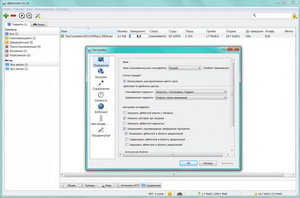 Скорость загрузки в торренте напрямую зависит от пиров и сидов. Личи абсолютно никак не влияют на скорость загрузки, если они не начинают раздавать. Чем больше находится раздающих, тем больше будет скорость закачивания.
Что касается пиров, то скорость, с которой они могут раздавать, зависит от количества скачанных частей и от скорости загрузки. Чем больше скорость скачивания, тем меньше будет скорость раздачи от них. Для наиболее быстрого скачивания необходимо смотреть на количество сидеров в первую очередь.
Что такое суперсид
Суперсид – это специальное увеличение характеристик раздачи, при котором количество данных раздающего минимизируются до первого скачавшего файла. Для всех, такой сид имеет вид обычного раздающего пира без дополнительных данных.
После подключения к другому пиру торрент-программа показывает, что у суперсида есть уникальная часть, которую и скачивает подключившийся пир. Такой способ помогает не отдать одинаковый кусок дважды. Хорошим показателем в этом случае считается 110% раздаваемого файла.
Суперсид может появиться не сразу, а только после нескольких десятков подключившихся пиров. Включать такой режим необходимо в следующих случаях:
- Большая плата за исходящий трафик – самая главная причина.
- Раздача очень большая, а канал очень слабый.
- Необходимо очень быстро сделать раздачу, а после этого отключиться по возможности.
Поэтому, не следует включать суперсид при любой возможности. Простым юзерам он ничего не даст, а только может навредить другим раздающим. Использовать этот режим можно, если только вы являетесь сидом и порт для входящих соединений открыт.
Инструкция по включению суперсида
После изучения режима и при использовании торрент-программ, которые поддерживают функцию суперсида, требуется проделать следующее:
- проверить соответствие условиям включения режима;
- открыть окно «Свойства» и на вкладке «Дополнительно» найти необходимую функцию;
- применить на вкладке «Другие настройки» в поле «Начать раздачу» флажок и подтвердить действие (для uTorrent).
Специальный режим включен, трафик теперь экономится.
Настройки клиента uTorrent
После скачивания и установки программы необходимо ее правильно настроить.
Вкладка «Общие»:
В этом окне можно установить нужный язык клиента. Для раздающих рекомендуется ставить галочку на поле запуска торрента вместе с Windows. Если не желаете устанавливать новейшие версии клиента, то необходимо снять галочку с поля «Автоустановка обновлений» и «Обновлять до бета-версий». Остальные настройки лучше оставить как на скриншоте.
Вкладка «Интерфейс»:
В этом окне первым делом необходимо выбрать действия при двойной щелчке мыши. Остальные значения можно изменять по своему желанию или оставить как на картинке. Они не сильно влияют на работу программы.
Вкладка «Папки»:
В открывшемся окне можно выбирать, куда будут направляться загружаемые и полностью загруженные файлы, а также торрент-файлы.
Если галочки не ставить, то выбор будет происходить при начале скачивания.
Вкладка «Соединение»:
Это окно поможет настроить прокси-сервер и порты для клиента. Использовать следует только продвинутым пользователям. Остальным желательно оставить все стандартно.
Вкладка «Скорость»:
В этом окне можно устанавливать скорость отдачи и скорость загрузок различных файлов. Также можно ограничивать количество соединений, и добавлять слоты отдачи. Устанавливать значения рекомендуются только в случаях, если трафик ограниченный. В других случаях лучше все оставлять стандартно.
Вкладка «BitTorrent»:
Это настройки для продвинутых пользователей. Простым юзерам лучше оставлять все как на скриншоте.
Вкладка «Лимит трафика»:
На этой вкладке можно ограничивать количество загружаемого и раздаваемого контента за определенный период, а также можно посмотреть, сколько всего было отдано и закачано за последний месяц.
Вкладка «Очередность»:
В этом окне ограничивается количество одновременных загрузок и раздач.
Вкладка «Планировщик»:
В этом разделе можно выбрать время включения раздач и закачек.
Вкладка «Удаленный доступ»:
Эта вкладка позволяет управлять клиентом через любой компьютер с помощью браузера.
Вкладка «Воспроизведение»:
В этом разделе можно выбрать плеер для воспроизведения видео и аудио.
Остальные вкладки используются только опытными пользователи.