Достаточно часто случается, что начинает медленно работать интернет. Возникновение этой проблемы может быть связано с различными процессами на компьютере. Если до этого соединение было отличным, то стоит предпринять некоторые меры, которые помогут повысить качество интернета.
Плохо работает интернет на компьютере
Есть множество причин, по которым может плохо работать интернет. Стоит проверить не только программную составляющую, но и саму технику. Не всегда виновато подключение, возможно некая аппаратная или физическая поломка могла вызвать такую проблему.
Общие рекомендации по повышению скорости
Восстановить стабильность соединения помогут следующие действия:
- перезагрузка устройства. Как правило, это помогает заработать операционной системе (ОС) корректно. Такое действие исправит незначительные ошибки в работе ОС;
- отключить автозагрузку программ для скачивания файлов. К ним можно отнести всю группу Торрент клиентов, менеджеров загрузок, облачных хранилищ;
- отключить или удалить сервисы для смены IP-адреса. VPN плагины затормаживают загрузку страничек в интернете;
- перезагрузить роутер;
- осмотреть кабель для интернет-соединения. При обнаружении обрыва или вмятин вызвать специалистов для устранения поломки;
- оплатить интернет, если пришло время;
- проверить количество трафика. Возможно, пакет был исчерпан;
- узнать на сайте провайдера о возможных ремонтных работах или технических неполадках;
- проверить количество подключенных устройств к роутеру. Если в списке есть незнакомые устройства, то необходимо сменить пароль;
- при подключении к точке WI-FI в кафе или гостинице узнать особенности регистрации у персонала.
Если в квартире установлен роутер с беспроводным подключением, то стоит поставить его на место, возле которого нет препятствий. Также перемещаясь ближе к точке доступа качество соединения возрастает.
Браузер и настройки
В случае падения скорости соединения только в браузере стоит разобраться в его настройках. Во вкладке “Параметры подключения” необходимо убедиться, что выход в интернет не идет через прокси-сервер. Если это так, то нужно установить соединение без прокси.
Также может помочь установка другого обозревателя или обновление старого. Помимо этого, рекомендуется отключить все расширения. Возможно, что своей работой дополнения снижают скорость.
Загрузка обновлений
Все программы на компьютере и ноутбуке требуют частого обновления. Также операционная система автоматически обновляет предустановленные программы и компоненты системы. Если идет обновление и скорость упала, то необходимо дождаться окончания процесса.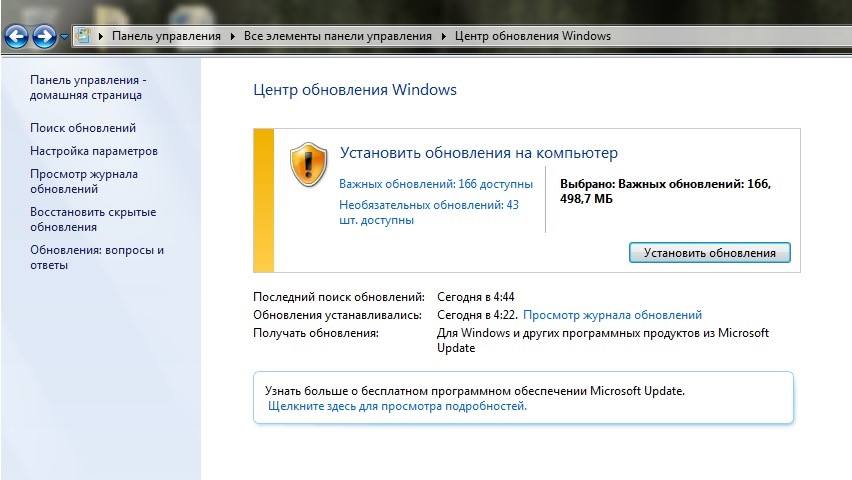
Также можно отключить автоматическое обновление в настройках приложений или в центре обновлений ОС. Но стоит понимать, что в таком случае приложения и систему придется обновлять вручную.
Вирусы на компьютере
Стоит проверить компьютер на наличие вирусов. В случае обнаружения требуется удалить все зараженные файлы. Также использование сразу двух антивирусов может привести к замедлению работы устройства. Если на компьютере с Виндовс 10 установлен сторонний антивирус, то необходимо отключить родной защитник.
Технические проблемы
Не всегда интернет работает медленно из-за программных настроек. Требуется проверить все сетевые кабеля и роутер. При обнаружении вмятин или разрывов кабеля, потребуется его заменить. При нестабильной работе роутера его сбрасывают к заводским настройкам, либо также заменяют.
Прокси сервер
Иногда в системе настроена работа через прокси сервер, его мог установить пользователь или вирус. Чтобы это исправить, необходимо сделать следующее:
- Зайти в “Панель управления” через меню “Пуск”.
- Перейти к разделу о “Сети и интернете”.
- Открыть центр управления сетями.
- Перейти в “Свойства браузера”.
- Откроется окно, в котором необходимо переключиться на вкладку “Подключения”.
- Далее переключиться на “Настройки сети”.
- Поставить отметку на строке “Не использовать прокси-сервер”.
- Сохранить изменения.

Запущен VPN
Если пользователь использует плагины для замены IP-адреса, то рекомендуется проверить не активно ли расширение. Если оно включено, то это и является причиной плохого соединения. ВПН сервисы не могут обеспечить качественное и быстрое соединения из-за особенностей передачи пакетов данных.
Повреждение сетевой карты
Если ранее соединение было отличным и внезапно страницы перестали загружаться, то стоит проверить сетевую карту. Возможно, что она была просто отключена или требует обновления драйверов. Проверить это можно следующим образом:
- Зайти в “Панель управления”.
- Раздел “Сетевые подключения”.
- Откроется окно, в котором необходимо найти пункт про подключение по локальной сети.
- В графе состояние должно быть “Включено”. Если этого нет, то его можно включить, кликнув правой кнопкой мышки и выбрав необходимый пункт.
Бывает, что в системном трее не отображается подключение. Тогда необходимо проверить состояние сетевой карты. Это делается следующим образом:
- Зайти в “Панель управления”.
- Перейти в раздел “Система”.
- Далее переключится на вкладку “Оборудование”.
- Зайти в “Диспетчер устройств”.
- В разделе сетевых плат будут отображены различные устройства. Если на сетевой плате есть знак вопроса или восклицательный знак, то нужно обновить драйвера.
- Его можно скачать с официального сайта производителя. Главное узнать название сетевого адаптера в информации о компьютере.
- После чего кликнуть по сетевому адаптеру два раза и выбрать обновление драйверов. Указать путь к загруженному файлу.
Если после всех действий интернет так и грузится плохо, то возможно, что сетевая карта неправильно вставлена или повреждена. Это можно узнать только ее установкой на рабочий ПК.
Слабый компьютер
Если компьютер или ноутбук пользователя очень старый, то естественно, что интернет на нем будет работать медленно. Здесь проблема кроется не в качестве соединения, а в слабом «железе». Улучшить положение может очистка компьютера от мусора с помощью специальных программ. Также необходимо выключить в автозагрузке приложения, использующие интернет.
Чтобы в браузере страницы не зависали рекомендуется открывать одновременно не более 2-3 вкладок. На слабом компьютере это может помочь.
Запущенные приложения
Программы, активно использующие интернет влияет на скорость серфинга в сети. Достаточно отключить популярные Торрент клиенты и мессенджеры. Если стабильность соединения возросла, стоит отключать приложения во время работы в сети.
Фаервол или антивирус
Любой антивирус может замедлять скорость работы интернета на компьютере или ноутбуке. Это естественно так как эта программа контролирует любое действие на компьютере. Также современные антивирус имеют особый раздел, который контролирует интернет-соединение. Он называется фаерволом или межсетевым экраном.
Нужно зайти в его настройки и отключить проверку исходящего трафика. А также установить самый «мягкий» режим для проверки трафика.
Помехи связи
Если скорость падает во время непогоды — виноваты помехи. При таком исходе ничего нельзя сделать, разве что поменять провайдера. Также при использовании беспроводного соединения, его качество может ухудшиться, если роутер стоит возле излучающей техники, как например микроволновка.
Помимо этого, при использовании беспроводной сети стоит обращать внимание на объекты между устройством и источником сигнала. Бетонные перекрытия и стены могут сильно ухудшать качество Wi-Fi соединения. В этом случае стоит переместиться ближе к источнику сигнала или перейти на проводное.
Ограничения провайдера или роутера
Необходимо узнать на сайте провайдера или в личном кабинете о возможных технических проблемах. Возможно, что качество снизилось из-за технического сбоя со стороны компании-провайдера.
Также рекомендуется проверить состояние пакета трафика если это предусмотрено договором. Если он исчерпан, то можно приобрести дополнительный пакет или дождаться утра. Как правило, большинство провайдеров обновляют их каждый день.
Если со стороны провайдера все в порядке и пакет интернета не израсходован, то возможно роутер настроен неправильно или не подходит. Рекомендуется проверить настройки устройства и проверит совместимость модели на сайте провайдера.
Медленно работает мобильный интернет
На смартфонах интернет может работать очень медленно по следующим причинам:
- Устройство работает в сети 2G. В таком случае необходимо в настройках подключить установку соединения на 4G. Во многих современных смартфонах есть специальная кнопка в верхней шторке. Актуально, если устройство поддерживает такой стандарт.
- Плохой прием сигнала. Это можно посмотреть по делениям на верхней панели. Если их мало, то нужно попробовать переместиться поближе к окну. В селах и отдаленных от городов местах могут отсутствовать вышки оператора.
- Станция, которая обслуживает абонента может быть просто перегружена. Это часто встречается в местах большого скопления людей, активно использующих интернет.
- Идут обновления программ и приложений или загрузка файлов. В таком случае необходимо дождаться окончания процесса или прервать его.
- Кончился пакет трафика. В личном кабинете абонента сотовой связи можно проверить его состояние и при необходимости пополнить.