Изменяем размер с помощью специальных программ
Те пользователи, которые задаются вопросом, как изменить размер картинки, могут использовать для решения подобной проблемы специализированные программы.
Одной из таких является программа InfanView, которая проста в функционале, а также отлично работает на любом компьютере. Рассмотрим порядок работы с программой на примере этого скриншота: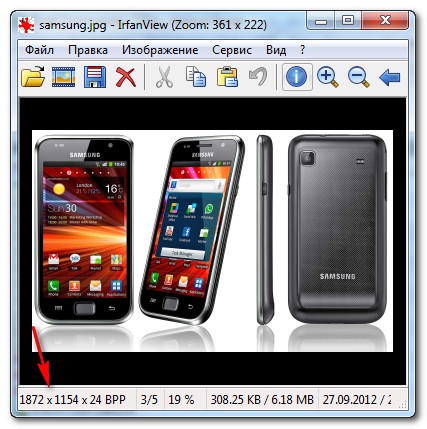
Размер картинки, требующий уменьшения указан стрелкой и очевидно, что он достаточно большой, а значит, само изображение много весит. Путем одновременного нажатия клавиш Ctrl+R, открывается меню изменения количества пикселей.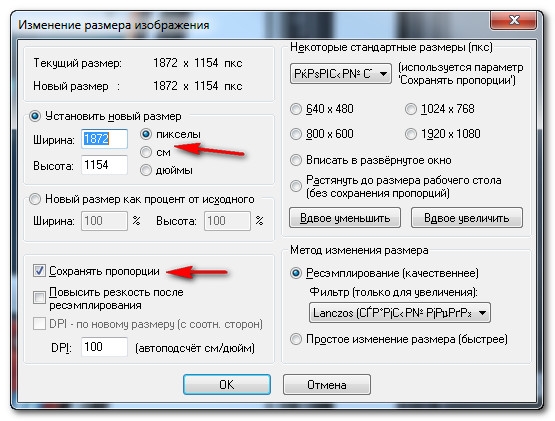
Здесь пользователь задает нужную величину и соответственно размерность, а также, в случае необходимости может сохранять пропорции изначального варианта. После редактирования, картинку можно сохранить через меню или комбинацию Ctrl+S.
Более продвинутые пользователи и владельцы мощных компьютеров, могут воспользоваться достаточно популярной программой – Photoshop. Загрузив в программу искомое изображение и определив его размеры, следует перейти в раздел меню Изображение > Размер изображения.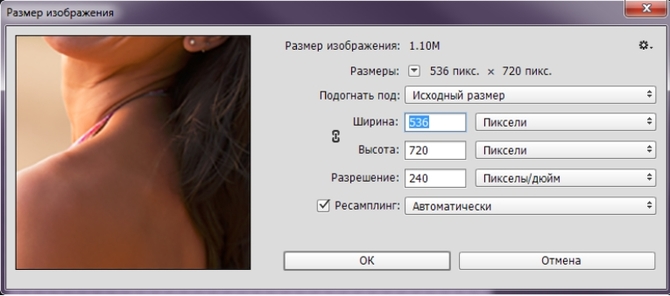
В открывшемся окне, как видно из скриншота, можно варьировать все параметры, связанные с изменением картинки, а в дальнейшем материал можно сохранить в любом формате.
Как изменить фото в Paint
Одним из наиболее простых и быстрых способов, изменения размеров картинки, является использование стандартной программы Paint, которая имеется в любой версии Windows. В зависимости, от версии программа может обладать различным интерфейсом, однако порядок действий будет одинаковым.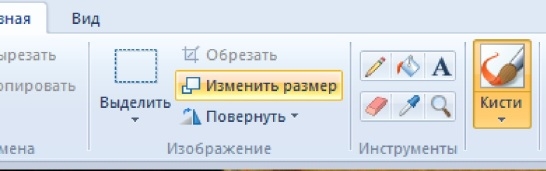
Открыв изображение или фото, в нижней части экрана можно увидеть размеры картинки. В верхней строке меню либо на панели инструментов, следует отыскать функцию, отвечающую за изменение размера, пример показан на скриншоте. Кликнув по ней, откроется окно подобного образца: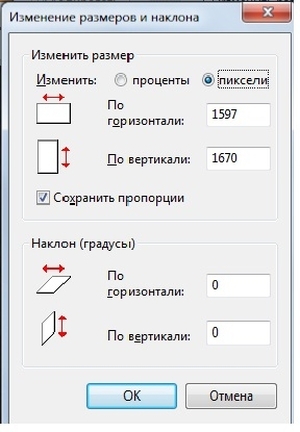
Данный способ, наиболее простой, а соответственно и функционал в нем меньше, однако рассматриваемую проблему он решает отлично.
Использование онлайн сервисов
В определенных ситуациях, пользователю гораздо быстрее и удобнее воспользоваться каким-либо онлайн сервисом, позволяющим изменять размеры изображений. Разумеется, что подобные сервисы существуют, и они позволяют произвести все необходимые операции непосредственно в браузере. Одним из таких сервисов является – imgonline.com.ua
Для начала работы с этим сайтом, необходимо, чтобы искомое изображение находилось на компьютере или устройстве. Рабочая область программы выглядит следующим образом:
Здесь все действия уже расписаны пошагово, а потому любой пользователь сможет легко и быстро сделать все, что необходимо. На выходе получиv картинку, которую можно скачать либо сразу же отправить куда-либо.
Другим сервисом, с похожим функционалом является – inettools.net
Загрузив искомое изображение, пользователь увидит вот такое рабочее поле:
Примечательным является такой момент, что здесь можно одно за другим, быстро редактировать несколько фото, либо для всех выбранных картинок применить единый тип корректировки.
Следующий сайт называется — resizepiconline.com
Работа с ним состоит из четырех шагов, где первый это загрузка исходного материала, а четвертый это сохранение полученного результата. Непосредственно процесс редактирования изображения происходит, на этапе №3, где при помощи удобных ползунков можно быстро и наглядно менять параметры.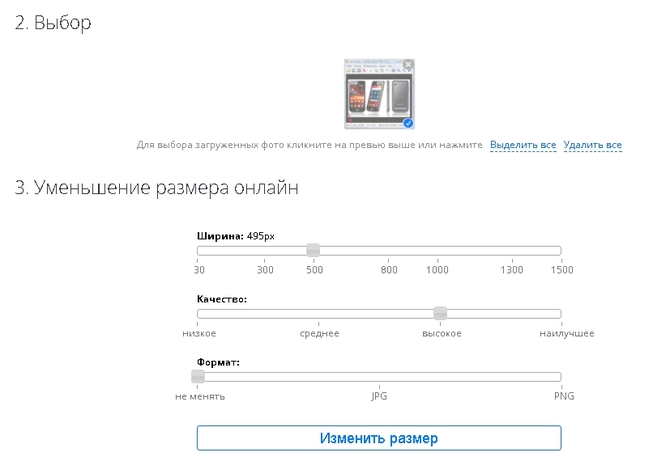
По окончании работы, готовый материал можно сохранить либо получить его сетевой адрес.