Фотошоп — это популярная программа для редактирования фотографий и изображений. Наиболее востребованной функцией является цветокоррекция. Этот инструмент позволяет сделать фотографию реалистичнее и устранить некоторые недостатки.
Что такое цветокоррекция
Цветокоррекция — это процесс, который может включать в себя использование множества специальных инструментов. Это может помочь сделать фотографии реалистичнее. Дело в том, что камера не может уловить картинку так, как это видит человеческий глаз, поэтому на фото изображение может отличаться от того, что было видно в объектив фотоаппарата.
Цветокоррекция изменяет насыщенность, цвета и оттенки, а также другие параметры фотографии, которые относятся к цветовой составляющей. Помимо этого, работа с цветом используется, когда фото получилось засвеченным или слишком контрастным.
Инструменты коррекции цвета в Фотошоп
Цветокоррекция в Фотошопе состоит из нескольких отдельных инструментов. В совокупности все они позволяют улучшить качество фото.
Автоматическая цветокорекция
Новичкам, которые изучают основы подойдет использование автоматической цветокоррекции фото. Такая функция самостоятельно отредактирует изображение, определит светлые участки, средние тона и цвета.
Для использования необходимо открыть нужное для редактирования изображение в программе Фотошоп. После чего создать дубликат слоя комбинацией клавиш CTR+C. Затем перейти на дублированный слой и нажать одновременно клавиши Shift+Ctrl+B. Эти кнопки запустят инструмент. Практически сразу изображение изменится.


Цветовой тон/насыщенность
Для использования этой функции необходимо открыть фото в Фотошопе. После чего на панели слоев найти корректирующие. Кнопка выглядит как круг, который наполовину закрашен.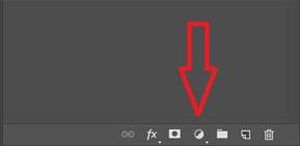
Откроется список, в котором требуется выбрать “Цветовой тон”.
Появится окно для настроек слоя. В нем можно изменить следующее:
- “Оттенок цвета” и “Яркость”. Делает картинку светлее или темнее.
- “Насыщенность”. Позволяет сделать картинку ярче или наоборот бледнее.

Инструмент дает возможность работать одновременно со всеми оттенками на фотографии или изменять только один. Чтобы выбрать определенный цвет для работы нужно кликнуть на “Пипетку” и выделить необходимый оттенок.
Вся коррекция происходит путем перемещения ползунков в диалоговом окне функции. Результат видно сразу же, таким образом пользователь может ориентироваться именно на него при редактировании фотографии.
Кривые
Инструмент “Кривые” имеет обширные функции, но его достаточно просто использовать и новичку. Нужно открыть изображение в Фотошопе и выбрать нужную функция в списке корректирующих слоев.
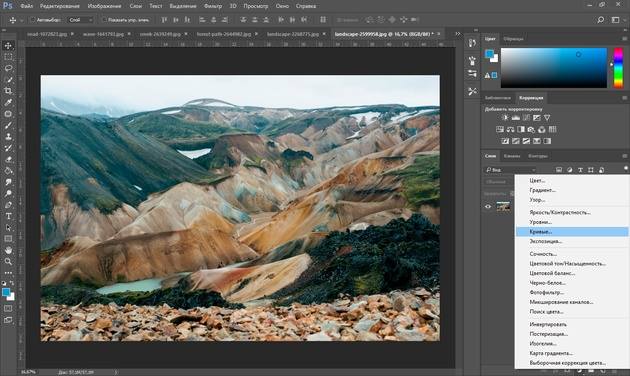
Откроется диалоговое окно, где присутствует график и три пипетки. Они отвечают за тени, средние тона и светлые соответственно.
Коррекция происходит очень просто. Нужно выделить пипетками самый темный участок фото, потом средний и самый светлый. График после каждого клика будет изменяться, как и насыщенность фото.
Такой способ использования инструменты можно назвать базовым. На самом деле у этой функции намного больше возможностей. Но в плане простой цветокоррекции этот способ наиболее распространен.
Уровни
Инструмент “Уровни” несмотря на свой потенциал также может использоваться рядовым пользователем. Для этого есть базовый способ. Но даже на минимуме своих возможностей функция позволяет сделать фотография ярче.
Дело в том, что фотографии состоят из точек. Черные (0), серые (128) и белые (255) отвечают за яркость, насыщенность и освещенность. Чтобы сделать базовую цветокоррекцию достаточно перераспределить уровни средних цветов. Для этого требуется выбрать “Уровни” в списке корректирующих слоев.
В окне функции требуется выбрать пипетку что отвечает за серые тона, она, как правило, располагается посередине. После чего с помощью пипетки требуется выбрать место, где должен быть идеальный серый цвет.
После этого произойдет перераспределение базовых цветов. После закрытия инструмента картинка станет насыщеннее.
Цветовой баланс
С помощью данного инструмента можно изменить светлые и средние тона, а также тени. Необходимо открыть фотографию и использовать корректирующий слой “Цветовой баланс”.
В диалоговом окне инструмента нужно поочередно выбирать разные тона (светлый, средний, тень).
На каждый тон есть ползунки. Передвигая их можно менять глубину цвета. Таким образом на фотографии выделяются светлые, а темные участки делаются глубже. Благодаря этому фотография приобретает глубину и пространство.
Тень/Свет
Инструмент позволяет сделать фотографию ярче и убрать слишком затемненные места, а светлые выделить еще больше.
Для его использования необходимо открыть фотографию в Фотошопе и скопировать слой с изображением. После вызова функции появится окно с ползунками, где можно менять соотношение света и тени.
Ориентируясь на полученный результат, пользователь сам выставляет настройки. Как правило, нет универсальных показателей к корректировке изображений.
Выборочная коррекция
Выборочная цветокоррекция в Фотошопе позволяет сделать яркий акцент в фотографии. Это делает наложением второго слоя на изображение, которое делает его черно белым. После чего достаточно раскрасить необходимый элемент.
Также, второй черно-белый слой рекомендуется настроить чуть прозрачным, чтобы другие объекты проглядывали сквозь него. Такой эффект очень популярен.
Примеры использования
Цветокоррекция фотографий в Photoshop может использоваться, как для исправления недостатков фото, так и в художественных целях. В первом случае важно восстановить цветовые тона объекта, как в реальности, во втором все полагается на искусство. Художественная цветокоррекция может сделать фотографию далекой от реальности, но не менее красивой.
Восстанавливаем передачу цвета
Для примера можно взять следующую фотографию тигра. На снимке присутствует излишек красного.
Для исправления понадобится инструмент “Кривые”. Важно выбрать канал красного и опустить кривую ниже середины.
После этого цвета придут в хорошее соотношение, и фотография станет лучше качеством.
Если вдруг на полученном снимке будет излишек какого-то либо другого цвета, то это всегда можно исправить инструментом “Кривые”. Достаточно снизить планку чуть ниже середины, чтобы стабилизировать фотографию.
Исправляем цветовые дефекты
Снимки не всегда получаются хорошего качества. Например, частое явление — это белая дымка и слишком тусклые цвета.
Чтобы убрать дымку потребуется использовать инструмент “Уровни”. Вызывается он комбинацией клавиш CTR+L. Можно выставить стандартные настройки, такие же, как и на скриншоте.
Устранение дымки происходит за счет усиления темных тонов. После использования этого инструмента фотография стала ярче.
Но нужно довести ее до хорошего качества. Для этого следует скопировать слой и применить инструмент “Свет/тень”. Выставить в нем такие настройки:
Таким образом снимок станет светлее. Но он все равно немного «холодный». В таком случае можно добавить фильтры с теплыми цветами.
Изменение цветов и оттенков
Произвести корректировку цвета и оттенков можно при помощи инструмента “Уровни”. Это очень легко сделать, так как все изменения будут мгновенно показываться на изображении.
Инструмент находится к панели корректирующих слоев. В диалоговом окне нужно изменять положение ползунков в каждом канале.
Рекомендуется всегда проводить цветокоррекция на слое дубликате. Таким образом при неблагоприятном результате всегда можно начать с начала просто удалив слой.
Коррекция цвета кожи
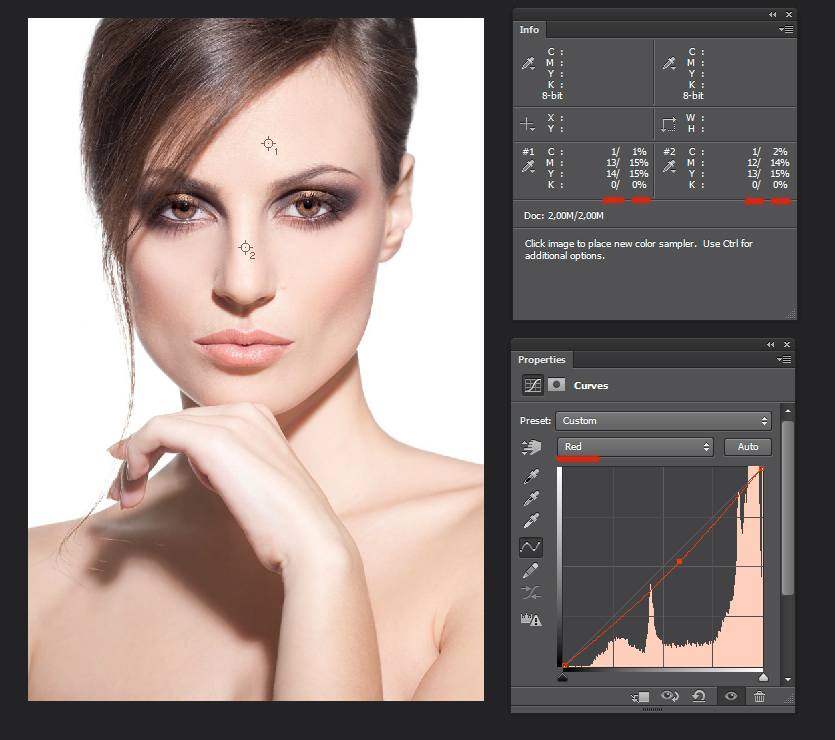
Цветокоррекция кожи на снимках опирается на правильное соотношение компонентов Y (yellow), M (magenta), C (cyan). Y должно быть немного больше М, а С в 4-5 раз меньше М. Такое соотношение применимо к обычно коже человека европеоидной расы. Для создания эффекта загорелой кожи повышается темный оттенок.
Для коррекции кожи используется инструмент Color Sampler Tool:
Чтобы точно знать средний цвет кожи на снимке необходимо расширить квадрат для ее замера. В противном случае программа выдаст цвет одного пикселя.
Также для удобства стоит расставить точки для определения тона кожи. Лучше их ставить на лбу, носу или подбородке. На щеки не рекомендуется, так как велика вероятность попасть на румяна.
После этого стоит задать точкам следующее цветовое пространство:
При помощи кривых нужно приблизить соотношения базовых компонентов к стандарту.
При повышения красной кривой будет снижаться С и наоборот. Для М противоположный зеленый, а для Y синий.
После изменений в колонке будут отображены значения цветов до и после.