Ситуация на Маке следующая. Есть «Фотошоп» — любой доступной версии. Огромный, явно избыточный, но мы его используем, поскольку вариантов, в общем-то, нет. И есть Pixelmator – ещё более доступной версии. Очень небольшой, но умеющий делать то же, что делает «Фотошоп». Каким путём пойти владельцу Мака?
Вроде бы прежним – используя «Фотошоп»… Но не все так просто. И программа Pixelmator во многом оказывается лучше, чем этот числодробительный комбайн. Во всяком случае, многие пользователи, заплатив за Pixelmator, отказались от «Фотошопа» раз и навсегда. Если, конечно, им не требуется его потенциал.
Итак – Pixelmator. Что скрывается на этим названием? Программа, которая в разы меньше, компактней, чем «Фотошоп». Не русифицированная – в этом, как я полагаю, заключается единственный её недостаток. Во всём остальном программа как программа.
Запускаем её (после того, как установим). Открывается окошко ввода информации. Мы в нём не выбираем ничего, поскольку нам ничего и не нужно. Просто нажимаем Done. В ответ запускается несколько меню – Tools, Laers, Effects. То есть самые необходимые для обработки изображений инструменты.
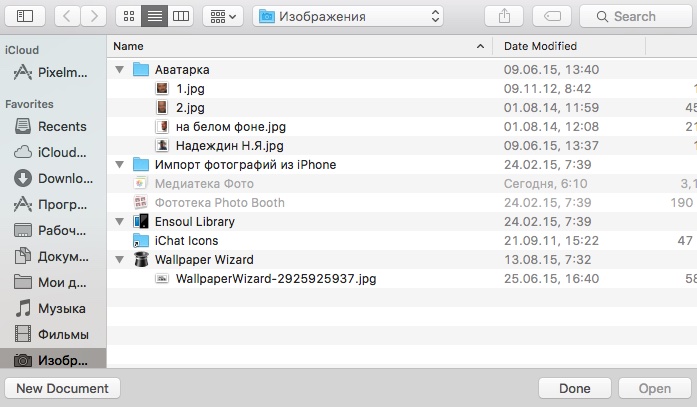
Ещё об опции Done. Зачем она нужна? Для того, чтобы обрабатывать изображения. Программа открывает последний каталог, в котором хранятся фотографии. Вот и все. Откроем другой каталог – в первом окне откроется и эта опция. То есть Done в каталоге, где живут фотографии.
Допустим, нам нужно сделать самые основные изменения. Отформатировать кадр – то есть кадрировать снимок. Изменить его разрешение. И сохранить не в tiff`ах, а в jpeg`ах. То есть совершить ряд самых главных перемен.
Открываем снимок, над которым мы будем «издеваться». Первое – формат кадра. Открываем первое меню – File. В нём ищем опцию Export. Выбираем её. И получаем вот такое окно, в котором можно выбрать несколько наименований файлов. А именно – JPEG, PNG, TIFF, Photoshop, PGF и прочие Other. Мы выбираем файл JPEG, а заодно и уровень его компрессии.

Теперь изменяем кадрирование. Для этого находим в меню Tools опцию выбора изображения – она находится на четвертой строке слева. Это пунктирный квадрат с изменяемыми границами. Выбираем его и отмечаем на снимке рамки кадра. Затем выбираем кнопку Crop. Готово, снимок обрезан.

Разрешение снимка изменяется в меню Image – Image Size. В появившемся окошке выбираем опцию «с сохранением пропорций» или «без сохранения пропорций». Остальное понятно и так.

При всех изменениях сохраняем результаты работы. Все остальные опции – такие же понятные, как и описанные. Нужно лишь помнить, что отмена действий работает в самом меню – для этого нужно выбрать опцию Cancel. Красная кнопка в заголовке окна действует на другом уровне. Вот, собственно, и всё.
Pixelmator – одна из основных программ для обработки фотографий и рисунков. Она проста, мала размерами и очень понятна. Трудно сказать, что ещё потребуется владельцу Мака… Хотя, спору нет, если вы используете Photoshop – лучше продолжать с ним работать.
Правда, может оказаться, что его возможности вам не потребуются никогда. Ну, это другая история. В этом случае замена «Фотошопа» Pixelmator`ом – дело святое. Я уже говорил, как он работает в своих основных опциях. Никаких пауз или задержек нет. И скорость работы – намного выше, чем у того же «Фотошопа».
Впрочем, вариантов может быть и больше. Вы можете выбрать и не Pixelmator. Это хороший, но, наверное, не лучший графический редактор. Есть наверняка программы и получше. Просто я таких… не знаю…