Распространённой ошибкой в Windows 7 является AppHangB1. Возникает она, как правило, при нагрузке процессора – в играх или при использовании требовательных программ.
Почему возникает ошибка
Причина ошибки AppHangB1 в том, что «слетает драйвер», микропрограмма графического адаптера (видеокарты). Появляется она чаще всего на пиратских версиях Windows, из-за изменений при взломе система не может защищать драйверы. Более осложнённый случай проблемы AppHangB1 – BSOD (синий экран смерти).
Как исправить ошибку
Обычно пользователи ПК просто перезагружают компьютер — очевидно, что это не решение проблемы, в дальнейшем она опять появится. Также не всегда помогает установка новых микропрограмм. Единственное и верное решение избавиться от ошибки с именем события AppHangB1 – почистить реестр Windows и установить новые драйвера.
Автообновление
Чтобы выполнить автообновление следует сделать следующее:
- Зайдите в «Пуск» и в поисковой строке напишите «Диспетчер устройств».
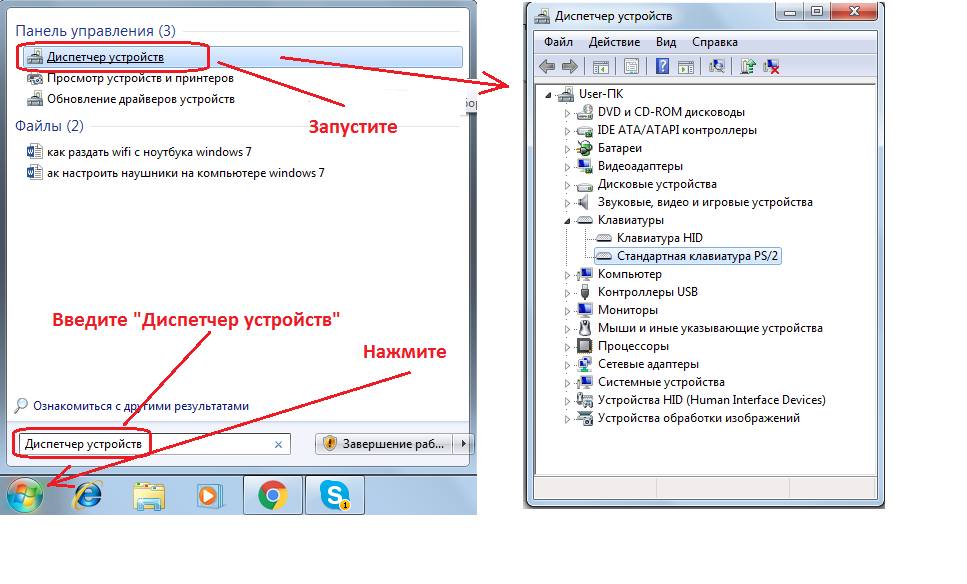
- Далее выбираем в появившемся окне компонент, который следует обновить, щёлкаем правой кнопкой мыши и находим «Обновить».

- Выбираем автоматический режим – и программа будет искать обновление на серверах Windows. Минусом является то, что драйвер иногда может не обновиться.
Вручную
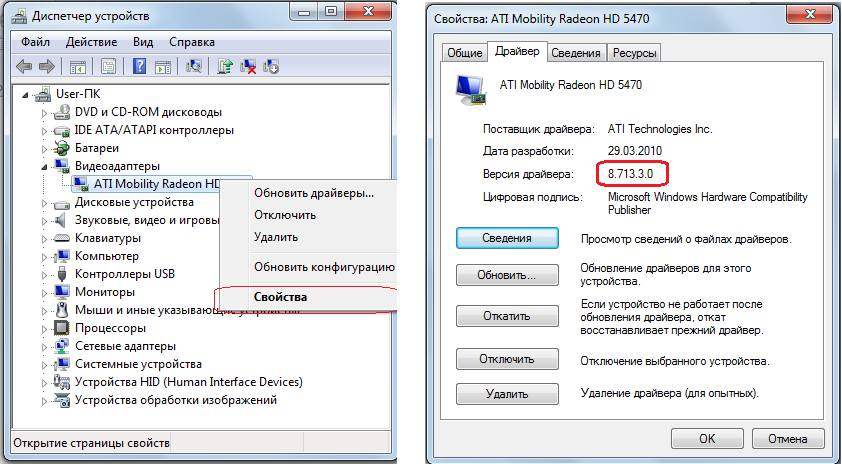
Более надежный способ избавиться от проблемы с AppHangB1 в Windows 7- самостоятельный поиск драйверов. В том же диспетчере щёлкаем правой кнопкой мыши по компоненту и переходим в «Свойства». После этого:
- Переходим во вкладку «Драйвер» и запоминаем версию микропрограммы.
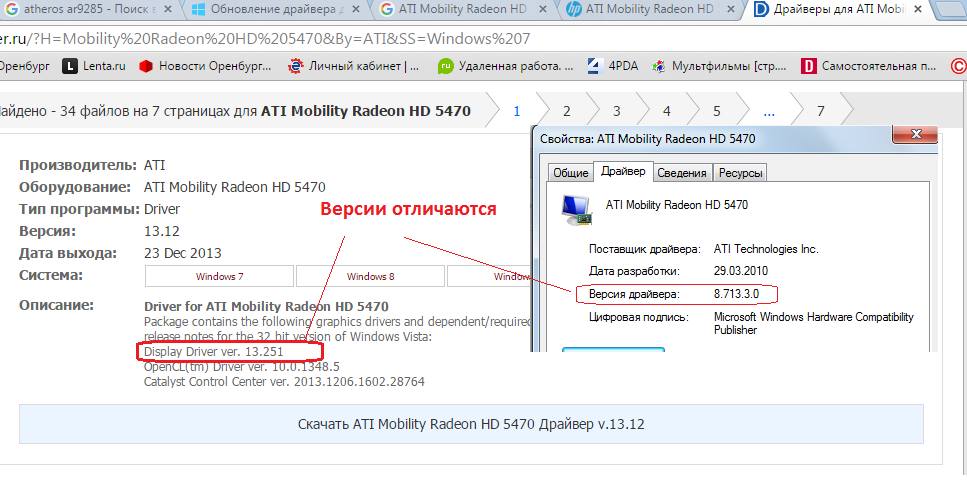
- Переходим на сайт производителя видеокарты.
- Выбираете модель видеокарты и разрядность системы. Сравниваем версии микропрограмм, если они более свежие – скачиваем.
- Устанавливаем.
Также есть специальные программы, которые выполнять все без вмешательства пользователя. Необходимый софт можно поискать в интернете, но скачивать их нужно только с официальных сайтов. В качестве примера можно привести DriverPack Solution.
Если обновление не помогло, то проблема гораздо серьёзнее – необходимо очистить реестр и установить драйверы с нуля:
- Открываем «Диспетчер устройств».
- Переходим в раздел «Видеоадаптеры». Лучше записать название видеокарты – далее она пригодится в поиске.

- Щёлкаем правой кнопкой мыши (ПКМ), затем «Свойства», переходим во вкладку «Драйвер», а затем нажимаем «Удалить устройство».

- Система будет просить подтвердить действия – везде нажимаем «Да».
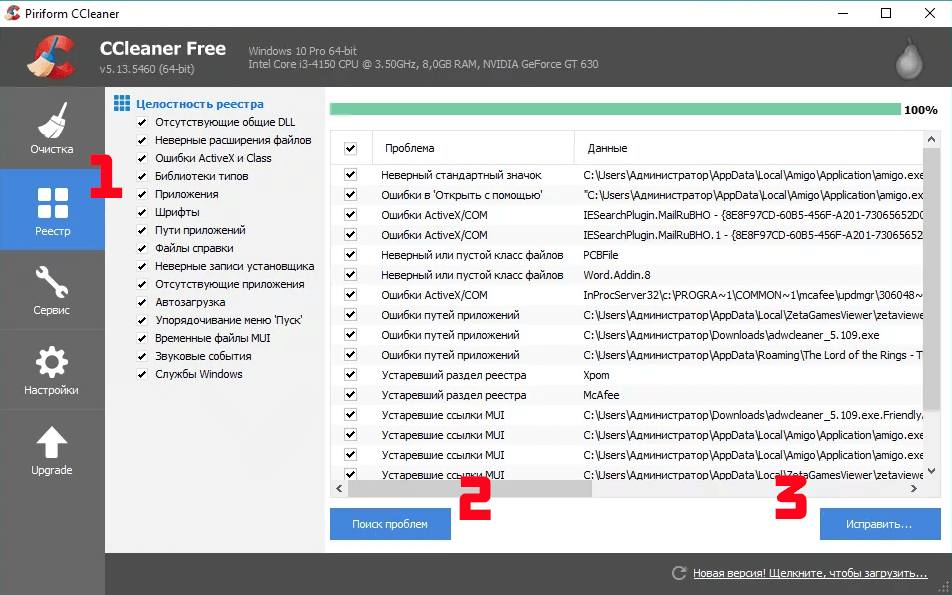
- Скачиваем с официального сайта программу CCleaner, она очистит реестр.
- В программе открываем раздел «Реестр», затем «Поиск проблем».
- После окончания поиска жмём «Исправить».
- Затем нужно скачать микропрограмму с официального сайта производителя видеокарты и установить его.
Другие способы
Ещё один метод устранения ошибки с AppHangB1 — сделать откат системы Windows или запустить приложение при помощи режима «совместимости».
Попробуем установить совместимость:
- Нажимаем ПКМ на иконку игры или программы.
- Открываем «Свойства», а затем переходим в «Совместимость».
- Выбираем операционную систему, лучше выбирать более ранние версии. (Также этот метод подходит для запуска устаревших игр).

Если совместимость не помогает, нужно провести восстановление системы на более раннюю точку:
- Перейдите в «Пуск», в поисковой строке напишите «Восстановление системы».

- В появившемся окне выбираем дату, к которой вернется Windows.

- Жмём далее, подтверждаем все изменения.