Иногда возникают такие ситуации, когда сервисы Яндекса ошибочно или не весьма корректно определяют город, или появляется необходимость просмотреть сайты, объявления, погоду или новости для другого определенного региона. Чтобы это сделать придется изменить город или регион в сервисах Яндекс.
Зачем менять местоположение?
Основная суть геотаргетинга заключается в том, чтобы подобрать для определенного пользователя максимально подходящую и актуальную для него информацию исходя из его географического положения. Все видели, как на главной странице поисковика отображается погода, новостные и культурные события и курсы валют релевантные для конкретного региона.
Необходимость изменить местоположение в основном возникает, когда:
- привязка к геоположению неправильно настроена с самого начала пользования сервисом, например Яндекс показывает не тот город;
- необходимо отследить важную информацию для другого региона (например, в бизнес-деятельности часто нужно анализировать действия конкурентов в других регионах);
- нужно работать с контекстной рекламой и геотаргетингом.
Для решения первой проблемы достаточно сменить регион, для последних двух – город.
Как сменить регион?
Автоматически
Чтобы сменить регион в браузере Яндекс автоматически, можно использовать любые из следующих манипуляций:
- Перейти на специальную страницу настроек геопозиционирования. С помощью этой функции можно определить геолокацию автоматически, нажав кнопку «найти меня». Страница будет выглядеть так:

- На стартовой странице Яндекс в правом верхнем углу необходимо нажать кнопку «Настройка», а затем щёлкнуть по «Изменить город». В итоге эта манипуляция переведёт пользователя на страницу параметров. Тут будет необходимо нажать на кнопку «Найти меня», и автоматическая геокалибровка на этом заканчивается.

Вручную
Ручную настройку региона также можно произвести на странице калибровки. На этой странице существует возможность отключения определения местоположения автоматически: для этого нужно убрать галочку напротив пункта «Определять город автоматически» и ввести данные о регионе вручную в специальной строке под названием «Город». Затем требуется нажать на кнопку «Сохранить» для подтверждения изменений.
Рекомендуется использовать ручные настройки местоположения только в исключительных случаях, так как это может нанести ущерб удобству использования сервиса. Так, например, все поисковые запросы, от афиши в кино до формирования маршрута к ближайшей больнице, будут подогнаны под конкретный регион. Именно поэтому ручная калибровка хороша только в случае некорректного автоматического определения месторасположения.
Как изменить город в поиске?
С компьютера
Чтобы сменить город, в котором происходит поиск запроса пользователя, необходимо воспользоваться функцией расширенного поиска в Яндексе. Сперва нужно сформировать любой поисковый запрос. Например, введем в поисковую строку слово «слово».
Затем нужно нажать кнопку «Enter» на клавиатуре или щёлкнуть по кнопке «Найти» на экране.
Появятся результаты. Далее нажимаем на иконку, символизирующую ползунки настройки справа от поисковой строки.
После проделанных манипуляций должно появиться поле настроек параметров поиска. В данном случае нас интересует настройка города, поэтому требуется нажать на кнопку «Изменить регион», как это показано на скриншоте снизу.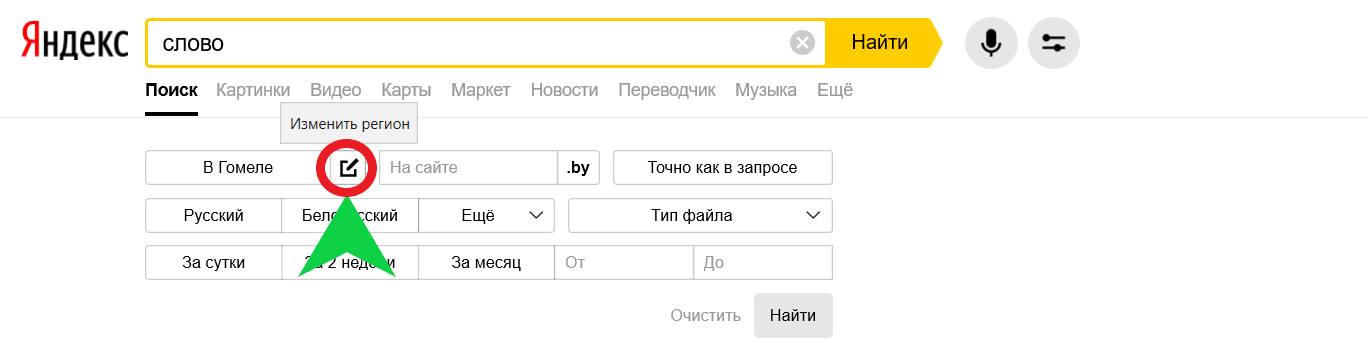
Вводим туда необходимые геоданные и нажимаем на кнопку «Найти» внизу. Стоит помнить, что в этом случае изменятся не только все результаты поиска, которые хоть как-нибудь связаны с местоположением, но также и реклама, использующая данные из Яндекс.Директа определённого пользователя.
С телефона
Включить или отключить определение местоположения в Яндексе на телефоне можно, перейдя в параметры в раздел «безопасность и местоположение», выбрав подраздел «местоположение» и установив ползунок в нужном положении. Если необходимо произвести настройку конкретно мобильной версии Яндекс.Браузера или поисковой страницы, то в этом случае используем подраздел «Разрешения приложений» в настройках смартфона, разрешив или запретив доступ приложения к геолокации.
Как отключить определение местоположения?
Стоит заметить, что некоторые сайты сами проверяют местонахождение пользователя, не обращаясь к обозревателю для получения нужных данных, поэтому отключение может и не помочь.
Отключение в настройках Яндекс.Браузера
Если рассматривать общие настройки браузера, то для отключения определения геолокации следует выполнить следующие действия:
- Перейти в настройки браузера.
- Нажать на кнопку «Показать дополнительные настройки».
- Зайти в блок личных данных и открыть раздел «настройки содержимого».
- В подразделе «местоположение» установить маркер напротив пункта «не разрешать сайтам определять моё местоположение».
- Сохранить параметры!
Отключение на сайтах
Иногда отдельно взятые сайты, открытые в браузере запрашивают определение местоположения. В таком случае можно просто отклонить запрос, нажав кнопку «Блокировать».
Отключение на телефоне
Отключить определение местоположение для Яндекса на телефоне можно, перейдя в раздел «Местоположение» в параметрах. Далее нужна нажать на «Разрешение для приложений» и найти приложение Яндекс.Браузера. Затем необходимо отключить доступ этого приложения к геоданным.