Ошибка с кодом 0x8007007b при активации Windows 7 и 10 – одна из часто встречающихся трудностей при первоначальной настройке после установки операционной системы (ОС). Может возникать даже на новом компьютере (ПК) или ноутбуке с предустановленной лицензионной операционной системой.
Существует несколько способов борьбы с этой проблемой.
Что это за ошибка и почему она появляется?
Код 0x8007007b или «Синтаксическая ошибка в имени файла, имени папки или метке тома» возникает, когда Windows не может быть активирована по некоторым причинам.
В таком случае на экране монитора наблюдается следующее.
Окно с синтаксической ошибкой 0x8007007b может появляться, если:
- отсутствует доступ к интернету или имеются проблемы с настройками сети;
- был введен ключ от иной версии Windows (помните, ключ от Corporate или Enterprise редакций не подойдет к Home изданию);
- используемый ключ нерабочий или содержит опечатку (может появиться при самостоятельном написании).
Ошибка 0x8007007b в Windows 10
Активация ОС не может быть осуществлена по разным причинам, даже самым банальным, например, в связи с отсутствием интернета.
Поэтому все способы решения следует просмотреть и в случае необходимости выполнять последовательно один за другим. Для решения может потребоваться использовать несколько способов вместе.
Убедитесь в использовании оригинального образа Windows
Стоит понимать, что код 0x8007007b часто появляется в так называемых «сборках», в которых могут быть урезаны функции, из-за которых активация может проходить со сбоями.
При использовании неоригинального образа, внимательно прочитайте описание к скачанному файлу, где может наблюдаться следующее:
- «…вырезан Центр обновления…»;
- «…изменен файл hosts…»;
- «…удалены/отключены службы…».
В таком случае, настоятельно рекомендуется скачивание и установка оригинального образа Windows 10 с официального сайта корпорации Microsoft.
Проблемы с интернетом
Нужно выяснить — есть неполадки с подключением к интернету или нет?
Следует убедиться в том, что:
- Установлены драйверы для сетевого адаптера.
- Подключение установлено с верными данными (логин и пароль от провайдера введены верно).
- Справа в панели задач (находится снизу) отображается иконка монитора без красного креста и восклицательного знака.
- Любой сайт в браузере открывается без проблем.
Если все 4 пункта верны – просмотрите файл hosts. Иначе попробуйте провести активацию вручную (об этом рассказано далее).
Проверка файла hosts
В некоторых сборках Windows, а также при заражении компьютера вирусами, ОС может запрещать доступ к серверам Microsoft и, следовательно, вызывать проблемы с активацией.
Правила запрета к серверам или сайтам записываются в системном файле hosts, который можно найти так:
- Нажмите на значок поиска в Панели задач (внизу слева).
- Скопируйте в адресную строку или перейдите по следующему пути: «C:\Windows\System32\drivers\etc» (без кавычек).
- Откройте предложенную папку.

- Найдите и откройте hosts при помощи блокнота.
Оригинальный файл должен выглядеть следующим образом.
Если пользователем не было создано любых правил по запрету сайтов (например, через сторонние программы родительского контроля), можно смело привести документ к такому виду или попросту полностью очистить его.
Далее необходимо сохранить изменения и перезагрузить компьютер.
В большинстве случаев, если не имеется других причин, проблема со стандартной активацией Windows исчезнет.
Проводим активацию вручную
Порой стандартные средства Windows могут работать неправильно. Здесь поможет повторная процедура активации.
Просматриваем состояние активации
Первым делом, нужно проверить, была ли выполнена активация автоматически:
- Нажмите правой кнопкой мыши на кнопку «Пуск» слева в Панели задач и выберите пункт «Система».
- Листайте в самый низ открывшегося окна. В сопутствующих параметрах выберите «Сведения о системе».
- Также в самом низу найдите текущее состояние активации Windows.
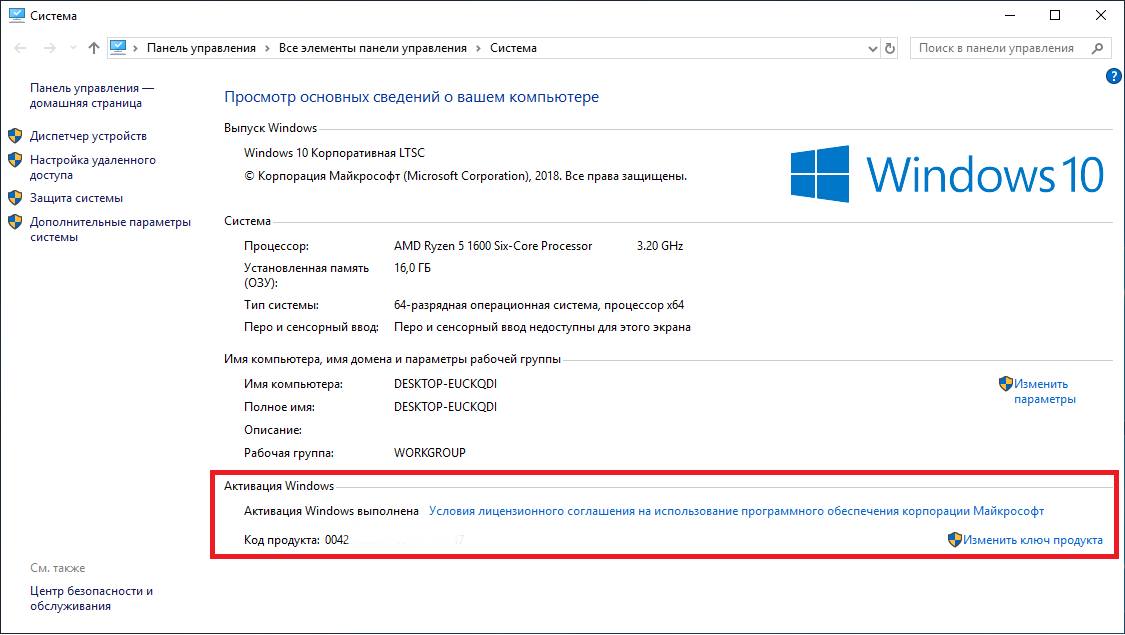
Если система не активирована, появится соответствующая надпись.
Необходимо повторно ввести код продукта.
В таком случае, попробуйте ввести ключ вручную нажав «Изменить ключ продукта», затем вставьте код соответствующего продукта в нужную строку.
После нажатие кнопки «Далее», если ключ верен, появится надпись об успешном завершении операции. Перезагрузите компьютер и снова проверьте активацию.
Иногда код ошибки 0x8007007b при активации Windows 10 может остаться, в таком случае воспользуйтесь командной строкой.
Замена лицензии с помощью командной строки
Ключ Windows можно установить или изменить, используя командную строку.
Для этого необходимо:
- Воспользоваться поиском по системе.
- Набрать в строку cmd.
- Запустить найденный объект обязательно «От имени администратора».

- В появившееся окно вставить или ввести следующий текст:
vbs /upk
после нажатия клавиши Enter будет удален старый ключ.
- Теперь нужно установить новый, используя команду (не забудьте выполнить, нажав Enter):
vbs /ipk 00000-00000-00000-00000-00000
где 00000-00000-00000-00000-00000 – лицензионный ключ подходящей версии Windows.
- После появления окна об успешной активации остается перезагрузить компьютер.
Проблемы с работой системных служб
Стандартные функции Windows порой могут работать с ошибками, особенно при вмешательстве «посторонних рук»: авторов сборок и модифицированных версий ОС.
Обратите особое внимание на следующую инструкцию, если на компьютере установлен неоригинальный образ системы.
Проверьте работоспособность необходимых для активации служб:
- Запустите поиск при помощи значка лупы около кнопки «Пуск».
- Введите «Службы».
- Откройте найденную программу от имени администратора.

- Убедитесь, что включены следующие службы:
- «Защита программного обеспечения»;
- «Удалённый вызов процедур (RPC)»;
- «Сопоставитель конечных точек RPC»;
- «Модуль запуска процессов DCOM-сервера».
В противном случае запустите вручную (правая кнопка мыши по службе и Запустить).
Теперь можно перезапустить ПК и повторить активацию любым доступным способом.
Код ошибки 0x8007007b в Windows 7
Эта проблема достаточно распространена, так как возникает в нескольких случаях:
- во время установки ОС;
- при скачивании обновлений;
- в момент восстановления системы из контрольной точки.
Если проблема возникла во время установки Windows – попробуйте записать другой образ системы на флешку или диск и повторить попытку.
В большинстве случаев ошибка исчезнет.
Проблема с обновлениями
Зачастую Центр обновлений Windows 7 может выдавать различные ошибки, в том числе и 0x8007007b, что может говорить о его неисправности.
Чтобы восстановить нормальную работу процесса, используйте командную строку:
- Нажмите на клавиатуре сочетание клавиш «Win + R» и введите cmd, затем кликните на ОК.

- В появившейся консоли выполните команду:
DISM /Online /Cleanup-Image /ScanHealth
- Нажмите клавишу Enter, дождитесь окончания восстановления компонентов системы.
После перезапуска компьютера Центр обновлений будет работать нормально, если серьезные повреждения ОС отсутствуют.
В ином случае повторите процедуру при помощи:
sfc /scannow
Эта команда проведет проверку системы на целостность и исправит найденные ошибки.
Не удается восстановить систему из контрольной точки
Иногда Windows не может нормально запуститься из-за этой ошибки и требуется восстановление. Однако и оно способно подвести в нужный момент.
Для устранения ошибки нужно запуститься в Безопасном режиме:
- Полностью выключите компьютер.
- Запустите ПК с кнопки на системном блоке не дожидаясь загрузки Windows, пару раз нажмите на клавишу F8.

- Выберите Безопасный режим при помощи кнопки Enter, дождитесь его полного запуска.
- После того как попадете на привычный рабочий стол, повторите действия из предыдущего пункта.
Теперь можно повторить процедуру восстановления.