Важно уметь выполнять основные операции с текстом при работе в текстовом редакторе. В этом уроке вы узнаете, как напечатать текст в текстовом редакторе Word. А также поговорим о форматировании текста.
Если вы новичок в работе с программой Word, то вам нужно изучить основы работы с текстом, чтобы вы могли напечатать, преобразовывать и форматировать текст. Вам нужно знать, как напечатать, удалить и переместить текст, а также, как найти и заменить определенные слова или фразы.
Чтобы напечатать текст:
- Наведите курсор мыши на место, где хотите напечатать текст.
- Кликните мышью. Появится точка ввода.
- Напечатайте текст, который вы хотите отобразить.

Чтобы удалить текст:
- Поместите точку ввода рядом с текстом, который вы хотите удалить.
- Нажмите на клавиатуре клавишу Backspace, чтобы удалить текст слева от точки ввода.
- Нажмите на клавишу Delete, чтобы удалить текст справа от точки ввода.
Чтобы выделить текст:
- Поместите точку ввода рядом с текстом, который вы хотите выделить.
- Кликните мышью и, не отпуская кнопку, перетаскивайте курсор по тексту, который вы хотите выделить.
- Отпустите кнопку мыши. Вы выделили текст. Подсвеченное поле появится над выделенным текстом.
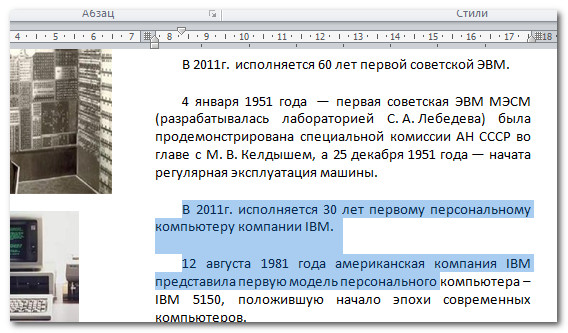
Когда вы выделите текст или изображения в программе Word, появится мини-панель инструментов с наиболее часто используемыми опциями форматирования. За счет этого к командам форматирования легко получить доступ, что может сэкономить ваше время. Если панель инструментов сначала не появляется, попробуйте передвинуть курсор на выделенный фрагмент.

Чтобы скопировать и вставить текст:
- Выделите текст, который нужно скопировать.
- Кликните по команде Копировать на вкладке Главная. Также вы можете нажать правой кнопкой мыши на выделенном фрагменте и выбрать Копировать.

- Поместите точку ввода в то месте, где должен появиться текст.
- Кликните по команде Вставить на вкладке Главная. Текст появится.
Чтобы вырезать и вставить текст:
- Выделите текст, который вы хотите вырезать.
- Кликните по команде Вырезать на вкладке Главная. Также вы можете нажать правой кнопкой мыши на выделенном фрагменте и выбрать Вырезать.

- Поместите точку ввода в то месте, где должен появиться текст.
- Кликните по команде Вставить на вкладке Главная. Текст появится.
Вы также можете вырезать, копировать и вставлять текст с помощью выбора соответствующей команды в контекстном меню, которые вызывается щелчком правой кнопкой мыши в нужном месте документа. Когда вы используете этот метод для вставки, то можете выбирать из трех параметров, которые определяют форматирование вставляемого текста: Сохранить исходное форматирование, Объединить форматирование и Сохранить только текст. Вы можете навести курсор мыши на каждую иконку, чтобы посмотреть, как будет выглядеть текст, если вы на нее нажмете.

Чтобы перенести текст:
- Выделите текст, который вы хотите перенести.
- Кликните по выделенному фрагменту и не отпуская кнопку мыши, перенесите его в нужное место. В это время под курсором появится прямоугольник, означающий, что вы перемещаете текст.

- Отпустите кнопку мыши и текст отобразится.
Если текст не отображается точно в том месте, где вы хотите, вы можете нажать клавишу Enter, чтобы переместить текст на новую строку.
Поиск и замена текста
Когда вы работаете с большими документами, искать определенное слово или фразу будет трудно и отнимет много времени. Word может автоматически выполнить поиск в документе с помощью функции Найти и даже позволяет заменить слова или фразы с помощью функции Заменить.
Чтобы найти текст:
- Кликните по команде Найти на вкладке Главная. С левой стороны экрана появится панель Навигации.

- В поле на верху панели Навигации введите искомый текст.
- Если текст будет найден в документе, он будет выделен желтым и небольшой фрагмент для предварительного просмотра появится на панели Навигации.
- Если текст найден в нескольких местах, вы можете перемещаться по результатам, нажимая на стрелки на панели Навигации. Вы также можете кликнуть на фрагменты для предварительного просмотра результатов на панели Навигации и окажетесь в том месте документа, где находится этот фрагмент.

- Когда вы закроете панель Навигации, выделение фрагментов желтым пропадет.
Чтобы заменить текст:
- Кликните на команде Заменить на вкладке Главная. Появится диалоговое окно Найти и Заменить.

- Введите текст, который вы ищете в поле Найти.
- Введите текст, который вы хотите вставить вместо искомого в поле Заменить на.
- Кликните по кнопке Найти далее, затем по кнопке Заменить, чтобы заменить текст. Вы можете кликнуть по кнопке Заменить все, чтобы заменить все вхождения текста в документе.
