CentOS является разновидностью ОС Linux и основана на дистрибутиве RHEL, но, в отличие от него, бесплатна. Она устанавливается чаще всего на серверах, так как лучше адаптирована к ним. Но, если установка обычно не вызывает вопросов, то настройка сети в CentOS – достаточно сложный процесс.
Указание параметров сети при установке ОС
При установке новой системы, настройки сети в CentOS указываются через графический интерфейс инсталлятора. Для этого:
- В окне инсталляции «Installation Summary» кликнуть по опции «Network&HostName».

- Откроется экран сетевых настроек. Слева будет список доступных сетевых модулей. Выделить нужный сегмент и, изменив положение ползунка с «OFF» на «ON», можно включить или отключить карту.

После включения карта получит автоматические значения посредством DHCP, которые отобразятся ниже имени модуля.
- Если ПК планируется использовать в качестве сервера, то его имя можно задать в строке внизу окна.

- Для изменения автоматически полученных настроек, нажать на надпись «Configure».

- Откроется опция для ввода значений. Кликнуть по вкладке «IPV4 Settings».

- Пункт «Method». Здесь имеется 6 вариантов подключений:
- Automatic (DHCP) — применяемый по умолчанию способ, когда все данные прописываются автоматически. Среди них: IP-адрес, маска, шлюз, DNS и маршрутизация;
- Automatic (DHCP) addresses only — автоматически устанавливается IP-адрес, все остальные данные вводятся вручную;
- Manual — все параметры сети вводятся вручную;
- Link-Local Only — если нет статичного адреса, и отсутствует DHCP-сервер, то происходит автоматическое назначение локальных ссылок;
- Shared to other computers — позволяет подключиться к карте другим компьютерам, например для совместного использования интернета;
- Disabled — выключение установленных параметров.

- Если необходимо ввести статичный адрес, то выбрать «Manual». Откроется вкладка, где нужно ввести соответствующие данные: адрес, маску, шлюз и DNS-сервер. После ввода, нажать на «Save» для сохранения настроек.

Кроме графического представления, существуют консольные методы установки. Например, нужно изменить сетевой интерфейс существующей системы.
Просмотр текущих настроек происходит при помощи команды «ifconfig», но если CentOS имеет минимальные характеристики, то она не «поймет» данную команду, и, после ввода, выскочит следующее сообщение: «-bash: ifconfig: command not found».
Необходимо добавить ifconfig в CentOS.
Вставка команды
«ifconfig» является частью пакета «net-tools». Для инсталляции утилиты следует:
- Ввести команду: # yum install net-tools.

- Система попросит подтвердить действие. Нажать «Y».

- После окончания установки, появится надпись «Complete».

- Если теперь запустить «ifconfig», то откроются сетевые настройки ПК.

Далее можно приступить к изменению сетевых параметров консольными командами.
Изменение параметров через консоль
Сетевые параметры в CentOS находятся в папке /etc/sysconfig/network-scripts/. Если ввести в консоли «dir /etc/sysconfig/network-scripts/», то можно узнать количество сетевых адаптеров и их наименования.
На рисунке выше видно, что система содержит 2 сетевых модуля с именами «ens33»и «ens36».
Для настройки сети в консоли, а в частности параметров адаптера ens33 в CentOS, нужно ввести «vi /etc/sysconfig/network-scripts/ifcfg-eth33». Откроется окно с параметрами сети, для того, чтобы приступить к их изменению, нажать на «INSERT».
Здесь строки имеют следующие значения:
- TYPE. Выбирается модуль подключения: Ethernet — сетевая карта, Modem — модем, ISDN — телефонный интерфейс стандарта ISDN.
- BOOTPROTO. Если присвоить значение «none», то будет установлен статичный адрес, в противном случае нужно указать «dhcp».
- NAME. Задает имя адаптера.
- ONBOOT. Необходимо указать «YES» для того, чтобы адаптер стартовал вместе с запуском системы или «NO» в противном случае.
- IPADDR. Прописывается статичный адрес.
- NETMASK. Задается маска подсети статичного адреса.
- DNS1 и DNS2. Основной и дополнительный DNS.
- GATEWAY. Задается адрес шлюза.
- UUID. Идентификационный номер адаптера.
- DEFROUTE. Если выбрать значение «YES», то по умолчанию будет использоваться данный сетевой модуль.
После окончания редактирования нажать на ESC, затем ввести «:wq». Это сохранит изменения. Если значения не нужно сохранять, то написать «:qa!».
Для запуска сетевого адаптера ввести команду «ifup ens33». Здесь ens33 — имя сетевого модуля, которое будет отличаться в зависимости от названия.
Проверить функционирование модуля после всех изменений можно при помощи «ifconfig».
Редактирование DNS
Если был выбран вариант сети со статичным адресом, то настроить DNS можно несколькими способами.
Файлы Resolv.conf и ifcfg-ethXX
До шестой версии ОС сетевые параметры находились по адресу /etc/resolv.conf. Для вызова файла вводится «vi /etc/resolv.conf». После чего открывается окно для установки DNS. Здесь в nameserver нужно прописать DNS.
После ввода произвести перезагрузку модуля, вводя «/etc/init.d/networkrestart».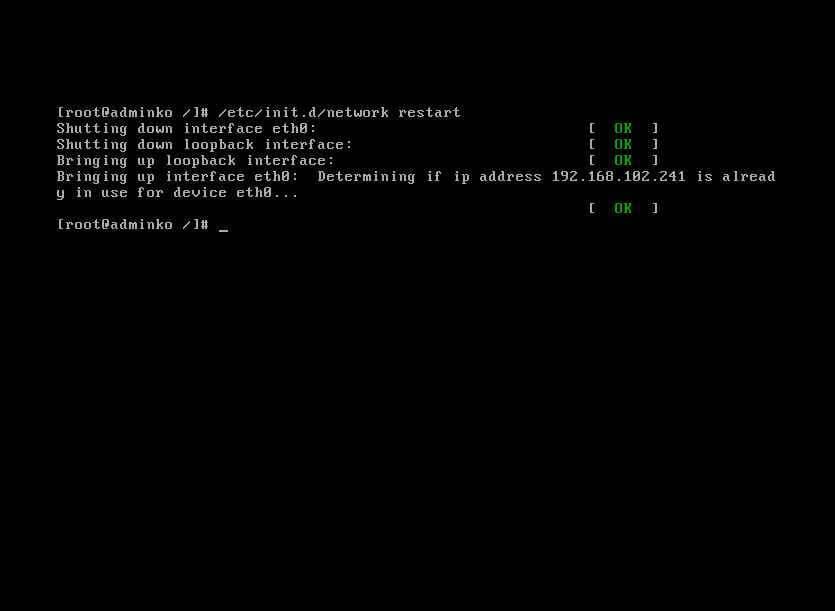
Начиная с CentOS 6, установки сети также прописываются в рассмотренном выше файле ifcfg-ethXX, где «XX» — название интерфейса сети. Вызывается командой «vi/etc/sysconfig/network-scripts/ifcfg-ethXX».
ifcfg-ethXX имеет приоритет. Если поменять значения в файле resolv.conf, не меняя их в ifcfg-ethXX, то после перезагрузки загрузятся значения последнего. Это нужно учитывать при настройке системы выше версии 5.
Установка для двух и более адаптеров
Если есть 2 карты и необходимо одну из них сделать основной, то используется запрос «vi /etc/sysconfig/network». После ее ввода, указывается шлюз, имя сервера и задается приоритет карты:
- HOSTNAME — имя сервера;
- GATEWAY — шлюз;
- GATEWAYDEV=ethXX, указывается главная карта.
Все операции проводятся после нажатия INSERT.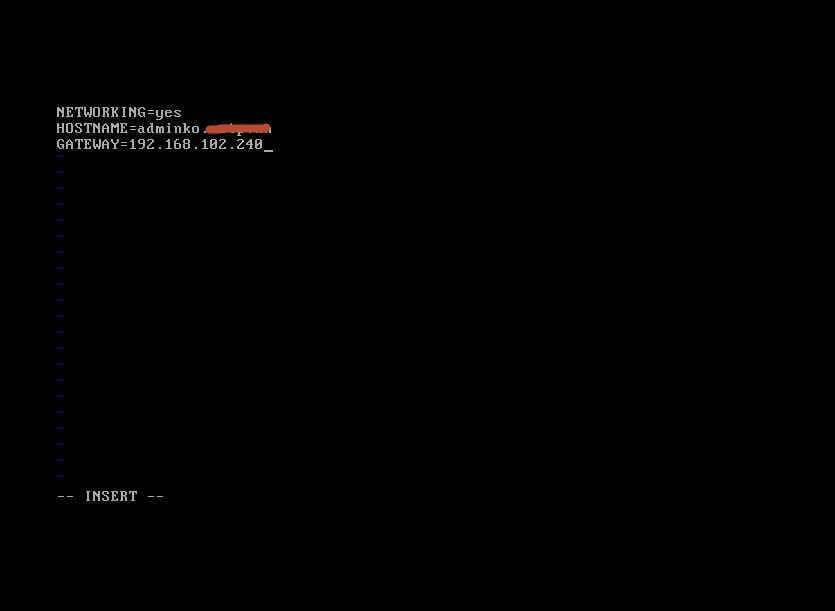
Опция system-config-network-tui
Для установки вспомогательной утилиты написать «yum install -y system-config-network-tui» и запустить выполнение. После инициализации опции в командной строке прописать «system-config-network-tui».
Далее выполнить следующие действия:
- Откроется синий экран с приглашением выбрать одну из установок. Выбрать пункт «Device configuration».

- Появится список с доступными картами. Выбрать необходимую.

- После этого настроить адаптер.

- Затем зайти в пункт «DNS configuration».

- Задать необходимые настройки.

- Подтвердить изменения и выйти.

После выполнения всех действий установится необходимый DNS.
Использование Midnight Commander
Установка через программу Midnight Commander. Она схожа с приложением Windows Total Commander. Для инициализации опции ввести команду «yum install mc -y». После установки набрать «mc». Откроется окно программы.
Перейти в каталог с сетевыми файлами /etc/sysconfig/network-scripts и выбрать файл сетевого адаптера, например ifcfg-eth0.Нажать на клавишу F4. В правом окне нажать на пункт «/.mc».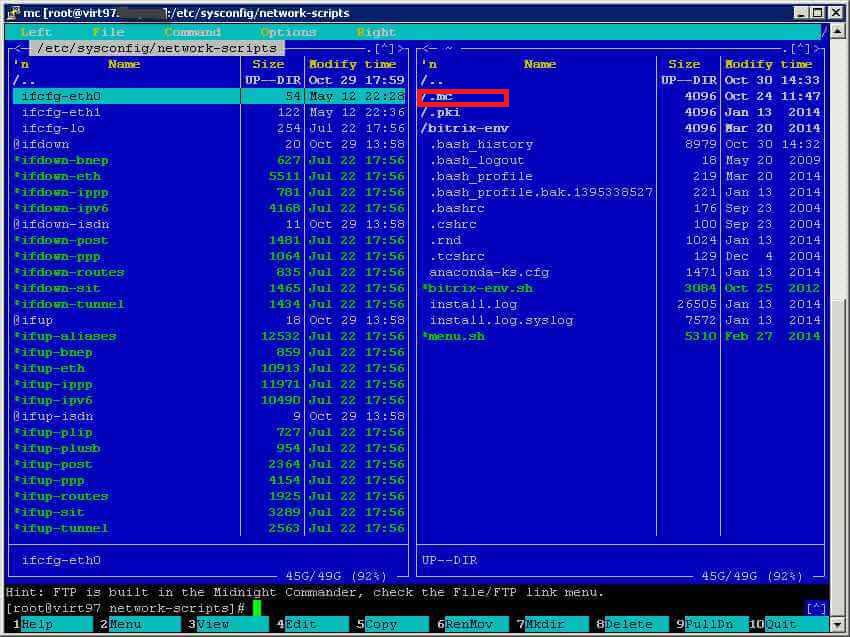
Появятся опции сети. Установить необходимую конфигурацию, для выхода использовать клавишу F10.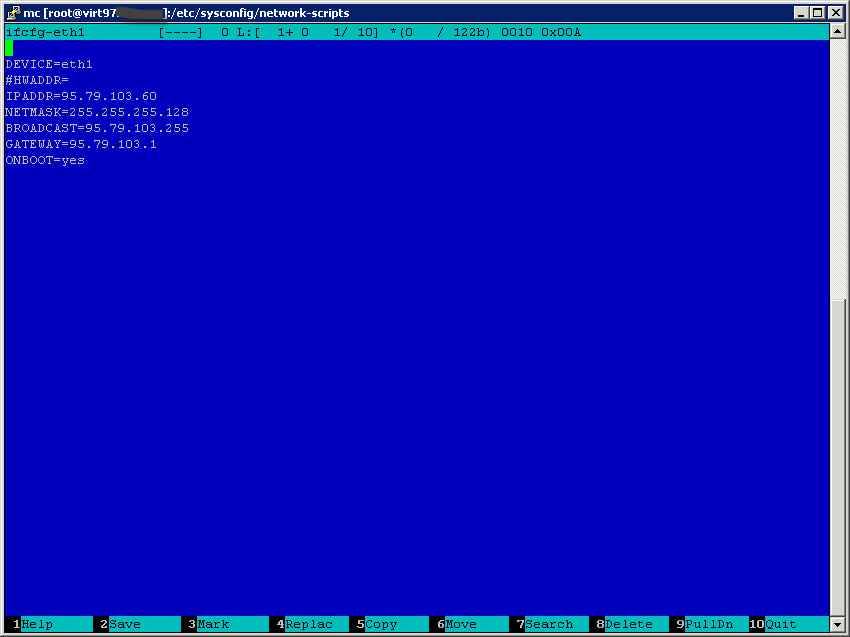
Конфигурирование Wi-Fi подключения
Настройка Wi-Fi соединения похожа на установку проводного подключения. Для ввода пароля по стандартам WPA и WPA 2 необходимо присутствие в системе утилиты wpa_supplican, которая не всегда установлена по умолчанию.
Проверяется ее наличие командой «— which wpa_supplicant». При обнаружении пакета, будет указан путь его нахождения. Если утилита отсутствует, ее необходимо установить с установочного диска или скачать. После окончания подготовительных действий, приступить к настройке:
- Вывести информацию о всех доступных сетевых модулях. Ввести для этого команду «ifconfig –a».

- CentOS беспроводной адаптер обозначает «wlan0». Для его запуска выполнить команду «ifconfig wlan0 up».
- Проверить наличие Wi-Fi сетей запуском «iwlist wlan0 scan». Результатом исполнения команды станет список всех доступных сетей с подробным описанием.

Здесь нужно точно записать название сети, которое находится в строчке ESSID.
- Если защита Wi-Fi будет выполнена в стандарте WEP, то достаточно ввести «iwconfig wlan0 essid Wi-Fi_name key Password»и устройство подключится к сети. Здесь «Wi-Fi_name» — имя сети или SSID, «Password» — пароль сети.
Нужно учитывать, что пароль в этом случае нужно вписывать в шестнадцатеричном формате HEX. Для того, чтобы вставить его в виде ASCII, необходимо добавить букву «s» после оператора key: «iwconfig wlan0 essid Wi-Fi_name key s Password». - В случае кодирования по стандартам WPA и WPA 2 необходимо сделать изменения, используя утилиту wpa_supplicant.
Вызвать ее, написав /etc/sysconfig/wpa_supplicant. Далее выполнить следующие команды: «INTERFACES=»-iwlan0″» и «DRIVERS=»-Dwext»».
Открыть конфигурационный файл, вписав в консоль:
/etc/wpa_supplicant/wpa_supplicant.con
Создать в файле следующий массив:
network={
ssid="Wi-Fi_name" key_mgmt=WPA-PSK
psk="password"
pairwise=TKIPдляWPA или CCMP дляWPA 2
group= TKIP для WPA или CCMP для WPA 2
}

- Завершив настройку утилиты, запустить ее: «service wpa_supplicant start». Чтобы не повторять процедуру каждый раз при включении ПК, можно установить автозапуск опции, введя «ntsysv».
- В конце нужно зайти в знакомый каталог /etc/sysconfig/network-scripts/ и сконфигурировать беспроводную сеть, выбрав файл ifcfg-wlan0 или с другим названием сети. Также, как и для проводной связи, можно менять настройки.

Небольшое затруднение в настройке Wi-Fi подключения вызывает утилита «wpa_supplicant». Остальные действия схожи с проводным подключением.
Несколько адресов на одном адаптере
Можно задать одному сетевому модулю несколько IP-адресов. Для этого к имени адаптера через двоеточие добавляется цифра. Схема команды следующая:
vi /etc/sysconfig/network-scripts/ifcfg-«имя адаптера»:«номер». На рисунке показано создание второго IP-адреса для сетевого модуля ens32.
Подключение по DHCP
Так как при автоматическом задании IP-адресов ручной ввод данных отсутствует, то строки IPADDR, PREFIX, DNS1, DNS 2, GATEWAY следует удалить. В опции BOOTPROTO указывается DHCP. Вызывается окно стандартной командой
«vi /etc/sysconfig/network-scripts/ifcfg-имя адаптера».
Установка основного шлюза
При необходимости изменить адрес основного шлюза или установить новый, выполняются следующие действия:
- Выполнить «netstat–nr». Определятся текущие настройки шлюза.

- Основной шлюз может быть только один. Устанавливается или изменяется он так: «route add default gw адрес_шлюза».
- Удаляется командой«route del default gw адрес_шлюза».

Также для смены основного шлюза можно использовать команду «ip». Для просмотра ввести «ip r».
Для смены — «ip route add default via адрес_ шлюза».
Перезапуск сети
В 7 и 8 версиях CentOS перезапустить систему, не перезагружая компьютер, можно командой «systemctl restart network».
Для версий 6 и старше используется «/etc/init.d/network restart».
После перезапуска все изменения вступят в силу.
Система не распознает сетевую карту
Если после установки CentOS не определяет сетевой модуль, то нужно выполнить следующие действия:
- Проверить наличие оборудования при помощи «ifconfig –a».
- Если карта определилась в списке оборудования, то ее нужно активировать. Активация происходит при помощи утилиты tui. Вызывается она при помощи запроса «nmtui».
Если опция не установлена, то ее можно установить, используя команду «yum install NetworkManager-tui».
- После установки и запуска опции, откроется окно. Выбрать в нем «Activate connection».

- В появившемся списке, найти искомый адаптер и активировать его. После успешного окончания процесса, можно приступить к настройке сети.
Если карта не была обнаружена, то необходимо скачать последние версии драйверов и установить их.
Модуль можно определить при помощи утилиты pciutils. Устанавливается она так: «yum -y install pciutils». Далее запустить сканирование оборудования командой «lspci | grep Ethernet». При нахождении сетевой платы, появится соответствующая надпись.
Далее провести активацию и настройку платы.
Рассмотренные ситуации позволят успешно настроить сеть в CentOS, для чего необходимо корректно вводить команды и задавать верные данные.