Каждое приложение как на компьютере, так и на смартфоне использует различные данные, сохраняемые в так называемый кэш. К примеру, приложение социальной сети Вконтакте сохраняет в памяти смартфона служебные данные авторизации, копии музыки и изображений. Это и называется кэш. Со временем размер его будет увеличиваться и занимать много места.
Содержащаяся в кэше информация никак не влияет на работу программы, но может содержать данные, которые важны вам, например, сохраненная музыка или картинки.
Разновидности кэша
Есть три типа кэша на Android устройствах:
- Системный;
- Кэш приложений;
- Dalvik-Cache.
Разберем каждый немного подробнее.
Системный – ОС Андроид состоит из множества встроенных программ, которые также создают различные файлы. Их может быть очень много, поэтому чистка поможет освободить немного памяти.
Кэш приложений – данные, генерируемые любым софтом, скачанным из Play Market или сторонних источников.
Dalvik-Cache – существует так называемая виртуальная машина Dalvik, позволяющая выполнять любое ПО. Связана она с отдельным разделом в системе, который пользователю не виден, там и хранятся все данные системы, отвечающие за запуск.
Чистка с помощью средств системы
Для поверхностной очистки достаточно использовать встроенные возможности Android:
- Заходим в настройки системы.
- Переходим в раздел «Приложения».

- Выбираем любой софт, нажав по нему.
- Откроется окошко, где будет виден раздел «Кэш». Для запуска достаточно нажать «Очистить кэш».

- В других версиях Андроид переходим в подраздел «Хранилище» и проделываем то же самое, что и в предыдущем пункте.

Если программ очень много, то процесс может занять некоторое время. Лучше чистить наиболее используемые программы.
Есть еще способ очистки временных файлов полностью. Находится он там, же, где и стандартная очистка. Выбираем опцию «Стереть данные» или «Удаление данных». Это позволит привести ПО к настройкам по умолчанию.
Чистка с помощью System Recovery
В любом Андроид устройстве есть встроенное рекавери, с помощью которого можно провести прошивку или форматирование разделов. Здесь же можно почистить и кэш. Чтобы попасть в recovery нужно знать сочетания кнопок, которые необходимо одновременно нажать на выключенном аппарате. Для каждого устройства они индивидуальны, смотрим инструкцию в интернете.
Как только вы попали в меню рекавери, с помощью стрелок на смартфоне переключаемся на опцию Wipe cache partition. Для выбора нажимаем кнопку питания.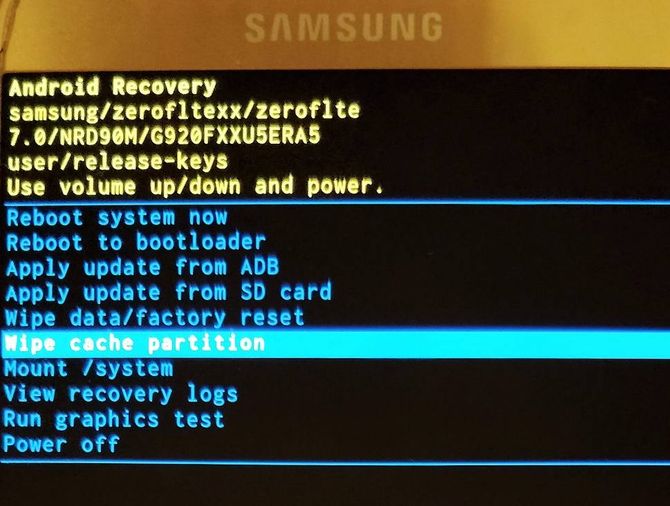
Используем компьютер
Очень простой способ очистки временных файлов – подключить смартфон к ПК по USB. После того, как попали в память телефона с компьютера, можно удалить папки приложений и не волноваться о последствиях. Сам софт не исчезнет.
Кстати говоря, можно полностью выделить все папки, даже Android, и удалить. Это на работу системы не повлияет, просто все временные файлы будут удалены.
Чистка кэша и куки браузера Chrome
Также, как и на компьютерной версии Google Chrome, на телефоне можно почистить куки и временные данные. Во-первых, можно использовать первый способ, а во-вторых, настройки самого ПО. (С любым другим браузером точно также).
- Заходим в настройки Chrome.
- Переходим в раздел «Личные данные».

- Опускаемся вниз и переходим в подраздел «Очистить историю».
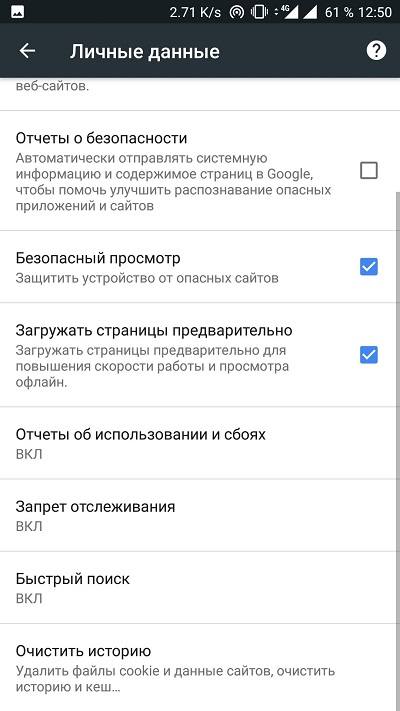
- Галочками выбираем пункты, которые надо удалить и жмём «Удалить данные».
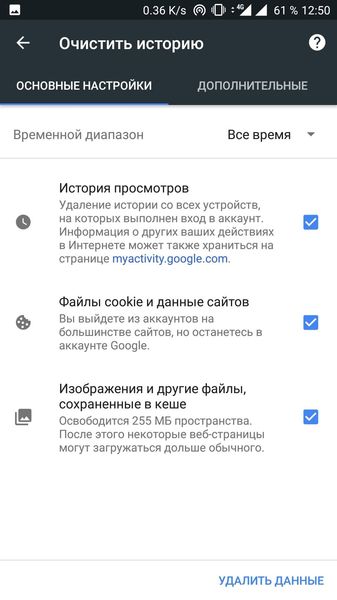
Выбрав вкладку «Дополнительные» можно удалить еще больше данных.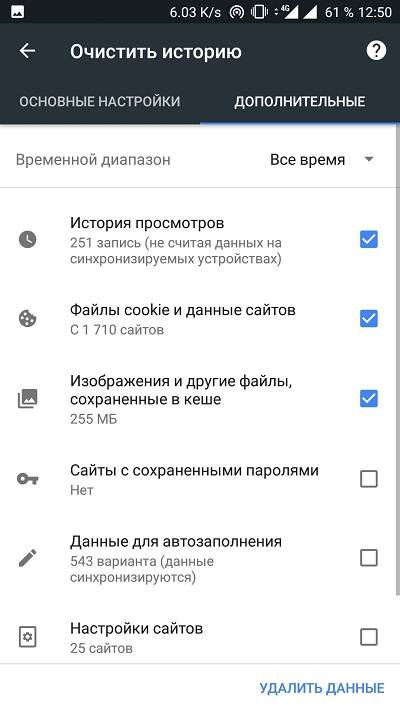
Сторонние приложения
Для очистки существуют отдельные программы для Android, которые можно скачать из Google Play. Разберем несколько интересных вариантов.
App Cache Cleaner
После скачивания и запуска достаточно нажать одну кнопку «Clear» (Очистить). После чего все временные файлы будут удалены и не нужно по отдельности переходить от одного приложения к другому, чтобы очистить его. Ссылка http://top-android.org/programs/1569-app-cache-cleaner/
Clean Master
Это универсальное средство, сочетающее в себе антивирус, ускоритель телефона и еще много других полезных функций.
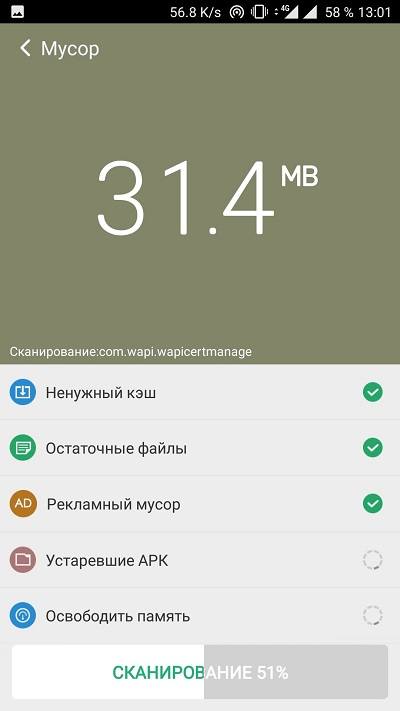
- После запуска нажимаем по кнопке «Мусор».

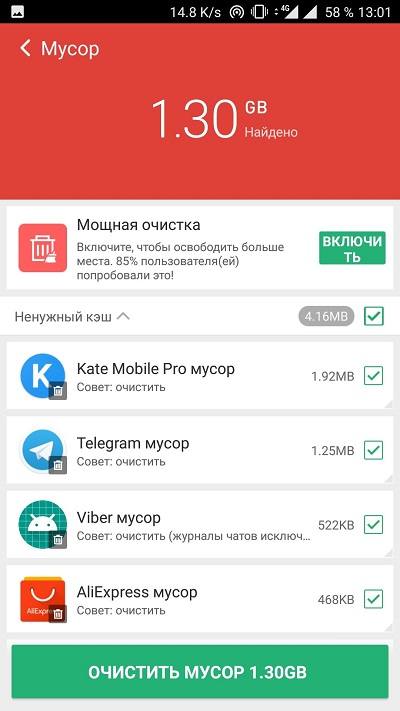
- После сканирования телефона отобразится объем, занимаемый мусором и места, где он находится. Они выделены галочками.
- Для очистки кликаем кнопку «Очистить мусор».
- Готово.
Загрузить можно: https://play.google.com/store/apps/details?id=com.cleanmaster.mguard
CCleaner
Аналог программы для компьютера сделали и на смартфон. Скачав эту программу, запустите и нажмите кнопку «Анализировать».
После анализа нажать по пункту «Кэш приложений» или «Видимая кэш-память». Также можно отметить «Данные приложений».
Тапаем «Завершить очистку».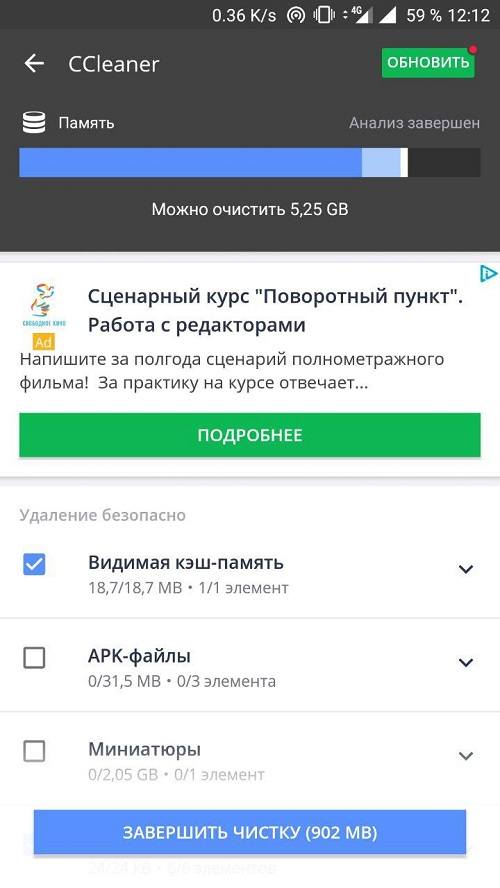
Ссылка https://play.google.com/store/apps/details?id=com.piriform.ccleaner
Cache Cleaner
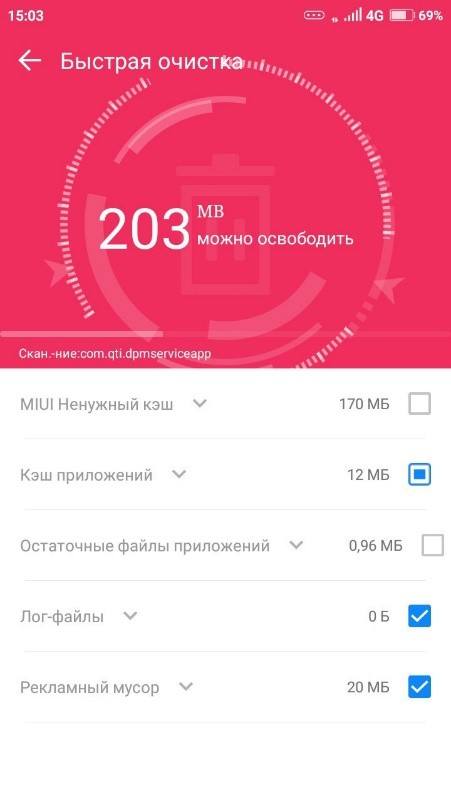
Используя данный инструмент, можно в пару кликов удалить любые временные файлы. Тут все достаточно просто – открываем средство и кликаем кнопку «Быстрая очистка».  Потом выделаем то, что не нужно Вам.
Сброс к заводским настройкам
Эффективный способ, но болезненный, ведь все приложения, которые пользователь за все время работы системы загружал будут удалены. Всё, что находится в памяти телефона будет очищено, а ОС вернется к заводскому состоянию.
- Заходим в настройки системы.
- Переходим в раздел «Восстановление и сброс».
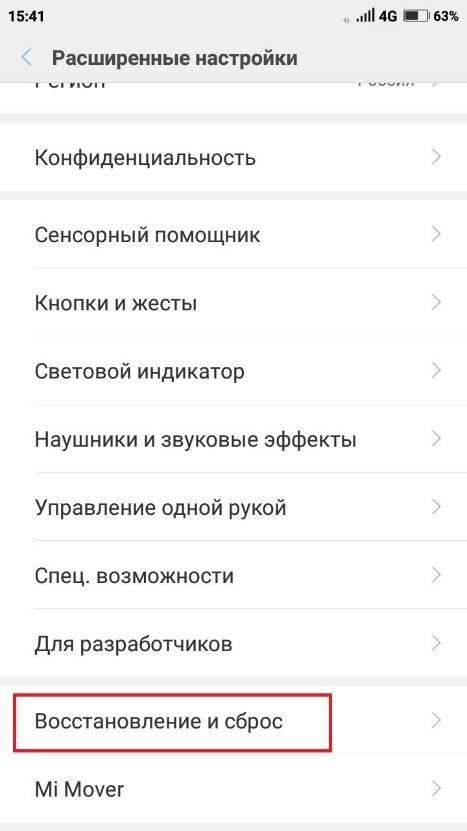
- Выбираем опцию «Сброс настроек».

- Подтверждаем сброс настроек телефона.
- Ждём.
Таким образом, можно избавиться от многих зависаний, связанных с неправильной работой системы и софта.