Форматирование диска необходимо для полной очистки его от информации, при этом, многие съемные винчестеры отформатированы в режиме NTFS или HFS+ для Windows iOS соответственно. Но для того, чтобы информацию могли читать другие устройства, кроме ПК и лептопов форматирование надо проводить в формате FAT32, причем эта процедура одинакова для съемных винчестеров и маленьких флешек.
У этой системы есть свои ограничения – она не поддерживает устройство с памятью более 32 ГБ, при этом каждый файл не может превышать размер в 4 ГБ.
Накопители до 32 ГБ
Если предполагается очистить носитель до 32 ГБ, сделать это можно стандартными средствами Windows. Стоит лишь предварительно сохранить всю нужную информацию на ПК и приступить к очистке:
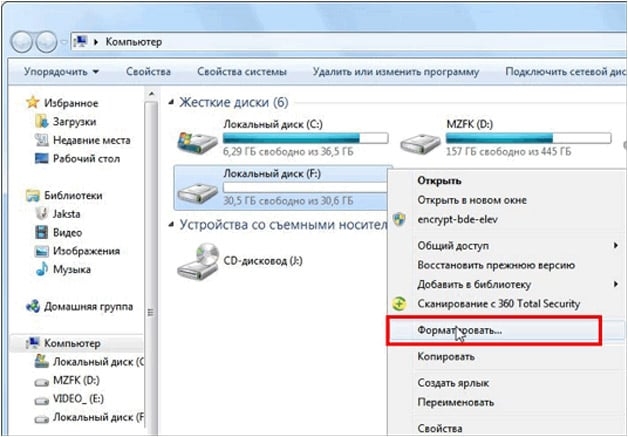
- В папке «Мой компьютер» вызвать на нужном устройстве контекстное меню и выбрать «Форматировать»;
- Откроется окно форматирования и в меню «Файловая система» надо выбрать формат FAT32;
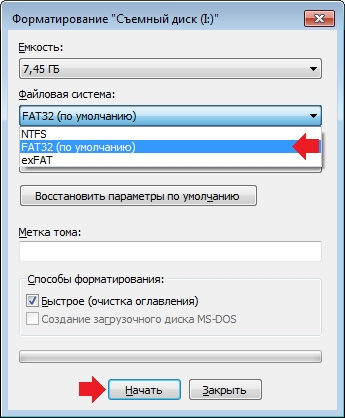
- Снять галочку с «Быстрое форматирование» для полного удаления всех данных и устранения возможных проблем с чтением;
- Запуститься процесс форматирования, из-за того, что была выбрана полная очистка, это может занять какое-то время;
- После окончания кликнуть «Ок» и окошко автоматически закроется.
После завершения процесса можно заново записывать на носитель информацию.
Способы форматирования больших накопителей
Есть несколько способов форматирования больших по размеру винчестеров: как системных Windows, так и с помощью сторонних утилит. Кроме того, процесс очистки отличается для разных операционных систем.
Программа fat32format
Программа fat32format является бесплатной и доступна для скачивания с официального сайта ее разработчика: http://www.ridgecrop.demon.co.uk/index.htm?guiformat.htm. Причем ее не надо устанавливать, достаточно скачать ее, подключить устройство к ПК и запустить утилиту.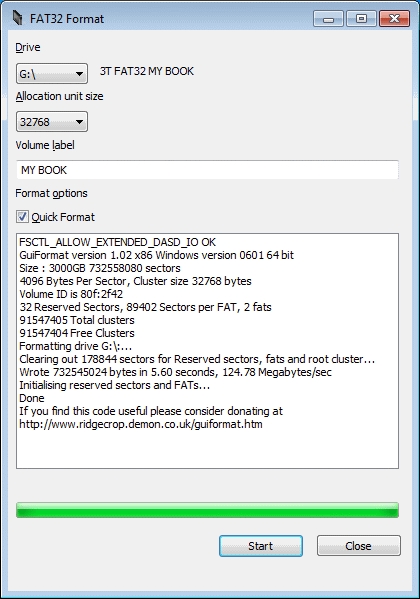
В открывшемся окне надо выбрать требующийся раздел и нажать на клавишу «Start». Процесс форматирования запуститься автоматически. Такой способ подходит для носителей объемами 500 Гб или терабайт, но при этом максимальный размер отдельного файла не должен быть более 4 ГБ.
Программа SwissKnife
Данная программа используется для форматирования больших дисков объёмом до 400 ГБ. Скачать ее можно по адресу https://swissknife.ru.uptodown.com/windows. После установки следует:
- Убедиться, что съемный носитель отображается в «Мой компьютер»;
- Открыть утилиту SwissKnife;
- Выбрать нужный раздел;
- Кликнуть клавишу «Delete»;
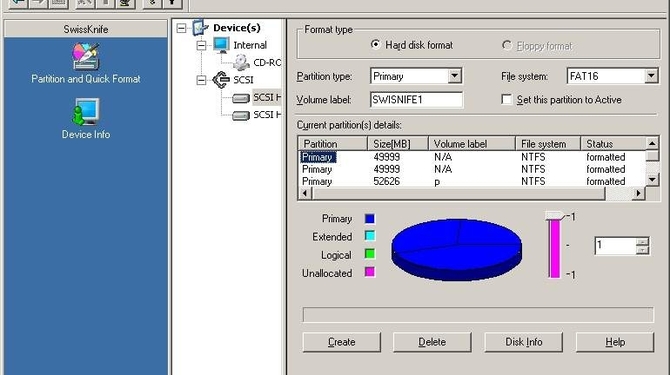
- После очистки кликнуть на кнопку «Create» и программа перенастроит носитель под требующийся формат.
Иногда система сразу не обновляется, тогда надо отключить и заново подключить носитель к ПК.
Через командную строку
Очистить носитель можно и с помощью командной строки. Для этого:
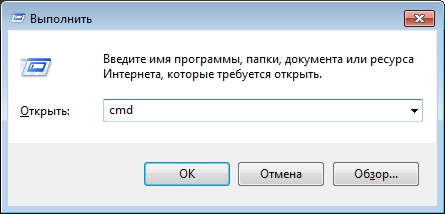
- Открыть командную строку: комбинация Win + R — окно «Выполнить» — ввести «cmd» — кликнуть ENTER;
- Ввести в строке «format /FS: FAT32 D: /q», буква D – это название диска, ее нужно заменить на необходимую. Очень важно правильно ввести название диска, в противном случае можно потерять вообще всю информацию;
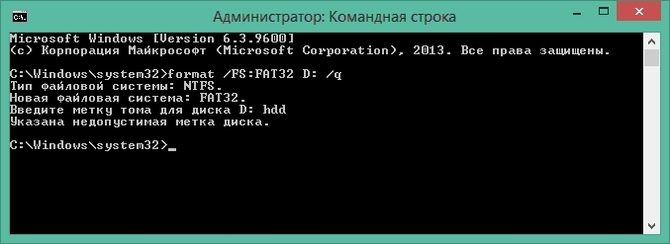
- Кликнуть Enter и подтвердить действие нажатием кнопки Y.
Таким способом можно очищать как внутренние, так и внешние диски, подключенные через порт USB.
Форматирование на MacOS
Операционная система Mac OS существенно отличается от Windows, и процедура форматирования будет выглядеть несколько иначе:
- Открыть «Программы» — «Утилиты» — «Дисковая утилита«;
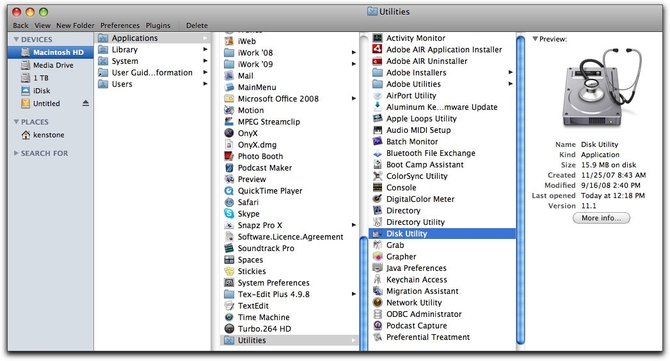
- Выбрать требуемый диск и кликнуть на вкладку «Стереть» (Erase);

- На вкладке «Формат» кликнуть «MS-DOS (FAT)«;
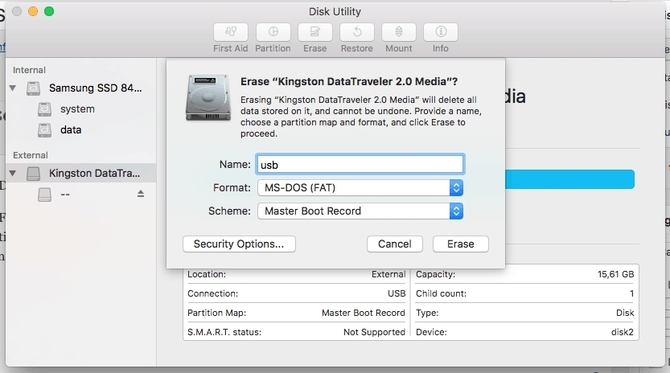
- Переименовать диск при необходимости и кликнуть на клавишу «Erase» или «Стереть» для начала процесса форматирования;
- Дождаться завершения и выйти.
Перед форматированием следует обязательно сохранить нужную информацию. А после очистки проверить работу диска – записать и попробовать считать данные на требуемом устрйоство.
На Ubuntu Linux
На операционной системе Linux также можно форматировать в формате FAT32. Для этого:
- Обязательно перед началом надо сделать резервную копию данных, которые необходимы и приступить;
- Открыть папку «Диски» вUbuntu;

- Выбрать USB-накопитель слева, среди списка подключенных устройств;
- Нажать клавишу «Стоп«, чтобы система размонтировала носитель и сделала его доступным к очистке;
- Кликнуть на шестеренку и выбрать «Форматировать раздел«;
- В открывшемся окне во вкладке «Тип» выбрать пункт «Совместимо со всеми системами (FAT)«;
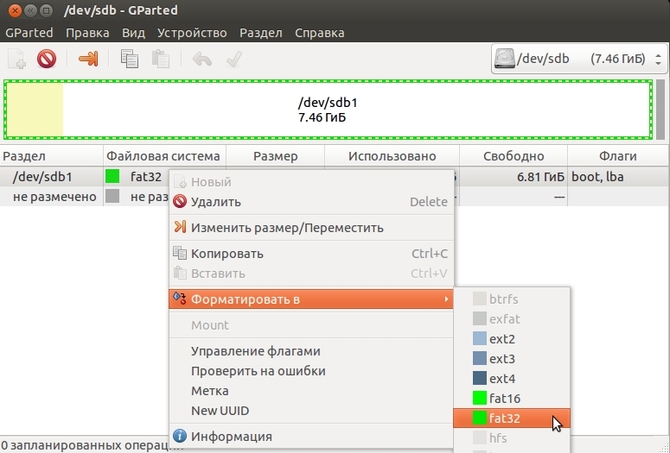
- Ввести новое имя USB-накопителя и кликнуть «Форматировать«;
- Дождаться завершения процесса и кликнуть на кнопку «Play» или «Проиграть» для того, чтобы система смонтировала устройство в новом формате для работы.
После этого, сразу же можно приступать к записи новых данных на съемный носитель.