Используем стандартные средства
Разделение жесткого диска на разделы во всех системах Виндовс выше Vista происходит по одному принципу. Различается только процедура входа, но мы будем использовать универсальный способ.
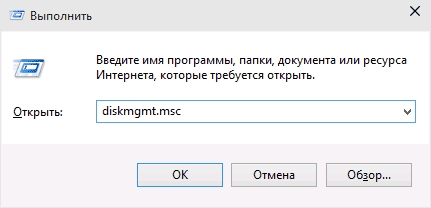
- Заходим в пуск и ищем пункт Выполнить. Также для этой цели можно использовать поиск. Еще одним вариантом запуска такого окна будет использование сочетания клавиш Win+R.
- В появившемся окне используем команду diskmgmt.msc. Это поможет запустить консоль управления дисками.
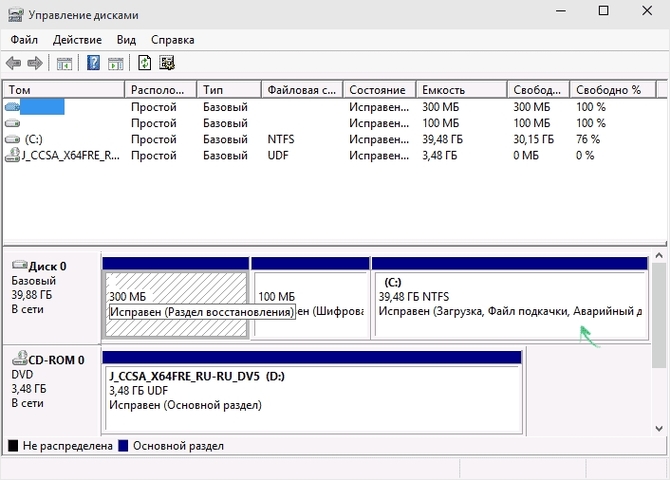
- Если установлен новый винчестер, то в нижней части окна кликаем правой кнопкой мыши на необходимом накопителе и выбираем «создать раздел» и переходим к 6 пункту.
- Если же носитель не новый, то сначала нужно освободить место под новый раздел. Для этого следует сжать используемый том, чтобы освободить пространство. Имейте ввиду, что информация при этом будет полностью удалена. Чтобы провести сжатие – правой кнопкой мыши кликаем на томе и выбираем Сжать диск.
- В новом окне указываем размер сжимаемого пространства. Эта цифра – объем, который будет доступен для создания тома. Затем кликаем кнопку Сжать.

- Когда появиться нераспределенная область, нажимаем на ней правой кнопкой мыши и ищем «Создать простой том»
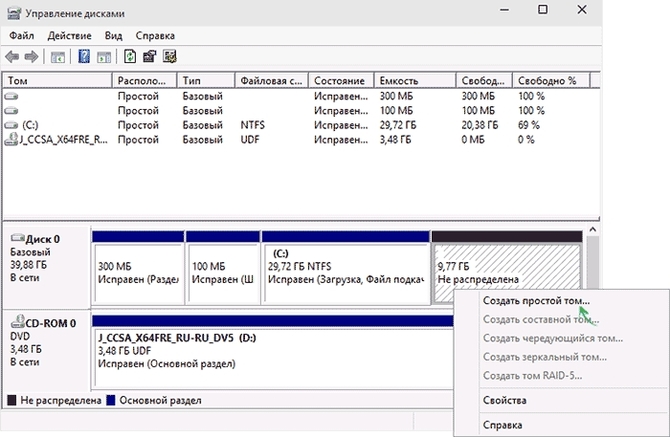
- Можно оставить размер по умолчанию (полный размер незанятого пространства) или задать объем вручную. Назначаем букву диск и метку по необходимости (если пропустить этот пункт, то эти данные заполнятся автоматически) и нажимаем «Далее».
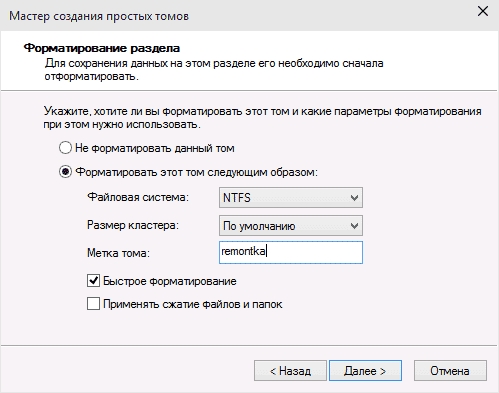
- Подтверждаем действия и запуститься процесс создания нового тома. По окончании процесса локальный диск можно использовать.
Командная строка для разбиения дисков
Для нашей цели можно использовать и консоль, для тех, кто привык работать с командной строкой.
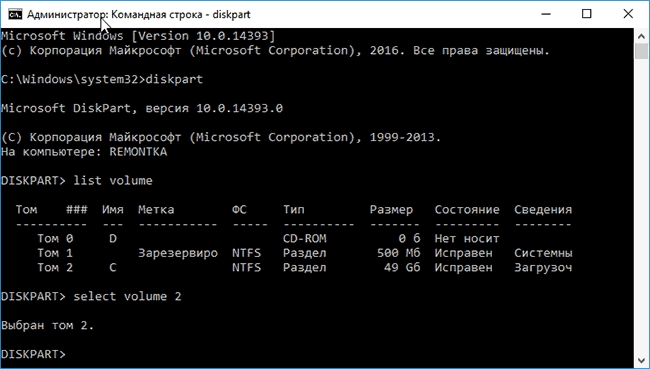
- Прежде всего производим запуск командной строки и там вводим команду diskpart.
- Теперь следует вести list volume, чтобы увидеть все активные разделы накопителя. Тут следует обратить внимание на номера томов, они нам понадобятся для разбиения.
- Теперь вводим select volume X (Х – номер тома, который необходимо было запомнить. Он указан в предыдущем пункте)
- Задаем размер, который необходимо отрезать от существующего тома, используя команду shrink desired=ХХХ. Вместо ХХХ пишем нужный объем в мегабайтах.

- Затем нужно определить диск, на котором создаем том. Вводим list disk.
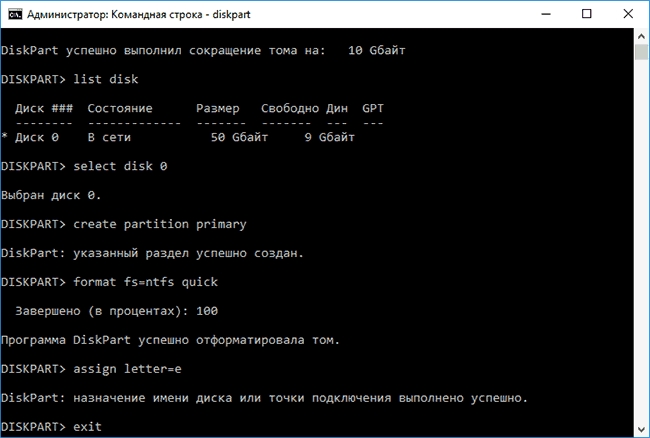
- В завершении выбираем диск который мы определили в предыдущем пункте: select disk X (Х – номер диска)
- Создаем раздел используя команду create partition primary
- Задаем формат ntfs: format fs=ntfs quick
- По необходимости задаем букву диска assign letter=Х (Х-буква диска)
- Выходим из консоли, закрывая ее или прописывая команду exit
Разбиение диска во время установки
Еще один удобный способ – это создать тома в момент установки системы.
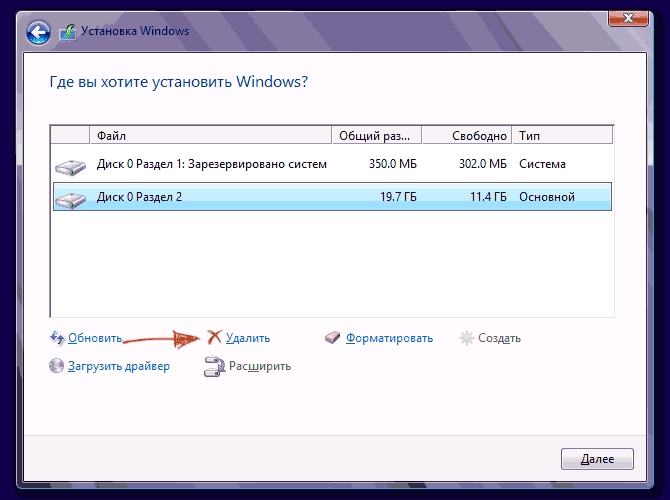
- Для начала проходим все начальные пункты установки до момента, когда предлагается выбрать диск для инсталляции. Тут не следует сразу соглашаться, а нужно нажать на текстовую ссылку «настройка диска»
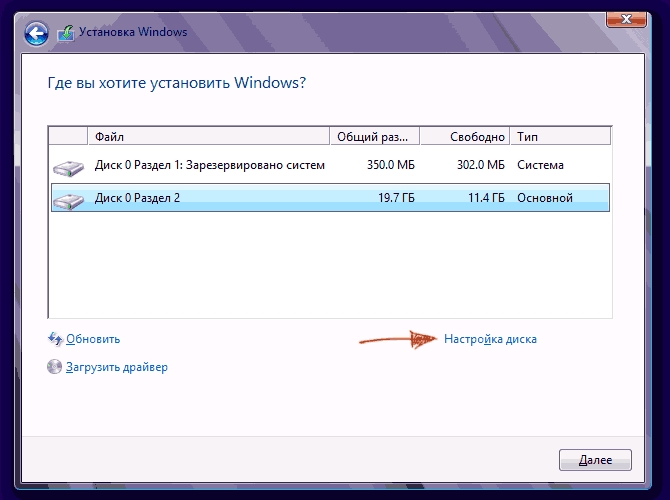
- Теперь станут доступны инструменты управления накопителями. В нашем случае для начала нужно удалить раздел, для чего кликаем одноименную кнопку. Стоит отметить, что в этом случае будут удалены все данные.
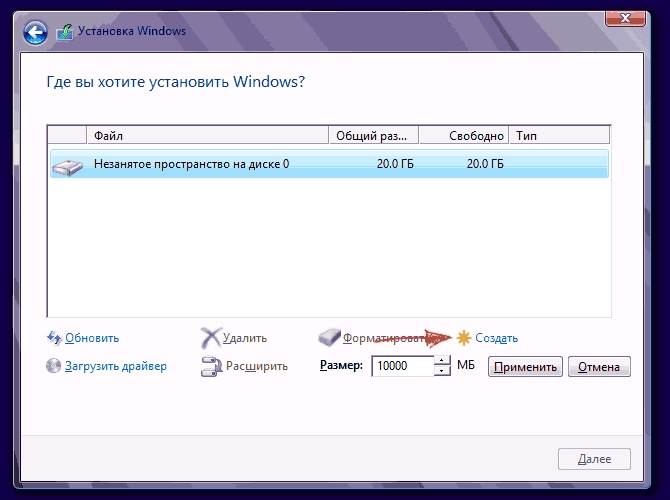
- Теперь предстоит создать новый системный раздел, для чего выделяем незанятое пространство и кликаем ссылку «Создать». Ниже задаем нужный раздел и подтверждаем изменения.
Дальше продолжаем установку в стандартном режиме.
Используем сторонний софт
Также можно использовать специализированные утилиты, для создания разделов. От стандартных средств Windows они отличаются расширенным функционалом и более стабильной работой. Также такой софт способен разбивать разделы, при этом не удаляя данные с них.
Первое приложение, которое хотелось бы упомянуть – это Minitool Partition Wizard Free. Как видно из название, приложение полностью бесплатное, при этом может похвастаться достаточно мощным функционалом.
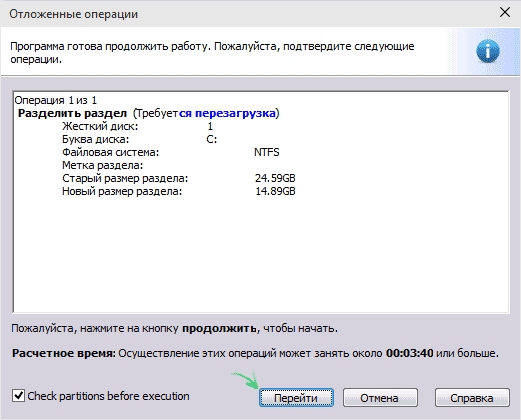
Все действия интуитивно понятны. Когда приложение загрузится, нажимаем правой кнопкой на раздел и выбираем необходимое действие. К примеру, чтобы разделить диск, нужно выбрать пункт Split.
Затем двигая бегунок или введя значения вручную указываем необходимый размер и подтверждаем изменения. Когда процесс завершится диском можно пользоваться.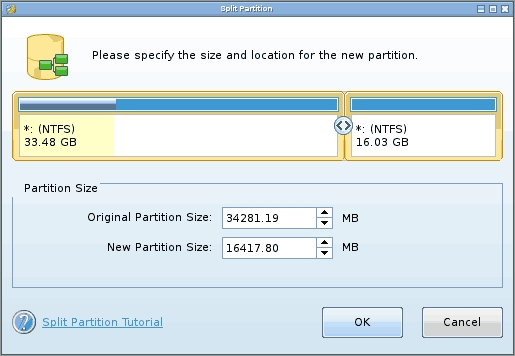
Еще одно мощное бесплатное приложение – AOEMI Partition Assistant. Интерфейс и функционал очень похожи на вышеупомянутое приложение.
Запускаем программу и выбираем нужный накопитель. Нажимаем на нем правой кнопкой мыши и получаем доступные действия.
Нас интересует пункт – Разделение раздела.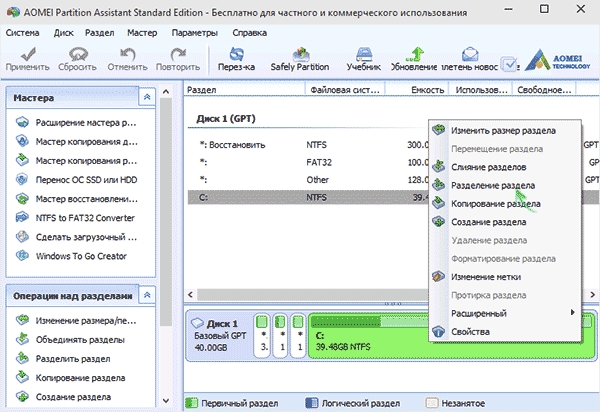
Далее все по аналогии с предыдущей программой. Задаем размер и подтверждаем изменения. После этого в главном окне нажимаем кнопку Применить и запуститься процесс разделения тома.