Проверка процессора на работоспособность
Самый простой вариант узнать работает ли процессор – включить компьютер и посмотреть начнется ли его загрузка. Конечно же такой вариант позволит провести проверку, только если все остальные компоненты системного блока в порядке. При это, при неисправном процессоре компьютер может загружаться, но работать нестабильно.
Еще один способ, который позволит узнать, исправен ли ЦП – проверить его нагрев. Для этого следует положить блок на бок, открыть крышку и снять вентилятор охлаждения с процессора. Теперь необходимо положить на ЦП два кусочка бумаги. Делается это для того, чтобы не обжечь пальцы во время проверки.
Нормальная температура процессора составляет 60-70 градусов (вместе с охлаждением), а в случае выхода из строя этот показатель может подниматься выше 150. И если в этот момент прикоснуться к процессору, можно получить сильны ожог.
Переходим к тесту – прижимаем палец к процессору (с бумагой на нем) и включаем компьютер. В течении 3-4 секунд нагрев должен происходить постепенно, что является признаком исправности оборудования. После этого выключаем компьютер, чтобы не испортить ЦП. Если температура процессора после включения резко возросла – то это явный признак неисправности.
Еще один вариант – послушать динамик ПК. При включении обычно он издает сигнал. Если все нормально, то звучит один сигнал и загрузка идет дальше. В том случае, когда загрузка не происходит, обычно звучит несколько сигналов. По их количеству и продолжительности можно определить неисправность.
Если звука нет, но и компьютер не загружается, то можно попробовать вытянуть процессор и запустить ПК. В этом случае должен прозвучать сигнал, сообщающий об отсутствии ЦП. В этом случае рекомендуется смазать процессор термопастой и снова установить на место.
Если компьютер продолжает работать нестабильно, можно попробовать установить ЦП на другой компьютер, либо проверить его специализированными приложениями для тестирования.
Проверка производительности процессора
Производительность процессора зависит от многих факторов, а не только от частоты. Для тестирования можно использовать специализированные программы, некоторые из которых мы рассмотрим.
PC Wizard
Позволяет провести комплексное тестирование всех компонентов ПК. Кроме этого можно проверить производительность многих компонентов системы, а также узнать множество недоступных для просмотра стандартными средствами параметров.
CrystalMark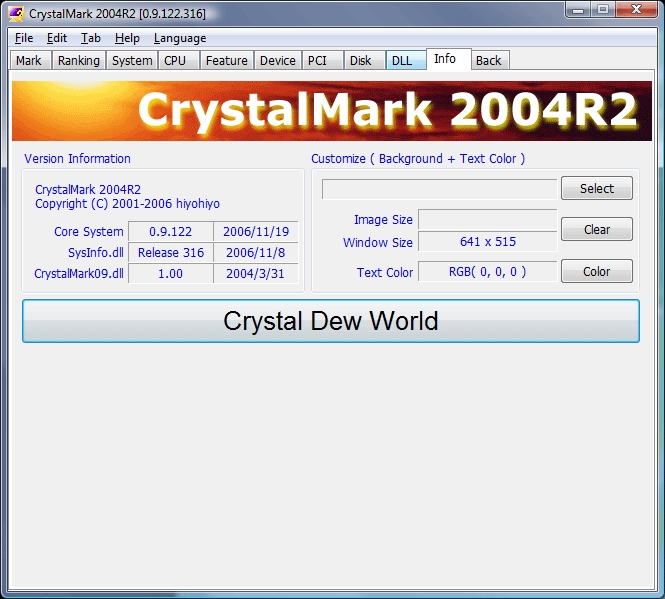
Умеет определять многие параметры оборудования и системы, а также позволяет проводить тестирование, как общей производительно, так и отдельных компонентов.
PCMark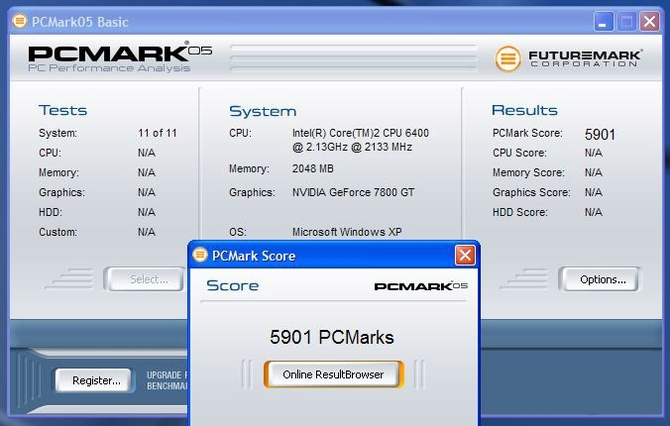
Программа, которая специально разработана для определения производительности. Содержит в себе более 40 тестов, а также выставляет количество баллов после проверки.
Это самые популярные приложения, но не единственные. В сети можно найти большое количество подобного софт под любые потребности.
Проводим стресс тест
Стресс тест позволяет провести проверку необходимых компонентов ПК. При это не обычный тест, а с максимальной нагрузкой, поэтому его и называют стресс тестом. Зачем же это нужно? А затем, чтобы проверить стабильность работы оборудования.
К примеру, есть подозрение на некорректную работу процессора. Можно запустить мощную программу или игру, и «на глаз» попытаться определить в какой момент и какой компонент системного блока начинает сбоить. А можно запустить стресс тест, который смоделирует максимальную нагрузку и сразу станет понятно, виноват процессор или нет.
Для проведения такой процедуры существует множество приложений, но мы рассмотрим 3 самых популярных и известных.
Aida64
Приложение, которое имеет в своем арсенале огромное количество тестов и других полезных дополнений. К сожалению, приложение платное, но для стресс проверки функционала пробной версии хватит.
Для запуска тестирования нужно открыть меню «Сервис», где найти «Тест стабильности системы».
Тут выбираем необходимые параметры, устанавливая галочки и запускаем проверку. В случае, когда температура поднялась выше 70 градусов, следует обратить пристальное внимание на работу ЦП. А если температура достигнет 90 градусов, то следует немедленно остановить приложение, и обратить внимание на исправность процессора или системы охлаждения.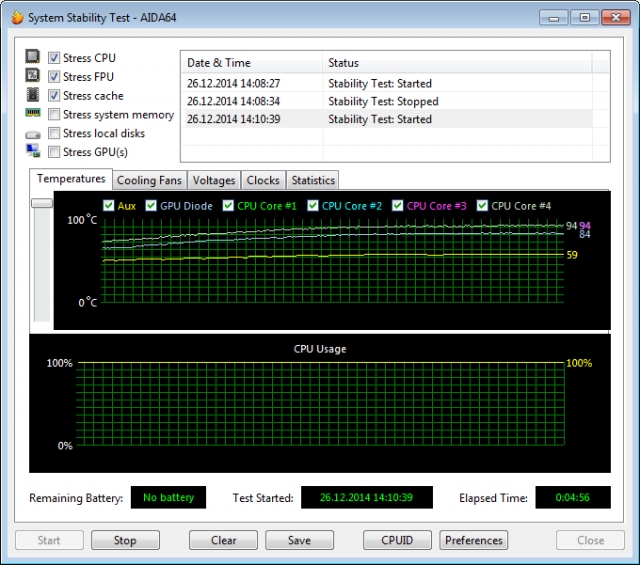
BurnInTest
Еще одно приложение, которое поможет справиться с поставленной задачей. Качаем приложение и запускаем его. Затем нужно развернуть меню Quick Test, найти пункт CPU coverage и запустить выполнение.
Далее остается только наблюдать за проведением теста. Стоит отметить, что параллельно можно мониторить температуру, чтобы не возникало неприятных последствий.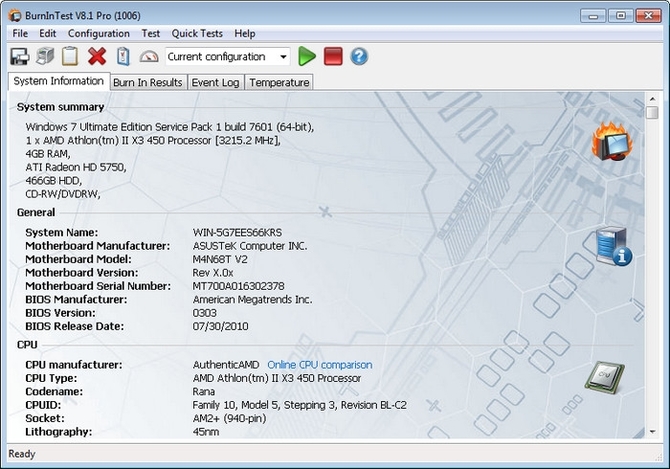
OCCT
Последняя из рассматриваемых программ. Умеет тестировать различное оборудование, вплоть до блока питания. Также может похвастаться большим функционалом и расширенными настройками.
Параметров тут действительно очень много и можно смело ее назвать лучшей из всех трех приложений.