Узнать какой у пользователя процессор (ЦПУ) не составит труда любому человеку. Для этого можно воспользоваться стандартными средствами, которые имеются в наличии у всех операционных систем.
Например, в Windows 8 узнать какой процессор на компьютере и его параметры можно, войдя в просмотр основных сведений об оборудовании в системном блоке или ноутбуке. Найти и зайти в этот пункт можно проделав следующие шаги:
- Навести курсор на «Мой компьютер» и кликнуть правой кнопкой мыши по нему.
- В выпавшем окне выбрать пункт «Свойства» и кликнуть по нему левой кнопкой мыши (ЛКМ).

- Откроется окно, в котором нужно отыскать слово «процессор» и прочитать, что написано рядом с ним. Это и будут основные параметры ЦПУ.
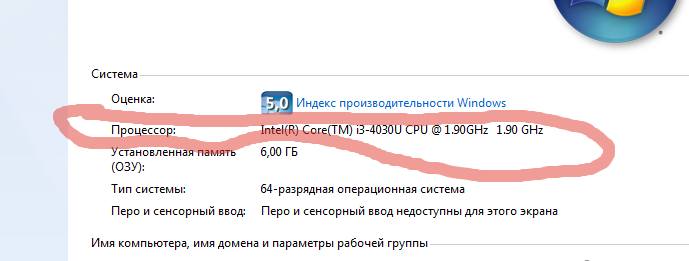
Аналогично вышеописанным шагам можно узнать ЦПУ и на операционной системе Windows 10. Существуют и другие способы позволяющие узнать какой фирмы процессор, какого поколения и какой частотой обладает.
Диспетчер устройств
Тут же, в диспетчере, можно выяснить и VID процессора:
- Кликнуть правой кнопкой мыши по «Мой компьютер».

- Найти пункт «Управление» и нажать на него левой клавишей мыши. Откроется окошко.

- В окне найти вкладку «Диспетчер устройств» и открыть ее.

- Найти пункт «процессоры» и нажать на него.
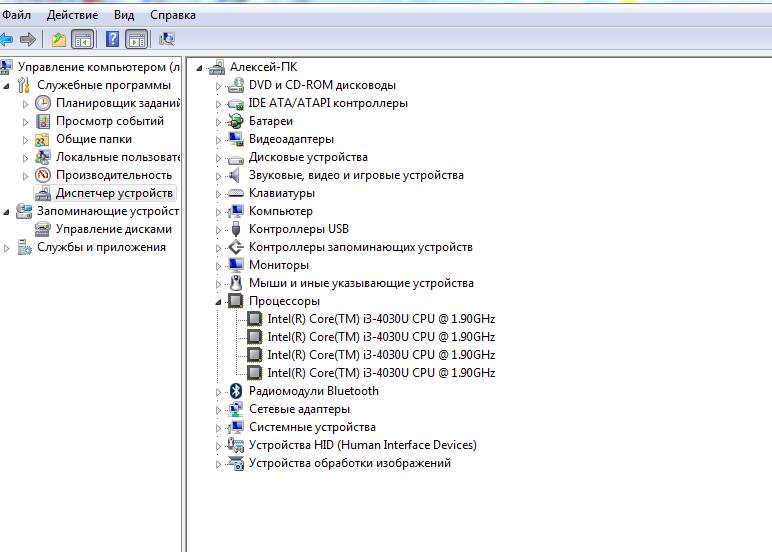
- Таким образом пользователь может узнать название и частоту ЦПУ, количество устройств соответствует количеству ядер. Тут же можно выяснить и VID. Для этого нажать по одному из названий правой кнопкой, выбрать пункт «Свойства».

- В открывшемся окне выбрать вкладку «Сведения», в поле «Свойство» найти «ИД оборудования» и нажать на него.

Здесь пользователь сможет узнать сведения о производителе устройства.
DXdiag
Еще одним способом узнать процессор компьютера является использование команды «DxDiag». С помощью этой команды можно выяснить не только тип и частоту ЦПУ, но и модель видеокарты, объем памяти HDD. Для запуска необходимо сделать следующее:
- Одновременно нажать клавиши на клавиатуре «Win» и «R».

- В открывшемся окне набрать команду «dxdiag». Кликнуть «Ок».

- Откроется вкладка, на которой пользователь сможет получить всю информацию о компьютере.

С помощью командной строки
Пользователь может узнать свой процессор на его ноутбуке или компьютере Windows 7, 8, 10 через командную строку. Это делается так:
- Открыть командную строку с помощью «cmd.exe». Последние два слова необходимо ввести в меню «Пуск» в строке «Поиск». И нажать «Enter».

- Далее все действия выполнять только в командной строке. Ввести команду «winsat cpu —v».
- Нажать на клавишу «Ввод» и ждать. Через некоторое время пользователь увидит следующее.

Выделенные данные являются полной информации о количестве ядер, изготовителе, частоте.
Windows PowerShell
Через программу PowerShell тоже можно посмотреть какой процессор стоит на компьютере. Для этого ее необходимо запустить:
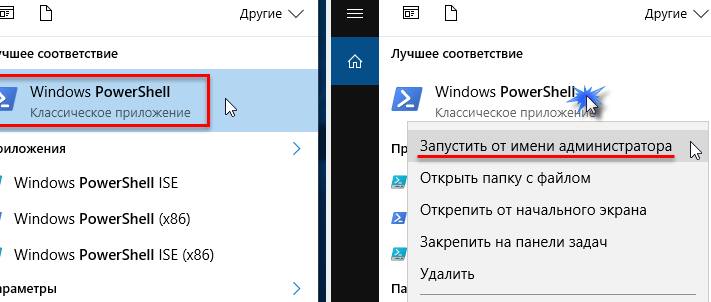
- В меню «Пуск» в строке поиска нужно ввести «powershell». И в выпавшем списке выбрать классическое приложение. Затем нажать на него правой клавишей и выбрать «Запустить от имени администратора».
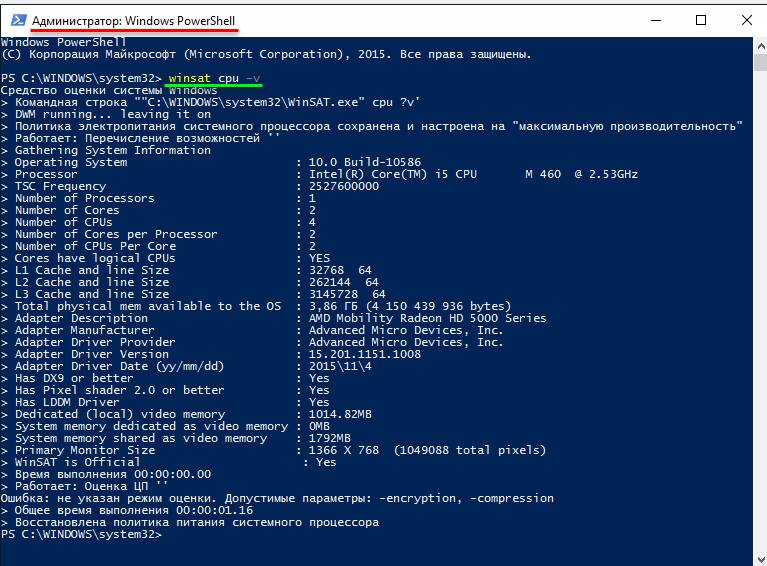
- В открывшемся окне программы ввести следующие слова: «winsat cpu —v». Откроется окно, которое покажет информацию о ЦПУ.
BIOS
В BIOS можно войти используя «Del» на компьютере во время загрузки. Некоторые материнские платы используют другие клавиши, например, F2, F10. Поэтому прежде необходимо узнать какой кнопкой с компьютера пользователя можно войти в БИОС.
После того, как открылся BIOS нужной войти во вкладку «Main» и выбрать «System Information».
Отыскать сведения о модели процессора можно и через специально разработанные программы, которые показывают сведения о железе, которое используется в компьютерах.
CPU-Z
Скачать ее можно с официального сайта. Утилита абсолютно бесплатна. Узнать название и параметры процессора можно так:
- Скачать и установить.
- Запустить с помощью двойного нажатия по ярлычку ЛКМ.

AIDA 64
Чтобы выяснить более подробную информацию и тип ЦПУ необходимо сделать следующие шаги:
- Скачать и установить AIDA 64.
- Открыть и зайти в «Системная плата», выбрать «ЦП».

- Все данные отобразятся на мониторе.
Speccy
Это программа от компании Piriform, чтобы узнать марку процессора на своем ПК следует:
- Скачать и установить Speccy.
- Открыть программу, дважды щелкнув по ярлыку левой клавишей мыши.
- В открывшемся окне кликнуть по «Центральный процессор».

SIW
Эта утилита главный конкурент AIDA 64. Чтобы выяснить информацию о своем центральном процессоре необходимо:
- Скачать и установить SIW.
- Открыть ее.
- Выбрать пункт «Оборудование».
- Кликнуть по пункту «Процессор».
