• Skip to main content
  • Skip to primary sidebar
  • Skip to footer

Composs.ru

  • БАЗА ЗНАНИЙ
  • УРОКИ
    • Компьютер для чайников
    • Интернет для начинающих
    • Уроки Windows 7, 8, 10
    • Microsoft Office 2010
    • Фотография / Фотошоп
    • Социальные сети и общение
    • Мобильные устройства
    • Облако
  • СТАТЬИ
    • Apple
    • Офисные приложения
    • Windows
    • Android
    • Безопасность
    • Браузеры
    • Интересное
    • Начинающим
    • Обзоры
    • Программы
  • ОС
    • Apple
    • Android
    • Windows 10
    • Windows 8
    • Windows 7
    • Windows XP
  • ИНТЕРНЕТ
    • Сервисы
      • Google сервисы
    • Браузеры
      • Chrome
      • Firefox
      • Орбитум
    • Мобильные сети и операторы
    • Социальные сети
      • Вконтакте
      • Одноклассники
      • Facebook
      • instagram
      • Twitter
    • Электронная почта
      • Gmail почта
      • Яндекс почта
    • Электронные деньги
  • ЖЕЛЕЗО
    • Процессор
    • Видеокарта
    • Накопители (HDD, SDD, Flash)
    • Периферия
    • Сеть
    • Гаджеты
      • Смартфоны
      • Ноутбуки
      • Планшеты
      • Другие гаджеты
  • СОФТ
    • Bios
    • Безопасность
    • Офисные приложения
      • Excel
      • PowerPoint
      • Word
    • Прикладное ПО
      • Photoshop
      • Skype
    • Цифровая фотография
  • ЗАДАТЬ ВОПРОС

Способы перезапуска проводника explorer

01.03.2018 Советы и рекомендации КомментироватьЗадать вопросНаписать пост

Если вы опытный пользователь ПК, вам известно, что Диспетчер задач Windows способен снять все процессы, в том числе и explorer (проводник). Но если у вас установлены Windows 7, 8 или же последняя, десятая версия, мы можем вам подсказать еще один быстрый способ как это сделать.

Прежде чем преступить рассмотрим ситуации, в которых перезапуск Переводчика ОС необходим:

  • в результате установки определенной программы, интеграция которой должна осуществляться через переводчик;
  • также причиной могут послужить частое зависание эксплорера.

Быстрый способ перезапустить проводник

Прежде всего, рассмотрим способ для Windows 7.

Для быстрого перезапуска вам понадобится:

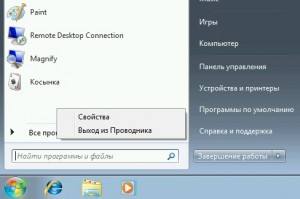
  1. Удерживать на клавиатуре клавиши «Ctrl + Shift», затем кликнуть мышкой по свободному месту в вкладке «Пуск».
  2. Перед вами всплывет контекстное меню, из которого нужно выбрать «Выйти из Проводника».Выйти из Проводника
  3. Вот и все, осуществив указанные действия, вы закроете explorer.

Если у вас установлена операционная система Виндовс 8 или же последняя версия Windows 10 вам понадобится:

  1. Точно та же удерживать клавиши «Ctrl и Shift».
  2. Затем нужно также кликнуть мышкой по пустому месту Панели задача.
  3. Всплывет меню, из которого нужно найти пункт «Выход из Проводника».

Все предельно просто, предложенные варианты быстро освоит даже «новичок».

Для того чтобы активировать проводник следует:

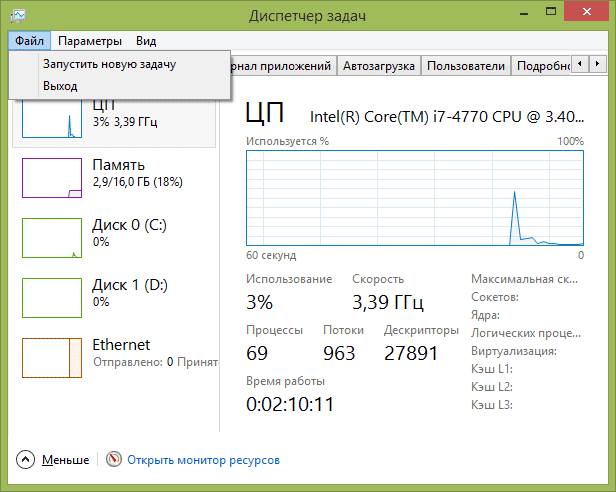
  • удерживать «Ctrl + Shift + Esc», после запустится диспетчер.Диспетчер задач
  • из меню программы понадобится выбрать «Файл», затем кликнуть по «Новая задача».
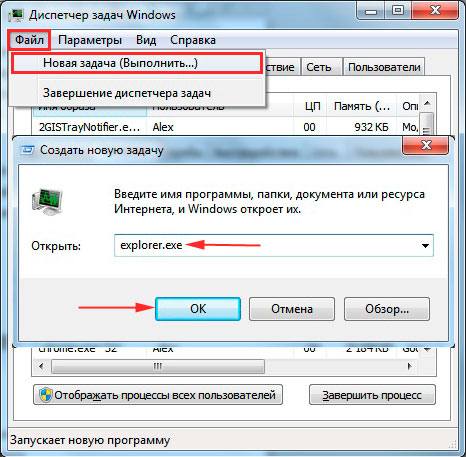
  • перед вами будет пустая строка в которую нужно ввести фразу «explorer.exe» и подтвердить действие кликнув «Ок».Запуск новой задачи

Используем диспетчер задач

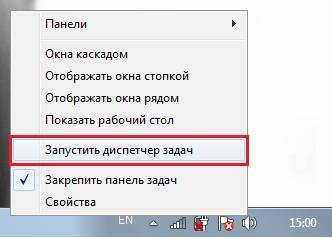
Прежде всего, нужно запустить диспетчер, быстрый способ как это сделать – удерживать «Ctrl+Alt+Del» из списка меню выберите опцию «Диспетчер задач» или нажать Ctrl+Shift+Esc. Также можно кликнуть правой кнопкой мышки на панели задач и выбрать необходимый пункт.Запуск диспетчера
  Подключаем переднюю панель компьютера

Перед вами будет окно, в котором изображены все процессы, которые обрабатывает ОС. Вам нужно выбрать «explorer.exe» кликнуть по нему мышкой, появиться меню, в нем выберите «Завершить процесс».Завершаем процесс

Иногда может появиться предупреждающее окно, следует подтвердить, что вы действительно желаете завершить выбранный процесс.

Для быстрого запуска проводника понадобится выбрать на рабочей панели диспетчера «Файл» — «Новая задача (выполнить)». Всплывет пустая строка, в которую необходимо ввести «explorer.exe».Новая задача
На этом все, далее запуститься программа, которую вы указали.

Способы очень быстрые и не сложные. Если вы придерживаетесь указанной последовательности, у вас непременно все получится.

На главную
Previous Post: « Прошиваем роутер Zyxel Keenetic
Next Post: Проблемы с изменением яркости на Windows 10 »

Reader Interactions

Отменить ответ

Primary Sidebar

  • Лучшие программы для Windows
  • Лучшие программы для Linux
  • Лучшие расширения для Chrome
  • Лучшие приложения для Mac OS
  • Лучшие приложения для Андроид
  • Секреты Windows 10
  • Почта Gmail.com — вход в почту и первичные настройки

  • Аккаунт Google: создание учетной записи

  • Windows обнаружила неполадки жесткого диска — что делать?

  • Что такое операционная система? Виды операционных систем

  • Как зарегистрировать Яндекс почту

  • Проблема: Как войти в почту Gmail.com — решение

  • Ccleaner — как очистить компьютер от мусора?

  • Кракозябры вместо русских букв в Windows 10

Footer

© 2012-2016 Composs.ru. Все права защищены. При копировании материалов, обратная открытая ссылка на наш сайт обязательна.

Composs.ru - ресурс для начинающих пользователей компьютера, интернета. Сайт основан в 2012 году. Основная цель нашего сайта - выпускать обучающие материалы IT-тематики для "чайников". Предоставлять качественный и суперполезный контент для всех пользователей, независимо от уровня владения ПК: советы, инструкции, статьи.
  • Карта сайта
  • Обратная связь

Copyright © 2026 · Log in