SRT — это файл титров SubRip. Он включает сведения о текстовом наполнении видеодорожки: адресно-временной код, воспроизводимый вместе с изображением и звуковой дорожкой с дальнейшей их синхронизацией. Конкретно в нем хранится текстовое сопровождение для отображения на разных медиаплеерах. Не включает в себя аудио- или видеоданных.
При проигрывании видеоролика в определенный временной интервал будет появляться титр вместе с его текстовым содержанием, соответствующий тайм-коду. Форма времени представлена в формате: час, минута, секунда и миллисекунда. Любой титр обладает конкретным числовым значением (в упорядоченном виде).
Каждый титр в файле SRT имеет такие параметры:
- Номер по порядку.
- Время старта и завершения воспроизведения.
- Пробелы между строками.
- Текст (может включать от 2-3 слов до нескольких строк): текст (строчка 1), текст (строчка 2) и т. д.

Текстовое наполнение титров может меняться не исключительно по содержанию, но и по форме: можно указать начертание, оттенок, расположение знаков. Чтобы проигрыватель безошибочно воспроизводил файл, исходник нужно сопровождать определённым наименованием, дублирующим название видеозаписи (к примеру, document.srt, document.avi).
Чем запустить документы SRT
Большинство новейших видеоплееров способны воспроизводить документы с субтитрами. Но они позволяют осуществлять просмотр титров исключительно вместе с аудио- и видеодорожками, но не дают возможность отрыть сам файл и просматривать его содержимое. В этой ситуации необходимо использовать специальные утилиты, которые способны отобразить содержание элементов формата SRT.
SubRip
Использование SubRip — это наиболее известный и одновременно с этим простейший метод открытия. Устанавливаемое приложение позволяет производить разные манипуляции с файлами, кроме корректировки, исключения или добавления текста:
- запустите приложение и кликните по «Показать/скрыть текстовое окошко титров»;
- в возникшем окошке «Субтитры» щёлкните по «Файл», затем «Открыть»;

- с применением Проводника необходимо отыскать желаемый документ, выбрать его и кликнуть по «Открыть».

Будет показан полный текст SRT-титров с временными отметками.
Приложение позволяет редактировать исключительно внешний вид элементов, т.е. расширение и шрифт.
Subtitle Edit
Утилита Subtitle Edit представляет из себя несколько расширенный ряд опций для работы с субтитрами, в том числе редактирование и изменение. Методика применения приложения аналогична вышеописанному: запустите проводник, отыщите необходимый элемент, выберите его. В новом окошке отобразятся субтитры.
Отличной опцией выступает маркер ячеек, указывающий на орфографические ошибки.
При выделении строчки внизу панели отобразится всё, что нуждается в корректировке. Например, если в строчке чересчур много слов, и она будет неверно отображаться при проигрывании в медиаплеере, приложение само порекомендует её поделить на предложения, для чего достаточно кликнуть по «Разделить строчку».
Subtitle Workshop
Не уступает Subtitle Edit по функциональности и приложение Subtitle Workshop, хотя, интерфейс немного проще:
- запустите меню «Файл» и кликните по «Загрузить субтитры» (Ctrl+O);

- кнопка с этой функцией имеется и на панели;

- в новом окошке необходимо перейти в папку с файлом, выбрать элемент и нажать на «Открыть».

Перетаскивание также позволяет посмотреть файл субтитров.
Выделяя желаемую строчку можно менять текст титров, время отображения и шрифт.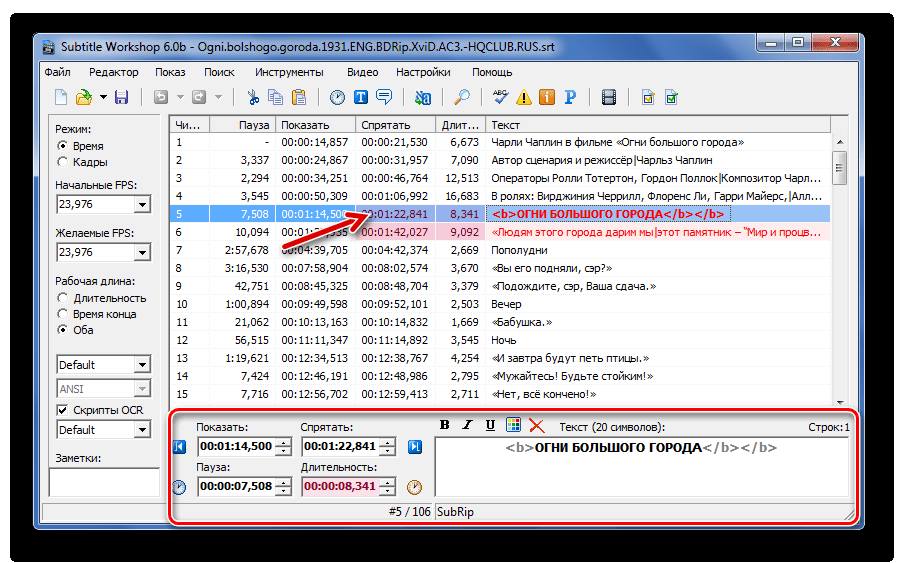
Notepad++
Notepad++ — это, по сути, стандартный блокнот Windows, но с более расширенным функционалом. Открытие файлов с расширением SRT происходит следующим образом:
- Во вкладке «Файл» выбирайте «Открыть» (Ctrl+O) или нажимайте на «Открыть» на панели инструментов. В перечне типов выставьте «Все файлы».

- Запустите через Проводник нужный элемент.

Титры в виде обычного текста доступны для просмотра и редактирования.
Блокнот
Блокнот – стандартное приложение, встроенное в Windows, процедура открытия требуемых элементов в нем следующая:
- Нажмите на «Файл» и далее «Открыть» (Ctrl+O). В перечне типов выставьте «Все файлы».

- Переходите в место хранения элемента, выберите его и щёлкните по «Открыть».

В результате появятся блоки с временными интервалами и текстом титров, доступные для редактирования.
Как конвертировать документы SRT
Некоторые редакторы и плееры способны производить конвертацию SRT-документов в иные расширения. К примеру, Jubler позволяет сохранять запущенный документ в различных расширениях субтитров: например, SSA, SUB, TXT.
Возможно конвертировать SRT-документы и на интернет-сайтах, допустим Rev.com и Subtitle Converter. Первый даёт возможность преобразовывать документы в SCC, MCC, TTML и иные расширения. Здесь можно конвертировать несколько элементов сразу и даже сам SRT-документ в несколько расширений одновременно.
Чем создают документы SRT
Документ субтитров SRT легко создается самостоятельно, с использованием любого текстового редактора, если применяется правильный формат и сохраняется документ с расширением SRT. Более лёгкий метод — воспользоваться приложением Jubler или Aegisub. В Джаблере можно также переводить субтитры на разные языки.