В биосе хранятся все настройки подключенного оборудования, он отвечает за корректность даты и времени, а так же осуществляет первичный запуск ОС и ее взаимодействие с устройствами ввода и вывода.
В случае каких-то сбоев или если забыт пароль на биосе, его может потребоваться сбросить. Как это сделать будет рассказано в этой статье.
Сброс через меню настроек
Самым простым способом является сброс через меню настройки. Чтобы зайти в него, нужно сразу после стартового экрана нажать клавишу Del или F2, на некоторых моделях материнских плат и на некоторых ОС вход может производится при помощи других клавиш, обычно об этом бывает написано в нижней части экрана сразу после запуска.
В большинстве систем присутствует два варианта сброса настроек: Load Fail — Safe Defaults позволяет установить стандартные настройки, которые предназначены для снижения вероятности сбоев, а Load Optimized Defaults выставляет оптимизированные настройки.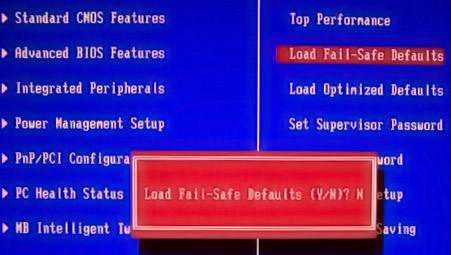
Так же пункт возврата к стандартному состоянию может находиться на вкладке «Save & Exit» и называться «Load Setup Defaults». 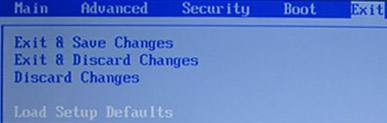 После нахождения любого из этих пунктов его надо активировать, а затем выйти из меню с сохраненными изменениями. Это позволит вернуть биосу заводские настройки и поможет устранить некоторые проблемы ПК, если они были связаны с ним.
Сброс настроек БИОС с помощью перемычки на материнской плате
Также производителями предусмотрена возможность аппаратного возврата памяти к заводским значениям. Первым делом нужно полностью отключить компьютер от сети. Дальше нужно найти на материнской плате соответствующую перемычку, которая может выглядеть также, как на рисунке.
Обычно она установлена рядом с батарейкой биоса, называться может CLR_CMOS, RESET_CMOS или подобным образом.
Может быть несколько вариантов дальнейших событий. Если есть только пара контактов, а сама перемычка отсутствует, то ее нужно взять с другого места материнской платы и установить. Если контактов три, то нужно ее переставить в другое положение. Затем следует нажать на кнопку включения ПК и удерживать ее в течение десяти секунд. Устройство не включится, т.к оно отключено, но память сбросится. Дальше нужно вернуть перемычку на место и можно собирать и включать компьютер.
Переустановка батарейки
Есть еще один способ, связанный с разбором компьютера. Вместо того, чтобы искать перемычку и ставить ее в нужное место, можно просто достать батарейку, которая довольно хорошо заметна. Достается он просто при надавливании на защелку, но некоторые мат. платы обладают несъемной батареей, так что лучше сначала уточнить этот вопрос.
После того, как элемент питания извлечен, остается подождать несколько минут и можно устанавливать обратно. Для этого нужно поставить батарею на место и надавить до щелчка.