Существует несколько вариантов, как переустановить магазин. Все методы связаны с программой PowerShell. Это объясняется тем, что в настройках кнопка удаление неактивная.
Переустановка магазина после удаления
Запуск PowerShell. Осуществить данный способ можно с помощью поиска. Кнопка находится в левой части экрана. После нажатия появится небольшое окошко. В поисковую строку надо ввести PowerShell.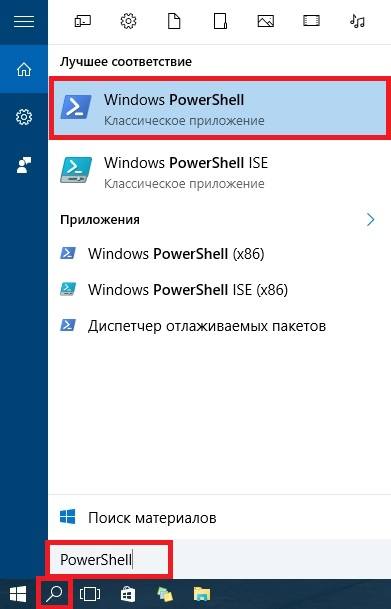
Выбрать нужный вариант и кликнуть на него правой кнопкой мышки. Остановится на строке «Запуск от имени администратора».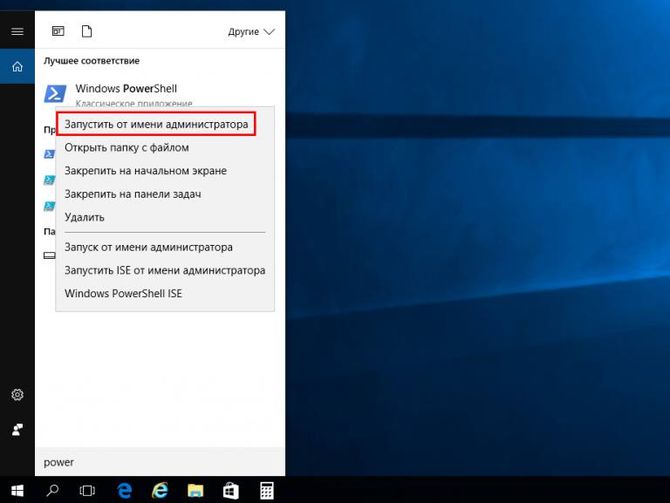
Для открытия утилиты можно еще использовать кнопку «Пуск». В таблице с ярлыками, которое покажется на экране, выбрать требуемый вариант.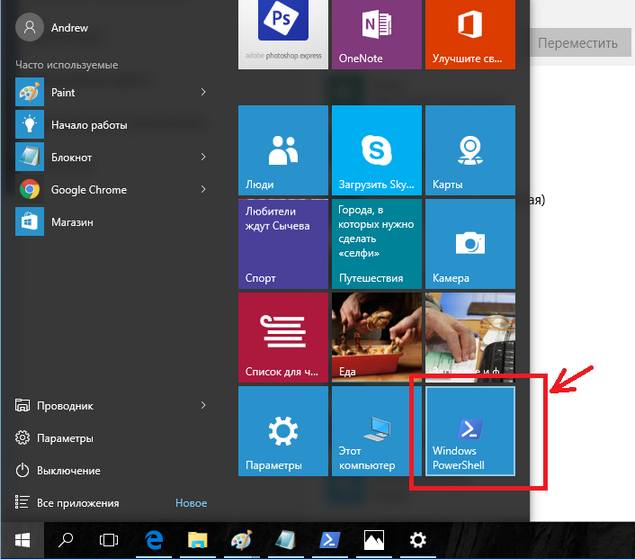
Затем понадобится вписать «Get-Appxpackage-Allusers» и нажать на клавиатуре кнопку «Enter».
После этого на мониторе появится ряд приложений. Необходимо выбрать Microsoft.WindowsStore. Чтобы облегчить поиск, можно кликнуть на экране мышкой (правой кнопкой), затем «Изменить» — «Найти».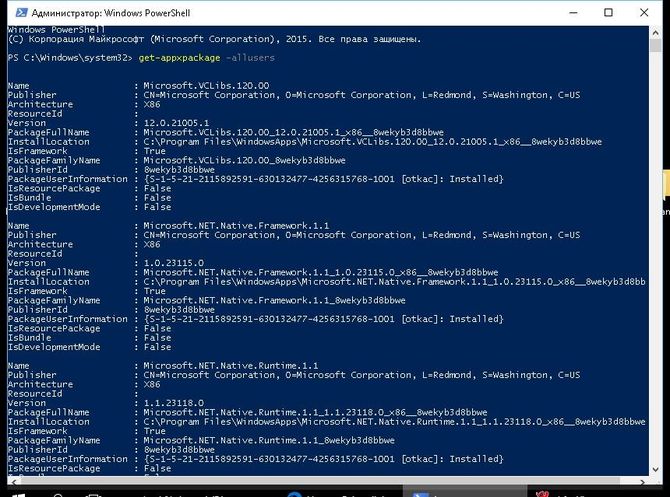
Если все действия проведены правильно, то нужная строка подсветится.
После этого надо воспользоваться параметром PackageFullName. Чтобы название не писать вручную, достаточно его будет выделить мышкой и нажать на клавиатуре кнопки «Ctrl+C». С их помощью строчка автоматически останется в памяти буфера обмена.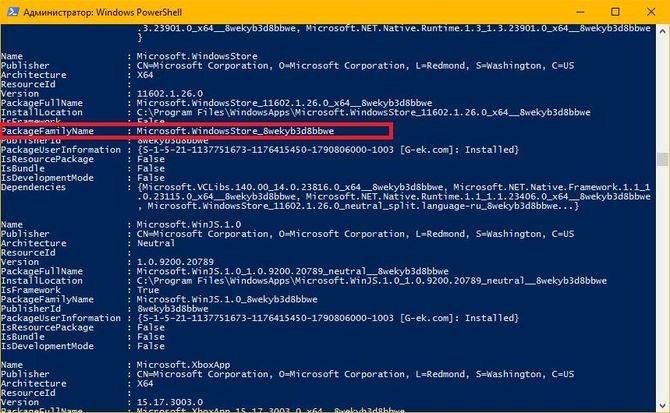
После этого можно прейти к этапу установки магазина. Сначала надо опуститься вниз таблицы PowerShell. В строчке ввода команды написать место значков «%%%», PackageFullName. Для этого можно использовать любой текстовый редактор, в том числе и блокнот.
Если вся работа проделана правильно, то вверху монитора вы увидите информацию о том, что можно начать устанавливать магазин.
Использование чужого компьютера или виртуальной машины
Если с помощью первого варианта не удалось достичь желаемого результата, то можно взять данные с другого ПК. Главное, чтобы на ноутбуке был установлен Windows 10, а не какой-то другой. При необходимости установить нужную операционную систему и скопировать информацию.
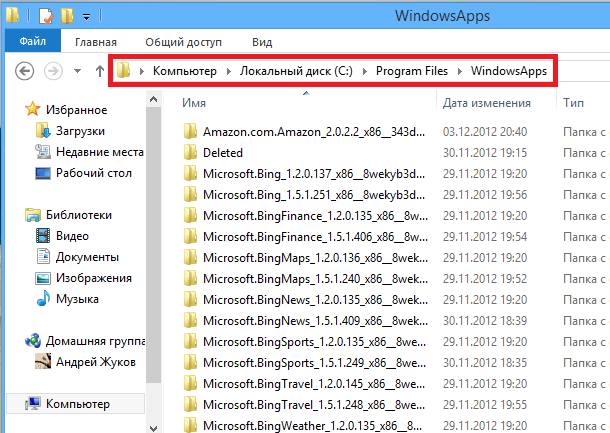
- Сначала надо открыть папку с названием WindowsApps на ноутбуке, где не получается установить магазин.

- Затем из виртуальной машины или чужого компьютера скопировать из такой же папки всю информацию и переместить себе. Все элементы должны находиться в WindowsApps. Иногда бывает такое, что имена документов отличаются, но это не страшно.
- Следующим действием является открытие PowerShell от имени администратора, используя данные ForEach.
После этого через поисковую строку проверить, установился ли магазин на проблемном устройстве.
Почему магазин Windows 10 сразу после запуска прекращает свою работу
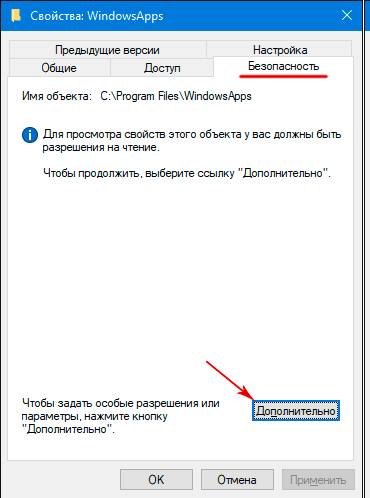
- На папку с названием WindowsApps нажать мышкой. В табличке выбрать строчку «Безопасность». В появившемся окне остановится на «Дополнительно».
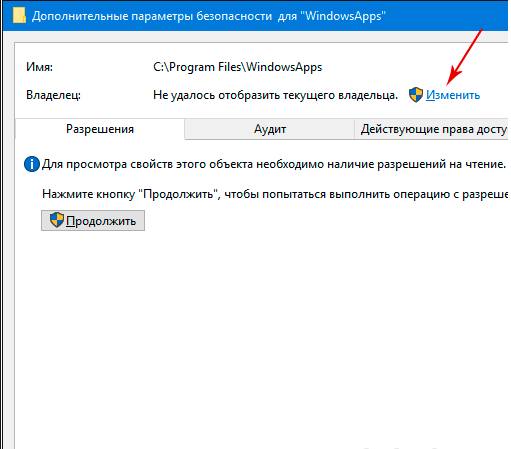
- В окошке, которое показалось на мониторе, выбрать «Изменить разрешение» — «Добавить».
- Затем в верхней части экрана нажать на строку «Выберите объект» — «Дополнительно» — «Поиск».
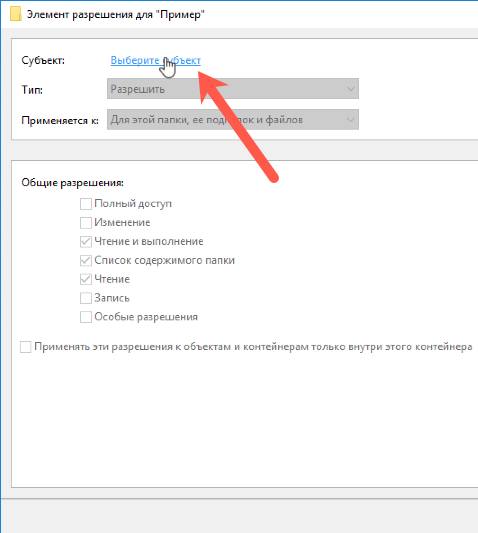
- Внизу окна остановиться на пункте «Все пакеты приложений» и два раза нажать кнопку «ОК».
- В табличке поставить галочки напротив строк «Чтение и выполнение», «Список содержимого папки», «Чтение».
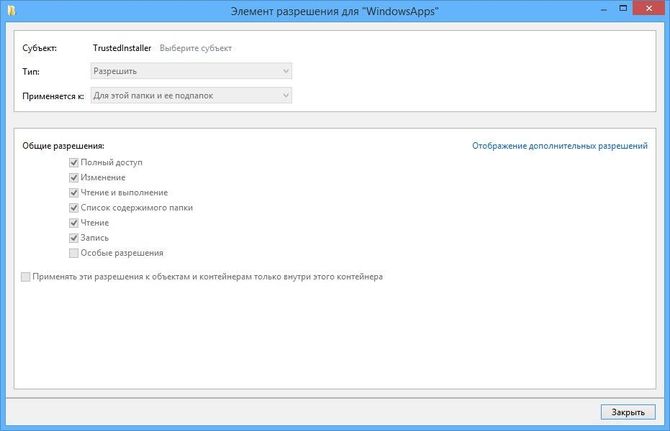
- Последним действием является сохранение всех изменений.
Придерживаясь последовательность действий, можно легко установить магазин Windows 10 на своем компьютере. Соблюдая рекомендации, выполнить данную работу сможет даже неопытный пользователь.