В этой версии ОС появилась возможность сбросить Виндовс до своего изначального состояния при помощи встроенных утилит. Теперь это можно сделать, даже не имея при себе дополнительных загрузочных носителей.
Пригодится такое может во многих случаях. Например, операционная система начала плохо работать, стала тормозить, а приложения стали сбоить и отключаться. В таком случае, если откат на точку восстановления не помог решить проблему, поможет автоматическая переустановка системы. Также это может спасти систему в случае, когда она вообще перестала запускаться, или же, вирус блокирует ее запуск и стандартные средства борьбы с ним не помогают.
К тому же, такой сброс не затронет личные файлы и документы пользователя, попрощаться придется только со всеми установленными программами и компонентами.
Сбрасываем Виндовс 10 из установленной системы
Этот способ подойдет только тем пользователям, у которых ОС все же запускается и позволяет открывать стандартные утилиты. Поэтому он и является самым простым.
Сначала будет необходимо открыть параметры, оттуда пройти в Обновление и безопасность, а уже здесь выбрать пункт Восстановление.
Здесь, в первом пункте, будет необходимо нажать кнопку «Начать». Если на этом этапе ОС скажет об отсутствии нужных файлов, то можно переходить к следующему разделу статьи.
Если же все в порядке, то ОС уточнит у пользователя, что он хочет сделать со своими личными данными. Здесь следует выбрать тот пункт, который устраивает пользователя. В случае выбора варианта, связанного с удалением данных, также будет доступна два варианта развития событий. Первый — это простое удаление информации, второй же представляет из себя полную очистку диска. Второй вариант следует использовать только в случае, если компьютер отправляется кому-то постороннему в руки, например, при продаже. В этом случае очистка займет гораздо больше времени, а восстановить файлы будет практически невозможно.
В следующем окне нужно выбрать сброс, после чего дождаться окончания процесса автоматической переустановки. При этом устройство может перезапускаться несколько раз. После окончания процесса будет доступна новая, чистая ОС. Все личные данные будут храниться в папке Windows.old.
Использование Refresh Windows Tool для автоматической переустановки системы
Есть также специальная программа, которая позволит переустановить систему. Для того, чтобы ее скачать можно зайти в те же параметры, что и в прошлом пункте, только выбрать пункт в разделе Дополнительно.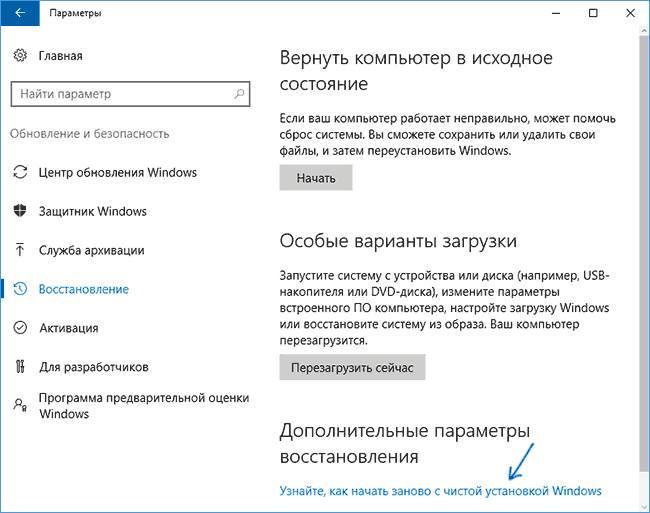
Нужно нажать на выделенную ссылку, после чего устройство перебросит на сайт производителя. Там будет можно скачать утилиту. Ее будет необходимо запустить, и также выбрать параметры переустановки. После чего останется дождаться окончания процесса.
При новом запуске операционной системы, если личные файлы были сохранены, хорошей идеей будет запустить средство очистки диска, и поставить там галочку рядом с системными файлами. Это позволит освободить большое количество дискового пространства за счет файлов старой виндовс.
Запуск переустановки, если система не запускается
Если операционка не запускается, то есть несколько способов для восстановления системы. Если устройство шло сразу с установленной ОС Виндовс 10, то можно провести восстановление. Для этого обычно нужно нажимать одну из функциональных клавиш при загрузке. Лучше всего будет посмотреть в сети какие клавиши для каких моделей устройств следует нажимать, чтобы не тыкать понапрасну.
После этого запуститься средство восстановления, в котором можно будет провести откат системы.
Если же устройство не шло с предустановленной ОС, то откат можно сделать только при наличии установочного диска или загрузочной флэшки. При загрузке с такого носителя в главном меню, там же где большая кнопка «Установить», нужно выбрать внизу «Восстановление системы» это позволит попасть в нужное меню.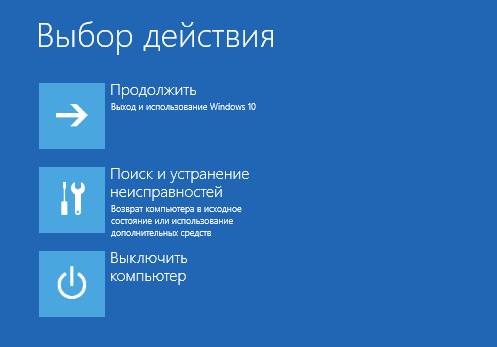
Здесь нужно выбрать второй пункт, называться он должен также, как и на изображении, а в следующем окне Восстановление системы. В дальнейшем последовательность действий не отличается от предыдущих пунктов, следует выбрать, что произойдет с личными данными и указать в качестве целевой системы Windows 10.
Ошибки, которые могут возникнуть в процессе
Если возникает сбой при откате в исходное состояние, то это связано с системными файлами. Можно попробовать проверить и восстановить целостность системных файлов на ПК, но, лучше выполнить обычную установку windows 10 с загрузочного накопителя.
Может возникать ошибка, которая требует для своего решения вставить накопитель с файлами для восстановления. Тогда можно воспользоваться утилитой из второго раздела статьи или создать загрузочный накопитель. Создание резервной копии системы может помочь во многих случаях, если его еще нет у пользователя, то лучше его создать как можно быстрее.