Создать креативный снимок или открытку можно при помощи простых фоторедакторов, например, для объедения нескольких снимков в один. В этой статье будет пошагово описан данный процесс.
Объединение несколько фотографий в одну в первую очередь является одним из трендов в социальных сетях. Люди выкладывают подобные коллажи с целью продемонстрировать определенное действие, чего нельзя сделать с помощью одного фото. Помимо этого, две фотографии в одной могут стать хорошим подарком для близкого человека и способом выразить больше эмоций.
Как объединить две фотографии в одну
Далее будет подробно рассмотрено программное обеспечение, которое может быть использовано при соединении двух или нескольких фотографий в одну.
Paint.NET
Многофункциональный бесплатный редактор. С помощью него можно создать настоящие шедевры, так как к нему выпущено большое количество различных плагинов и дополнений. Интуитивно понятный интерфейс и функциональность создает большой простор для творчества, являясь лучшей заменой стандартных средств редактирования операционной системы и сложного ПО.
Процесс объединение в Paint.NET выглядит следующим образом:
- запускаем редактор, открываем нужные картинки;
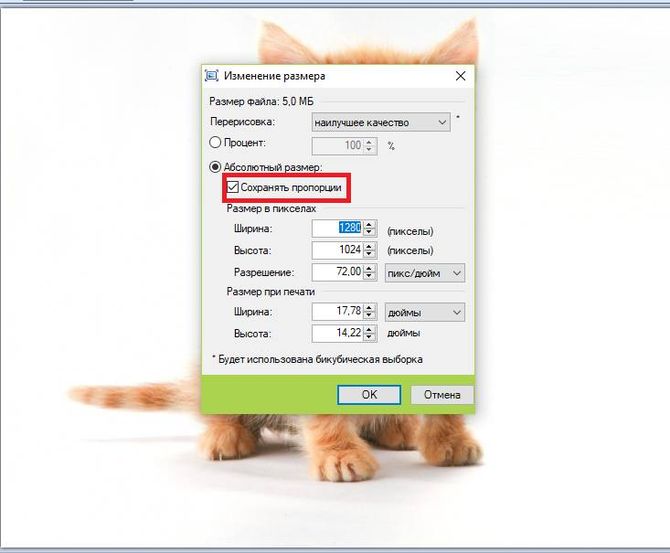
- кадрируем картинки до одинакового размера: «Изображение» и «Изменить размер»;

- убираем галки в чекбоксе «Сохранять пропорции». В разделе «Высота» вводим размер второй картинки;
- затем переходим на первую картинку — «Изображение» и «Размер полотна».
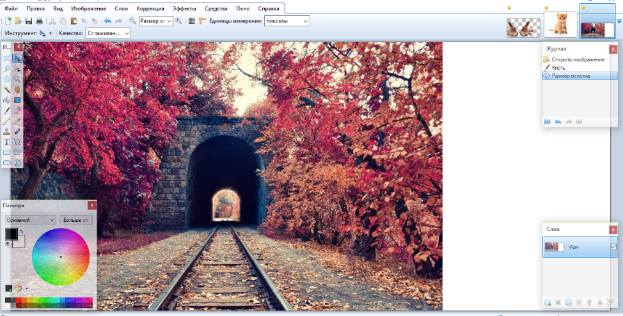
- Убираем галки в чекбоксе «Сохранять пропорции», в модуле «Ширина» вводим сумму ширины обоих картинок;

- после этого появится новое изображение, в пустое место перетаскиваем нужную картинку и располагаем ее, где требуется, сохраняем полученный результат.

Домашняя фотостудия
Условно-бесплатный фоторедактор с достаточно большим набором функций. С помощью него можно создать необычные арты. В нем предусмотрена библиотека различных фильтров и эффектов. К тому же доступна пакетная обработка.
Процесс соединение в Домашней фотостудии выглядит так:
- открываем в редакторе желаемые картинки;

- на панели инструментов ищем вкладку «Фотомонтаж»;
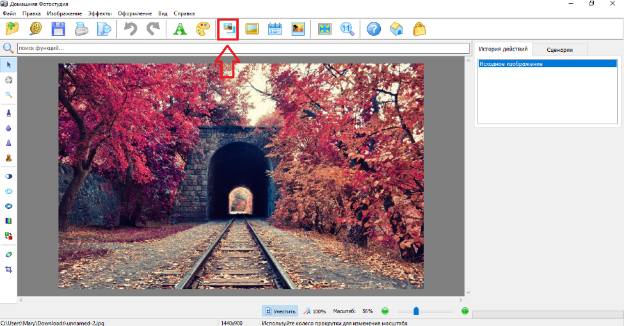
- далее приступаем к работе со слоями и кликаем «Добавить слой»;
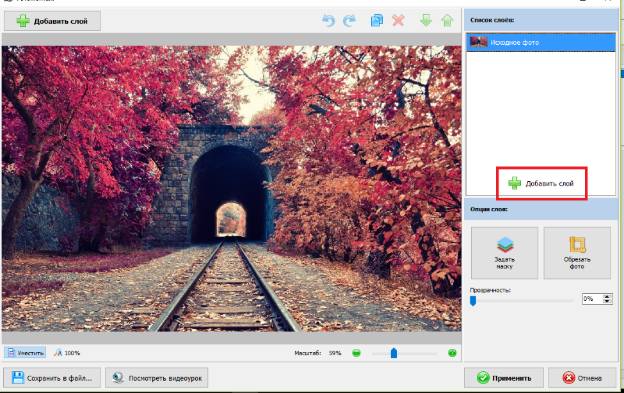
- в всплывающем окне выбираем «Фотография»;

- фото появится поверх фона, располагаем его в нужном месте и сохраняем полученный результат.

Paint
Стандартное средство, встроенное в операционную системы Windows последних версий. Простая программа с небольшим количество функций, для быстрого редактирования фото станет оптимальным решением.
Программа встроена в ОС и скачивать ее не потребуется. Если редактор по каким-либо причинам отсутствует, то его можно скачать в интернете.
Процесс объединения в программе:
- открываем программу, создаем новый файл — «Файл» и «Создать»;
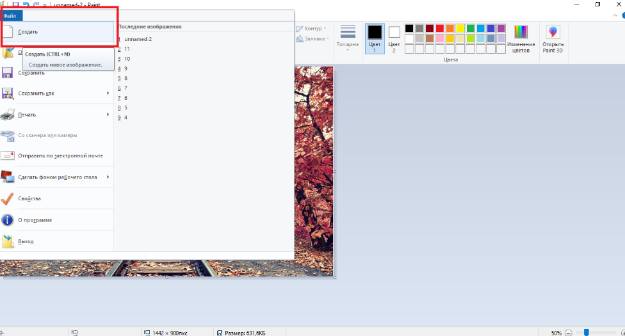
- после открытия картинки, растягиваем подложку с помощью стрелок до нужного размера;

- в пустое поле вставляем вторую картинку «Вставить» и сохраняем полученный коллаж.

Как в Фотошопе соединить две фотографии
Профессиональная программа для обработки Photoshop – это мощный графический инструмент, с помощью которого можно добиться хорошего результата в любых задачах. Для него созданы плагины, фильтры, стили, что делает его одним из самых популярных редакторов.
Скачать Photoshop можно на официальном сайте разработчика adobe.com.
Бесплатная версия графического редактора действительна в течении 30 дней.
Сделать несколько фото в одной фотографии в Photoshop можно следующим образом:
- открываем редактор и загружаем фото;
- затем необходимо сделать изображения одинаковой высоты: «Изображение» и «Размер изображения»;

- далее уменьшаем размер второй — «Изображение» и «Размер изображения», меняем параметр «Высота» до нужных значений;
- затем переходим к первой, находим «Изображение», «Размер холста» ;
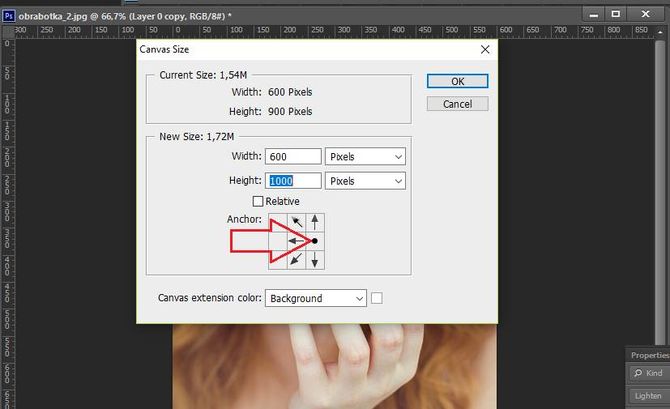
- после этого появится пустое белое пространство рядом с фото. Переходим ко второй фотографии, с помощью инструмента «Перемещение» перетаскиваем в нужное место.
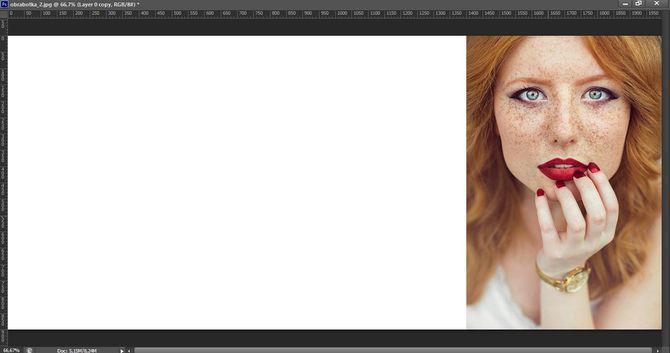
Второй способ совместить 2 фотографии в одну подразумевает под собой создание дубликата слоя:
- открываем картинки — «Файл» и «Открыть»;
- переходим на панель редактирования слоев, активируем требуемый слой, предварительно разблокировав его нажатием на замок;
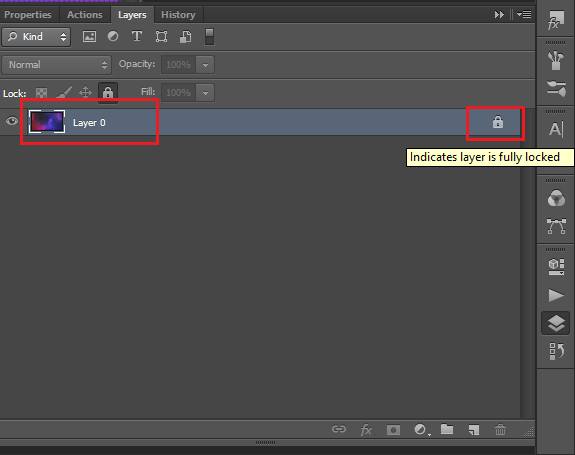
- с помощью «ПКМ» кликаем по слою, в контекстном меню выбираем «Дубликат слоя»;

- появится новый слой с именем «Слой 0» перетаскиваем его на основное изображение, помещая над ним;
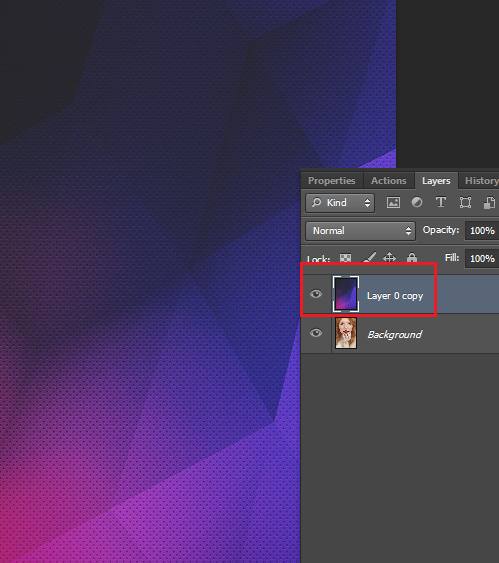
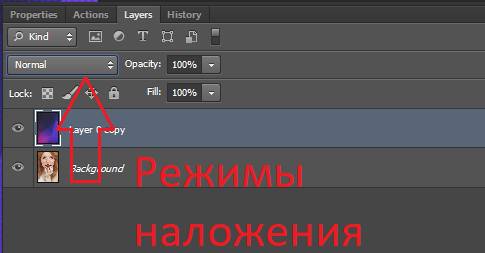
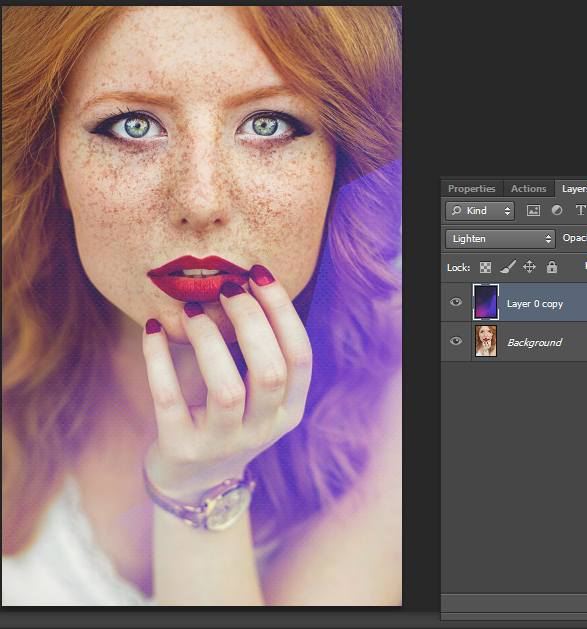
- затем переходим в «Режим наложения», подбирая необходимый эффект. Здесь можно поэкспериментировать. В нашем случае был выбран «Lighten» (Осветление), в результате получилось изображение с засветкой.
- и вот, что в итоге:
Третий способ:
- открываем картинки, переходим к одной из них и разблокируем ее;
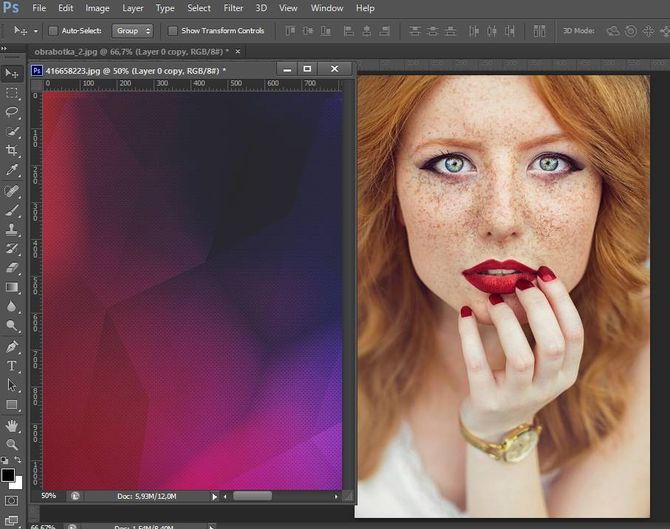
- затем выбираем все пиксели изображения «Ctrl+A»;
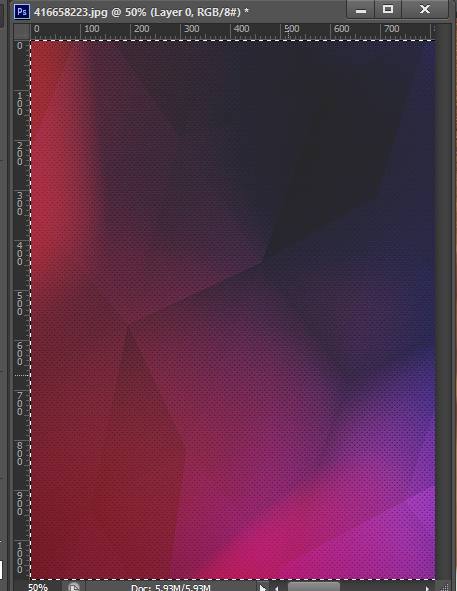
- копируем изображение «Ctrl+C»;
- перемещаем вырезанное элемент на основной документ. Дополнительно можно применить режимы наложения.
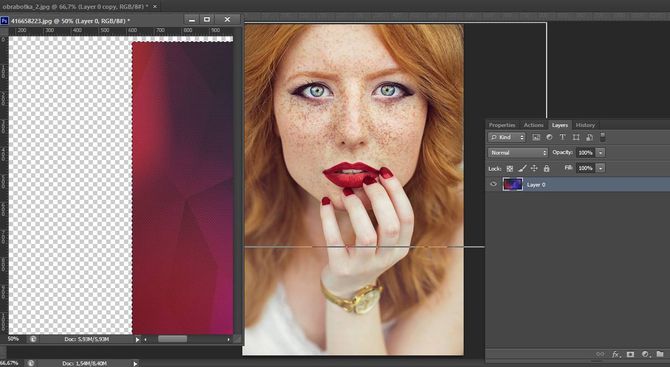
Процесс достаточно простой, несмотря на кажущуюся сложность.
PhotoScape
PhotoScape – бесплатный инструмент для редактирования фотографий и создания коллажей. Он сочетает в себе функциональность и простоту в использовании. При этом необходимо отметить, что интерфейс программы достаточно отличен от большинства подобного ПО.
Процесс склеивания фото онлайн выглядит так:
- открываем редактор и выбираем вкладку «Комбинация»;
- затем откроется «Менеджер папок», открываем требуемые элементы, перетаскивая их на рабочую область;

- уменьшаем масштаб картинок, выбираем нужное расположение «Горизонтальное», «Вертикальное» или «Четырехугольное»;
- размещаем в нужной последовательности. Программа автоматически подгонит картинки по границам;
- задаем необходимый размер файла, его формат и сохраняем получившийся результат.
Как склеить фото онлайн
Соединить две фотографии в одну можно не только с помощью специальных программ, но и посредством интернета. Существует множество различных онлайн сервисов, использующих продвинутые средства для обработки.
IMGonline
Функциональный онлайн редактор IMGonline, который сочетает в себе множество полезных функций. Инструменты для обработки, ретуши и цветокоррекции обеспечивают качественное выполнение поставленных задач.
Объединить несколько фотографий в одну можно за несколько щелчков мыши:
- переходим на сайт и выбираем «Инструменты»;

- затем «Объединить две картинки в одну»;
- указываем нужные фотографии и выбираем настройки объединения;
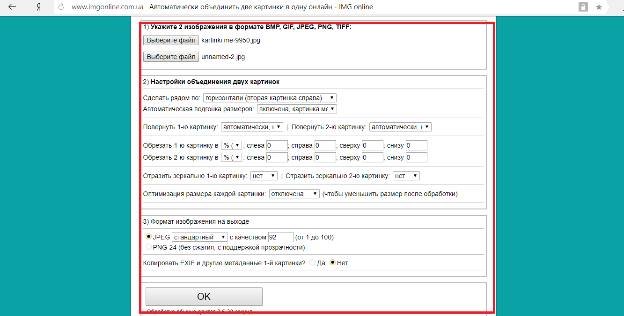
- далее выбираем нужный формат и кликаем «ОК»;
- сохраняем на компьютер полученный результат.

Croper
Онлайн фоторедактор, который сочетает в себе продвинутые инструменты редактирования и понятный интерфейс.
Обработка в Croper выглядит следующим образом:
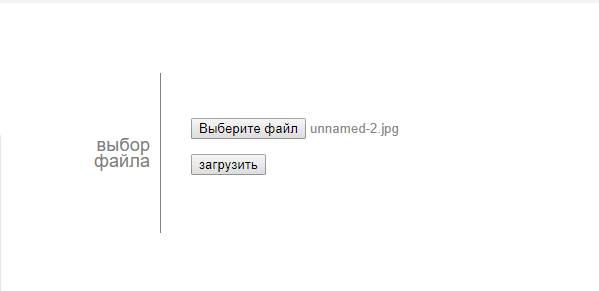
- переходим на страницу редактирования и кликаем «Загрузить файлы»;
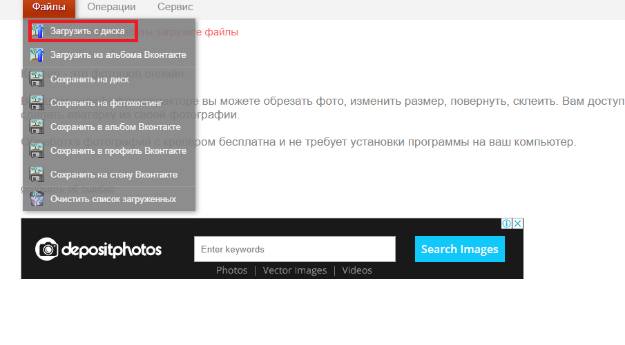
- добавляем необходимое изображение. Затем переходим в «Меню» и выбираем второе фото;
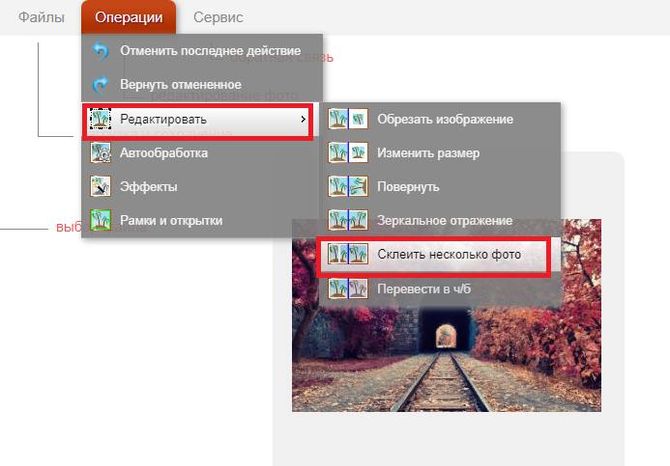
- далее «Операции», «Редактирование» и «Склеить несколько фото»;
- добавляем искомые фотографии и применяем дополнительные настройки;
- затем выбираем, каким образом будут склеены фото и щелкаем «Принять».
Сreate Сollage
Функциональный сервис является наиболее популярным среди пользователей. Необходимо отметить, что Сreate Сollage позволяет склеить до 6 фотографий и установить для этого различные шаблоны.
Соединение фото онлайн осуществляется следующим образом:
- открываем программу и выбираем нужный шаблон;
- затем загружаем файлы необходимые для объединения фото;
- перетаскиваем изображения прямо на шаблон и кликаем «Создать коллаж».
Pixlr
Лучший сервис для редактирования. Функциональность и понятность являются главными особенностями Pixlr.
Создание коллажа выглядит так:
- в открывшемся окне программы выбираем «Коллаж»;
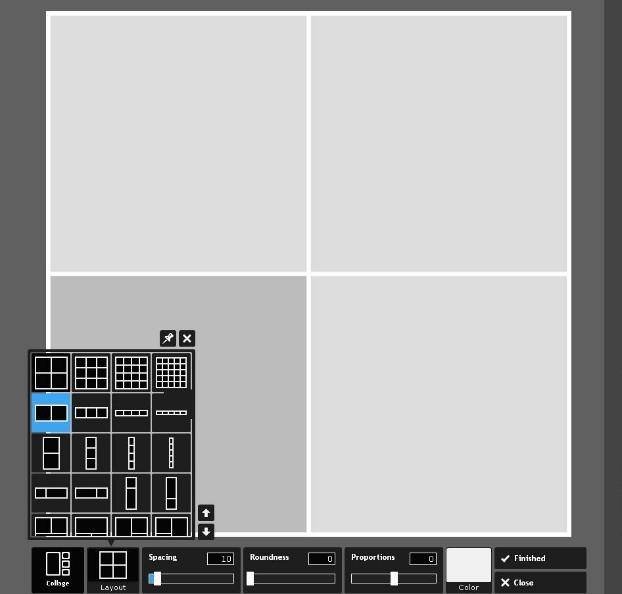
- затем выбираем шаблон;
- перетаскиваем необходимые фотографии на шаблон и сохраняем полученный результат.