С развитием технологий вирусами стали заражаться не только компьютеры, но и телефоны. Они маскируются чаще всего под безобидные приложения, которые пользователь скачивает с небезопасных сайтов. Это могут быть плееры, навигаторы, игры и даже антивирусы.
Вирусы попадают в папку «Загрузки» на смартфоне. И остаются там. Они имеют расширение «.apk».
Вирусы, чаще всего, распространяются двух типов. Первый – это подделка. Он имеет значок известного приложения, но внутри него прописан зловредный код. Другой вирус – это троянский конь. Когда в обычное приложение добавлен вирусный код и он запускается вместе с программой.
Для чего же нужны вирусы. Они исполняют разные функции. Многие просто блокируют смартфон или приложение. Другие вымогают деньги. Третьи считывают данные с платежных карточек, пароли с интернет банков и отправляют злоумышленникам.
Вирусы попадают в телефон с торрент-трекеров, порно-сайтов, с форумов или по смс. Человеку в виде комментария или смс приходит сообщение с ссылкой внутри. Предлагается скачать под предлогом улучшения телефона или же файла программу, которую пользователь искал. Он переходит по ссылке, попадает на сайт и скачивает оттуда зараженное ПО. При установке вирус попадает в смартфон.
Основные симптомы заражения
Основных симптомов не существует. Заражен телефон или нет станет понятно только после того, как вирус начнет действовать. Эти изменения можно заметить по следующим признакам:
- На экране появилась заставка с требованием оплатить деньги. Такая заставка не дает пользоваться смартфоном.
- Заряд на батарее расходуется быстрее.
- Устройство работает медленно.
- На экране появились незнакомые приложения.
- Приходят огромные счета за смс или звонки.
Чистка антивирусом
Для того, чтобы удалить вирус с телефона Андроид необходимо скачать защитника. Лучше всего скачивать через защищенное приложение Гугл Плей Маркет по домашнему Wi Fi. Затем необходимо установить антивирус на Андроид, зайти в меню и нажать на сканирование. Когда закончится сканирование, он выдаст результат о наличие вирусов. Затем они помещаются в карантин и их можно будет удалить оттуда безопасно для вашего смартфона.
Можно предложить на выбор несколько приложений.
Аваст
Антивирус Аваст. Один из лучших на данный момент. Скачать его можно в магазине Google play.
Выше приведена краткая фотоинструкция, как пользоваться антивирусом. Для всех антивирусов инструкция пользования практически идентична.
После установки Аваст, открываете окно программы, отмечаете галочками, что нужно сканировать и нажимаете на кнопку «Scan». Антивирус сам сканирует всю информацию на смартфоне.
360 Security Lite
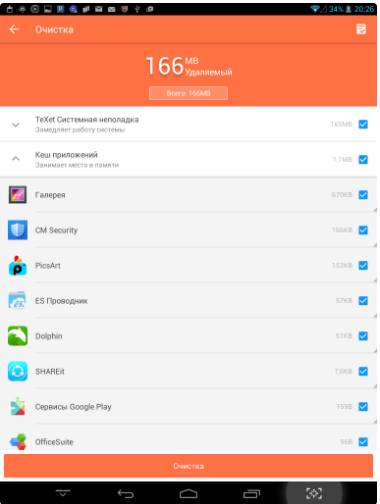
Следующим идет 360 Security Lite. Это приложение потребляет мало заряда, а установочный пакет весит всего 4 мегабайта.
Оно предоставляет ряд возможностей:
- «Ускорение», которое позволяет удалить из ОЗУ те программы, которые на данный момент не используются и почистить память.
- Вкладка «очистка» удаляет мусор из карты памяти и памяти смартфона.
- Защищает от вредоносных приложений смартфон пользователя.
Zemana Antivirus
Третье место прочно держит Zemana Antivirus.
Этот антивирус обнаруживает шпионские приложения, обновляет базы антивируса. Приобретая его, пользователь защищает себя от самых актуальных угроз.
Malwarebytes
Malwarebytes для Андроид – аналог известной компьютерной версии.
Имея этот антивирус на андроиде, пользователь будет в безопасности от шпионских программ, приложений, которые отслеживают местоположение, уничтожит все вредоносные приложения. Этот антивирус является бесплатным.
Kaspersky Internet Security
Kaspersky Internet Security можно скачать с магазина Гугл Плей. Этот антивирус предоставляется условно бесплатно. Некоторые функции его необходимо купить, чтобы ваш телефон был защищен от всех угроз.
Он не только защищает от вредоносного ПО, но и блокирует нежелательные звонки, скрывает контакты, смс-переписку и многое другое.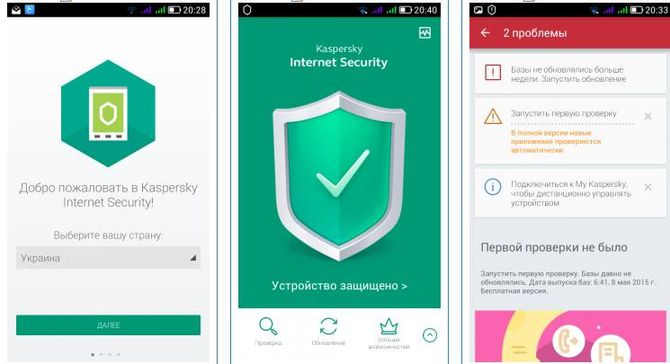
Чистка вручную
Если вы не используете антивирус, а телефон стал тормозить, то можете защитить себя от вирусных программ сами. Для этого необходимо перейти в настройки и перейти в пункт «Приложения».
Затем внимательно пересмотрите все программы, которые установлены на телефоне. Какая-то одна из них блокирует смартфон, скачивает и устанавливает нежелательные приложения. Найдите приложение, которого точно не должно быть на устройстве и удалите его. Нажмите на название и вы попадете в меню, где увидите две кнопки. Нажмите на «Удалить».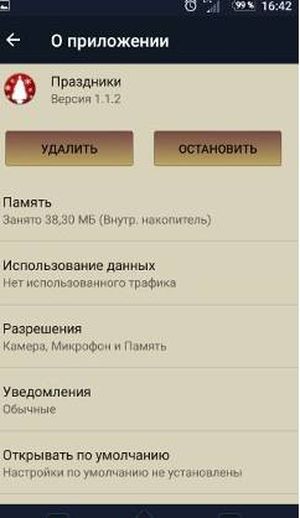
Или же почистить можно по-другому. Открываем настройки смартфона, выбираем «Безопасность». Пролистайте вниз и нажмите на «Администраторы устройства».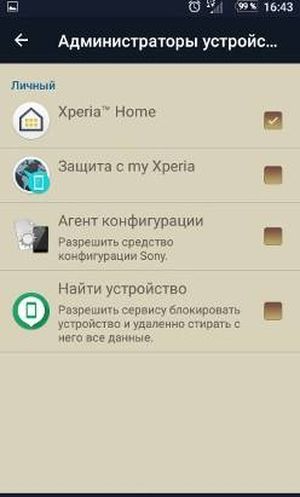
Появится список программ, которые используют права администратора. Если же вы нашли приложение, которому не давали прав администратора или вы не знакомы с ним и никогда до этого не видели, просто уберите галочку с него. Нажмите на название, в появившемся меню кликните по кнопке «Удалить». После того, как вы удалите его из администраторов. Возвращайтесь в программы и удаляйте это приложение полностью с Андроида
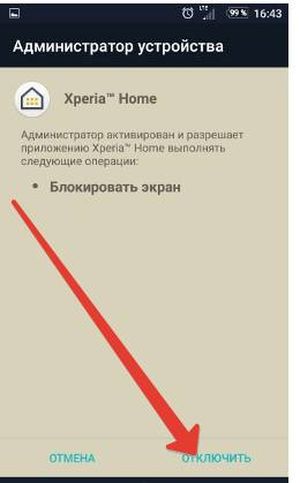
Некоторые вирусные программы могут изменять настройки браузера. Вы наверное сталкивались с этим, когда открывали браузер, а там появлялась домашняя страница от mail.ru, которую вы не устанавливали. Чтобы очистить следы вируса, надо сделать следующее.
Открыть настройки браузера, нажав на иконку из трех точек в правом верхнем углу. Найти пункт «поисковая система» и проставить в нем необходимую вам. Найти пункт «Очистить историю» и удалить все данные о том, что вы делали в браузере. Для установки домашней страницы, откройте пункт «Главная страница». Введите адрес домашней страницы. Или оставьте строчку пустой и сохраните. Если оставите строчку пустой, то при открытии браузера будете попадать на поисковую страницу сразу.
Рекомендуется заблокировать рекламные сайты. Это делается с помощью программы ADGuard. Его необходимо скачать с официального сайта и установить.
Для того, чтобы защититься от угроз и рекламных сайтов, необходимо нажать на кнопку по центру.
Если же получилось так, что ни защитник, ни ручное удаление не помогли вам, то рекомендуется сделать сброс до заводских настроек. Это можно сделать двумя методами:
- Через меню телефона. Открыть настройки смартфона, пройти вниз по пунктам, найти «сбросить настройки телефона» и нажать на эту кнопку. Только учтите, что вся информация будет стерта, а память очищена, за исключением данных на SD-карте.
- Второй метод – hard reset. Чтобы его сделать необходимо зажать кнопки включения и качельку изменения громкости с боку телефона и удерживать в течении десяти секунд. Хотя на разных телефонах такой сброс делается по разному. Затем вас перебросит в меню «Recovery». Здесь вы должны выбрать «wipe data/factory reset».
Удаление в безопасном режиме
Если вы не хотите терять данные, попробуйте удалить вирус в безопасном режиме. Для этого удерживайте кнопку включения, а затем положите и удерживайте палец на иконке отключение питания. После того, как высветится на экране «переход в безопасный режим» нажмите на кнопку «Ок».
В этом режиме просканируйте смартфон. Таким образом вы почистите рекламные вирусы, которые выводят на рабочий стол телефона или планшета Андроид баннеры с рекламой. Если вы обладаете правами суперпользователя, то пройдите в корневой каталог и почистите его от вирусов вручную.
После того, как все сделаете перезагрузите устройство. Оно включится уже в нормальном режиме.
Удаление через компьютер
Вирусы также можно удалить через компьютер. Есть два метода.
- Проверить через компьютер.
- Удалить через Android Commander
Подключаем телефон к компьютеру через USB. Нажимаем на кнопку «Включить USB накопитель» на смартфоне.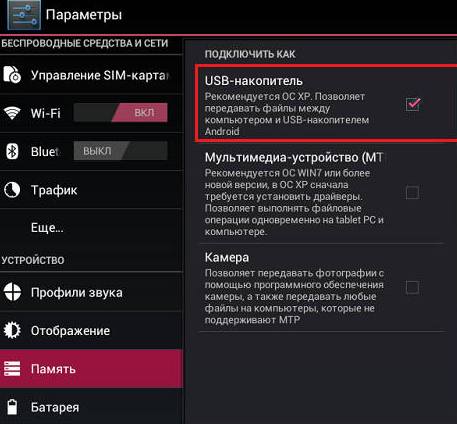 В окне «Мой компьютер» у вас появится два дополнительных диска. Один относится к внутренней памяти телефона, другой – к SD карте. Проверяем каждый антивирусом Kасперского с компьютера.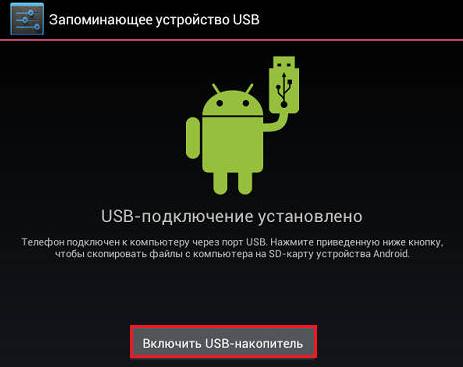
Для этого открываем Касперский, нажимаем кнопку «смарт сканирование», в нем отмечаем галочками нужные диски и нажимаем «сканирование».
Для того, чтобы удалить вирус через Android Commander необходимо заранее получить права суперпользователя. Затем подсоединить устройство к ПК и войти в отладку по usb.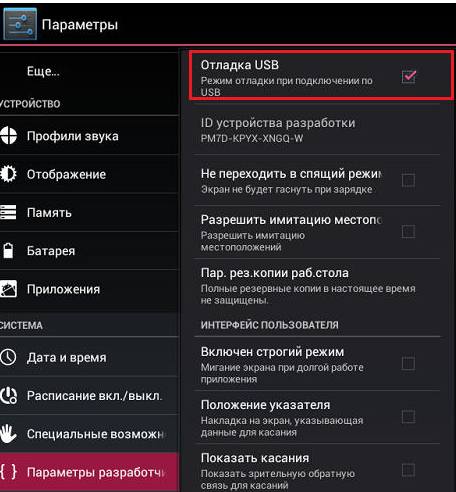
Затем необходимо запустить Android Commander на ПК. В правой колонке вы увидите каталоги мобильного устройства. Найдите в нем беспокоящую вас программу и удалите ее. Либо скопируйте ее и проверьте антивирусом.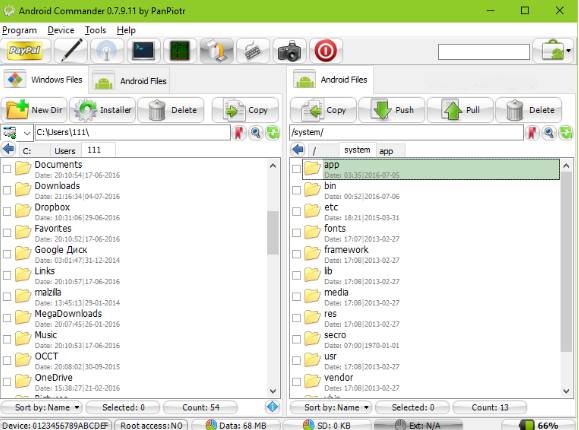
Смена прошивки
Если ничто из вышеперечисленного не помогло, то следует переустановить операционную систему Андроид или перепрошить телефон. Для того, чтобы сделать ее необходимо скачать саму прошивку, обладать правами суперпользователя, скачать программу для установки прошивки на устройство. Понадобится компьютер и SD карта, куда сохраним все данные.
Как обезопасить смартфон от вирусов
Для того, чтобы не ловить вирусы следует пользоваться легкими правилами. Устанавливать все приложения только из достоверных источников, регулярно обновлять прошивку смартфона, установите антивирус.