Уже привычен тот факт, что вместе с полезным софтом идут менее полезные программы, которые включаются в общий пакет разработчиками. К такому типу относят и True Key Intel Security. Данная утилита является продуктом фирмы Intel и ее цель – это надежное сохранение паролей пользователя.
Приложение имеет два вида:
- Браузерное расширение;
- Приложения для ОС.
Именно расширение позволяет сохранять пароли и имена для разных сайтов и аккаунтов в браузере и автоматически заполняет поля для авторизации при повторном входе.
Функционал
Благодаря данной программе можно не записывать где-то данные, что существенно упрощает и ускоряет процесс авторизации. При этом True Key имеет высокие показатели безопасности и использует в своем функционале алгоритм AES-256, который надежно шифрует данные.
К возможностям приложения относится:
- Возможность работать в одном аккаунте с разных устройств;
- Комбинированные способы входа: распознавание лиц, отпечатки пальцев, многофакторная проверка пользователя с кодами;
- Удобно организованная работа с веб-сайтами;
- Сохранение банковской информации;
- Генератор паролей;
- Шифрование и синхронизация.
Однако не всем нравится, что их данные сохраняются в системе, особенно, если одно устройство используется несколькими пользователями одновременно.
Пути попадания в систему
Поскольку True Key Intel Security является продуктом Intel и McAfee, то естественно оно распространяется через их софт, чаще всего антивирусы. Но ее можно скачать и отдельно как самостоятельное приложение, которое некоторые антивирусы (чаще всего Avast) рассматривает как вирус. Также утилита может попасть через:
- обновление драйверов Intel, если ПК работает на их чипе и с «родным» ПО, которое автоматически запускает программы обновления;
- как партнерский продукт в пакеты с другими приложениями.
Как только утилита инсталлируется в системе, она автоматически запускает автозагрузку и запускается каждый раз как перезагружается система. Поэтому отключать ее придется при необходимости каждый раз при запуске ОС.
Как удалить программу
Самый простой способ удаления утилиты – это диспетчер задач и оптимальная программа по оптимизации и очистке CCleaner. Для удаления следует:
- Открыть диспетчер задач через комбинацию Alt+Ctrl+Esc;
- Открыть вкладку «Процессы»;

- Выбрать все процессы True Key и остановить их;
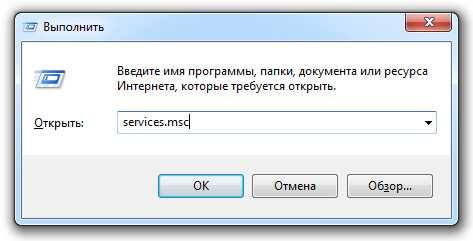
- Комбинацией Win+R вызвать строку «Выполнить»;
- Ввести команду services.msc;
- Открыть Службы — Список служб — «McAfee Aplication Installer»;
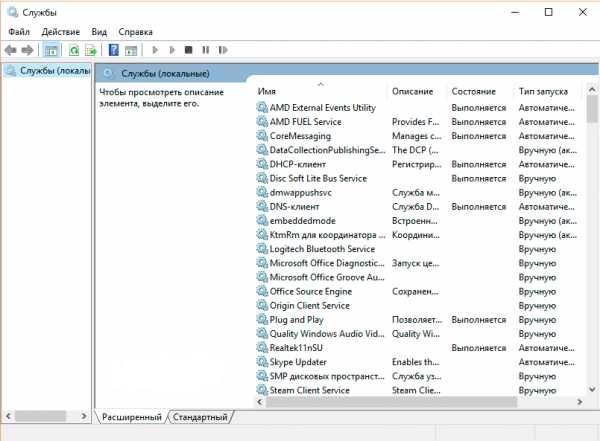
- Вызвать контекстное меню – Свойства — Тип запуска – Отключить;
- Открыть CCleaner и перейти на вкладку Сервис;
- Выбрать Удаление программ — True Key — Удалить;

- Выбрать вкладку Реестр – Поиск проблем — Исправить.
Если приложение Тру Кей не удаляется таким способом, можно воспользоваться Панелью управления:
- Выбрать «Программы и компонеты» — найти в строке True Key;

- Вызвать контекстное меню и выбрать «Удалить»;

- Дождаться деинсталляции и перезагрузить систему.
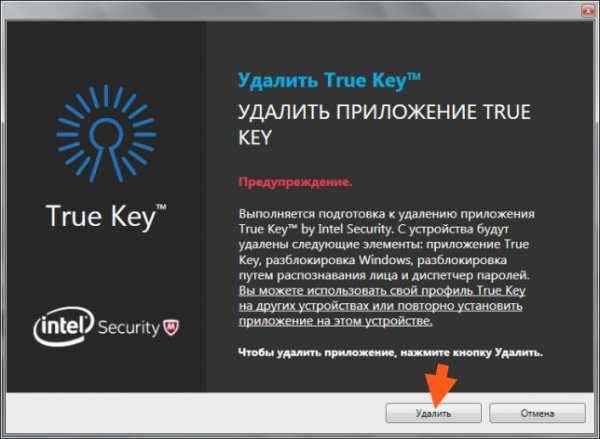
Эти два способа чаще всего помогают окончательно удалить утилиту с системы. Следует помнить, что после этого скорее всего придется вводить все данные при авторизации самостоятельно.
Полное удаление пользователя
Если программа Тру Кей изначально была полезной, но после пользователь решил от нее избавиться, то ему, помимо удаления ее с ПК, придется удалить и свой профиль на официальном сайте True Key. Сделать это можно, обратившись за помощью к техподдержке сайта. После удаления профиля, следует очистить папку с учетными данными:
- Зайти на официальный сайт утилиты;
- Открыть Управление учетными данными – Редактирование;
- Внести коррективы и кликнуть «Сохранить»;
- Удалить приложение с ПК вышеприведенными способами.
При удалении следует помнить, что все браузеры должны быть закрыты, а сразу после деинсталляции – обязательно перезапустить систему.