С развитием современных операционных систем появляются новые дополнительные возможности, а некоторые исчезают. Так и случилось с виджетами. В данной статье пойдёт речь о том, что такое виджеты и гаджеты, а также какие программы существуют для их установки и настройки.
Что такое гаджеты и зачем используются
Гаджет – это еще одно название специальных утилит, которые впервые появились вместе с Windows 7. Там они назывались виджетами.
Виджеты представляют собой некоторое законченное приложение, предназначенное для отображения информации на рабочем столе пользователя. По умолчанию это были погода, часы и календарь.
В последних версиях ОС виджеты по умолчанию отключены, но пользователь может вернуть их для себя при помощи специальных программ. Расскажем об этом ниже.
Используем Desktop Gadgets Revived
Первый пример – ПО Desktop Gadgets Revived. Программа возвращает стандартный набор гаджетов, которые были в Windows 7. Ссылка для скачивания: http://gadgetsrevived.com/download-sidebar/
После перехода на сайт, нажимаем на ссылку «Download the Desktop gadgets installer»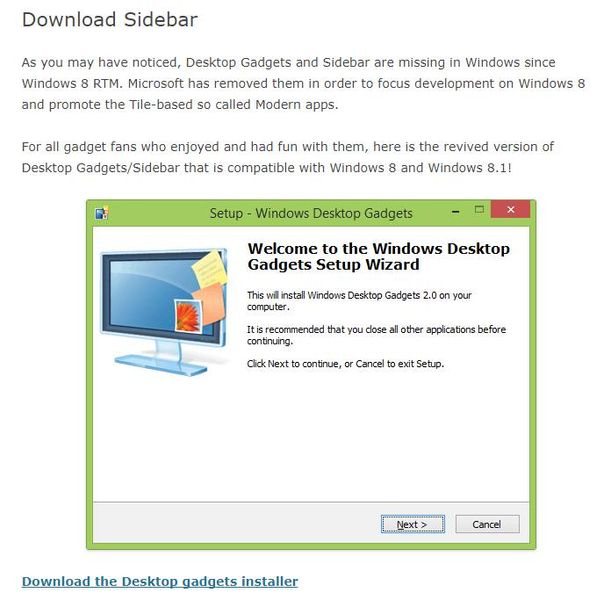
Файл для скачивания представляет собой архив в формате ZIP. Распаковываем его и запускаем установщик. Выбираем язык, который будет отображаться во время процесса инсталляции.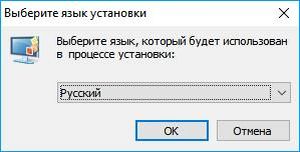
Следуем подсказкам мастера установки, и выбираем теперь язык самой программы. По умолчанию стоит «Русский». Сами гаджеты, которые доступны для установки, уже включены в ПО.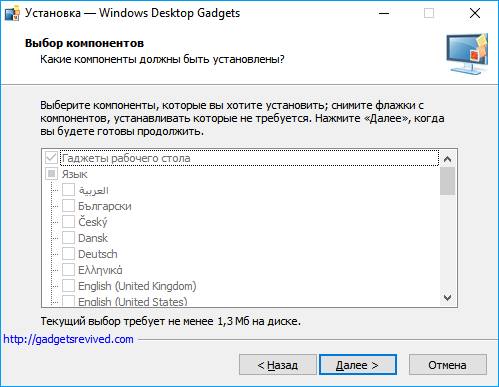
Нажимаем «Далее», а потом «Установить». Процесс установки займет не больше минуты.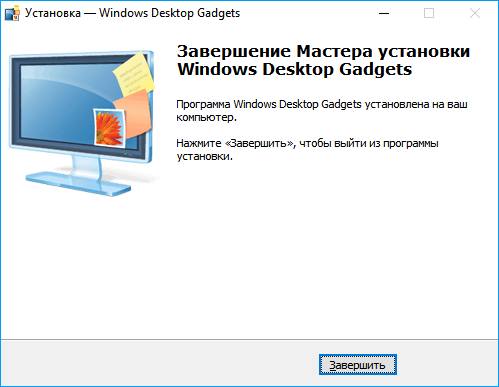
Теперь, нажав ПКМ на рабочем столе, пользователь увидит привычное пункт меню «Гаджеты».
Утилита 8GadgetPack
Второй вариант – это утилита 8GadgetPack, которая работает по такому же принципу, что и программа выше. Она возвращает привычный виджеты в ОС Windows 8.
Официальный сайт: http://8gadgetpack.net
Чтобы скачать ПО, необходимо нажать на кнопку «Download» справа.
Файл представляет собой установщик формата MSI, то есть для него нужны права администратора.
После запуска инсталлятора нажимаем «Install». Сразу запустится процесс установки.
Инсталляция займет буквально одну минуту.
После окончания процесса, инсталлятор предложит сразу показать виджеты утилиты. Об этом свидетельствует пункт «Show gadgets when setup exits».
Нажимаем правой клавишей мыши на рабочем столе и выбираем пункт меню «Гаджеты».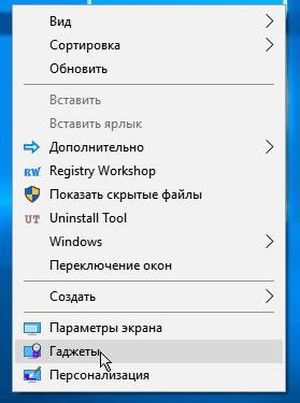
В открывшемся окне будет представлен список всех доступных виджетов в данной утилите.
Приложение Xwidget
Еще один представитель утилит по настройке виджетов – это Xwidget.
Официальный сайт: http://xwidget.com
Для скачивания необходимо нажать кнопку справа «Download».
Файл для загрузки представляет собой архив в формате ZIP. После загрузки его необходимо распаковать и запустить инсталлятор.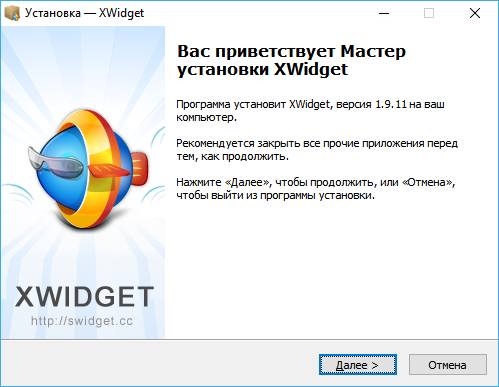
Нажать кнопку «Далее» и следовать подсказкам мастера.
Указываем путь установки ПО, по умолчанию он помещает себя в стандартный каталог для всех программа Windows.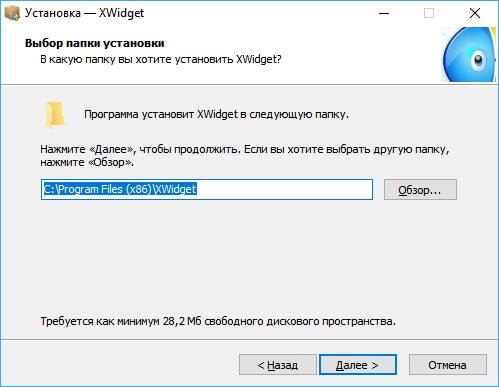
Для удобства запуска ПО, соглашаемся установить ярлык на рабочий стол.
Процесс установки займет меньше минуты. После окончания инсталлятор предложит запустить Xwidget.
Программа выдаст сообщение о том, что для использования полного функционала необходимо активировать лицензию. Для обычного режима работы выбираем пункт «Continue FREE».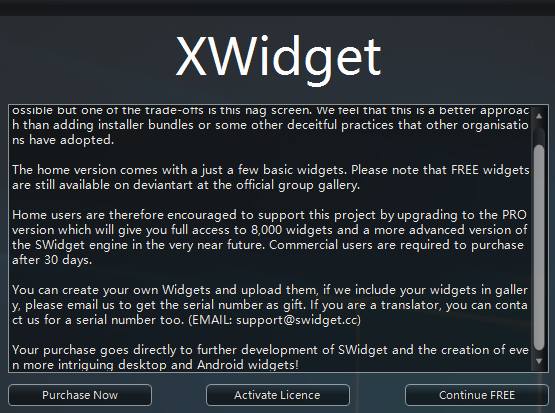
Преимущество Xwidget по сравнению с другими подобными ПО в том, что она позволяет редактировать и вносить изменения в гаджеты на усмотрение пользователя. Для этого нажимаем правой кнопкой мыши на любом виджете и выбираем пункт «Изменить».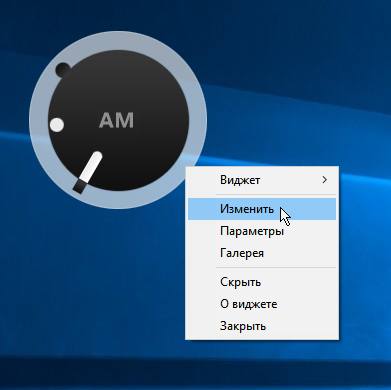
К сожалению, ПО не корректно работает с кириллицей и некоторые пункты в меню не отображаются.
В меню настройки виджета можно сконфигурировать его под любые требования: изменить цветовую схему, прозрачность, фон, имя, которое будет отображаться и множество других возможностей.
Также в контекстном меню есть пункт «Галерея».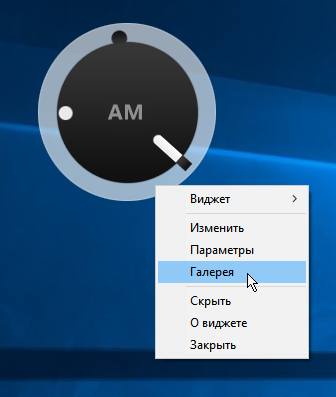
При его нажатии откроется библиотека гаджетов, которые доступны для данного ПО.
Пользователь может выбрать абсолютно любой инструмент, который ему необходим для рабочей станции.
Меняем боковую панель с MetroSidebar
Последний вариант – это боковая панель MetroSidebar.
Ссылка на официальный сайт: http://metrosidebar.com
Для скачивания утилиты необходимо перейти в раздел «Download».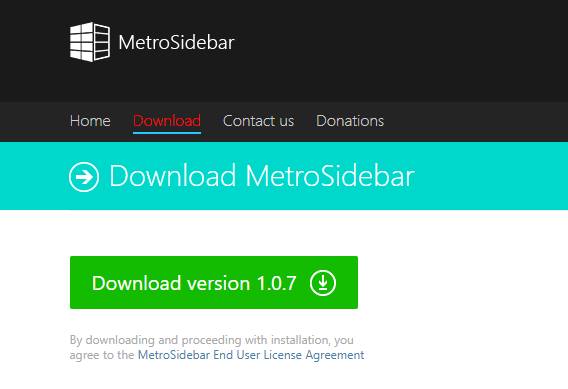
Файл представляет собой инсталлятор формата MSI – для его установки потребуется права администратора.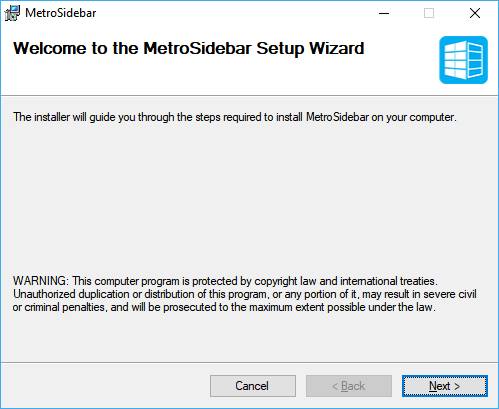
Нажимаем «Next» и принимаем условия лицензионного соглашения.
ПО предлагает в качестве пути установки стандартный вариант.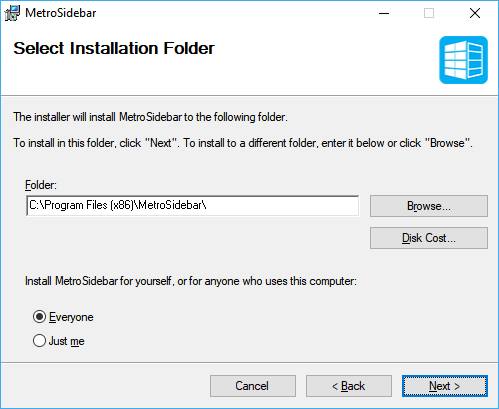
Подтверждаем установку нажатием кнопки «Next». После завершения процесса, ПО предложит произвести перезагрузку компьютера, для внесения изменений.
После перезагрузки у пользователя появится боковая панель справа. Во время первого запуска утилита выдаст небольшую наглядную инструкцию по работе с ней.
По умолчанию установлены следующие виджеты: время, погода, местонахождение и поисковик Bing.
Для настройки любого элемента необходимо щелкнуть правой кнопкой мыши на нем и внизу выбрать пункт «Настройка».