Во время использования ПК крайне важно иметь доступ к параметрам системы, чтобы настроить ее под себя или исправить какие-то ошибки. Но недавно в Windows 10 была обнаружена ошибка – система просто не открывала параметры.
Меню «Параметры» является альтернативной версией папки «Панель управления» во всех операционных системах выше Windows 7. Попасть в нее можно из меню Пуск, с помощью голосового помощника и комбинации «Win + I». Альтернативная версия «Панели управления» содержит максимально полную информацию о всех установленных программах и обо всех заданных и возможных параметрах системы. Доступ к этой папке жизненно необходим любому пользователю, поскольку через нее совершается управление и настройка ОС.
Как получить доступ к параметрам
Подобная ошибка доступа получила название Emerging Issue 67758, но компания-производитель Microsoft уже решила ее, выпустив специальную утилиту для ее автоматического исправления. Ее можно скачать по ссылке с официального сайта компании. После этого достаточно запустить ее и нажать «Далее» для запуска проверки.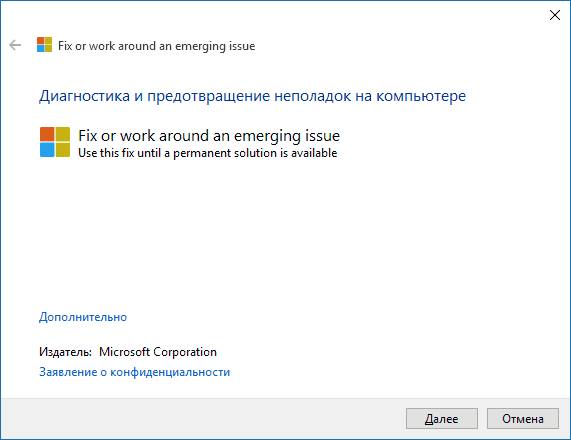
Пользователю надо будет прочитать текст, который расскажет о работе системы.
После проверки утилита сообщит о исправлении ошибки. Возможно, потребует перезапуск ОС, но меню «Параметры» уже будут открываться.
Кроме выпущенной утилиты, компания также создала специальное обновление KB3081424 для ОС, после установки которого ошибка Emerging Issue 67758 более не будет беспокоить пользователя. Для его установки следует:
- Зайти в раздел «Обновления и безопасность» в меню «Параметры»;

- Кликнуть на кнопку «Проверка наличия обновлений»;
- Система автоматически скачает и установит все обновления, доступные к этому времени.
Этот способ подходит для тех ОС, у которых отключено автоматическое обновление. Но, для того, чтобы обновить систему, необходимо будет получить доступ к ее настройкам. Кроме указанной выше вспомогательной программы, это можно сделать и другими способами.
Команда DISM
Существует специальная команда, после ввода которой будет восстановлен файл операционной системы, отвечающий за работу параметров. Воспользоваться ею просто:
- В меню Пуск выбрать запуск командной строки от имени администратора;
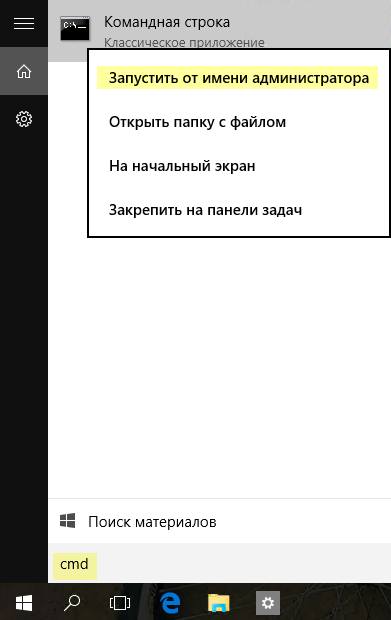
- Ввести команду «Dism /Online /Cleanup-Image /RestoreHealth»;

- Нажать на Enter и запустить.
После ввода, система начнет проверку файлов Windows 10 на целостность. Если они будут нарушены, то ОС автоматически восстановит первоначальные версии. Именно нарушение файлов приводит к сбоям в работе ОС, вследствие модификации, после работы пользователя или вредоносного ПО.
Применение PowerShell
Этот вариант также может решить проблему. Для его использования:
- Запустить Windows PowerShell от лица администратора с помощью комбинации «win+x» или через меню Пуск;

- Ввести в открывшемся окне следующую команду «Get-AppXPackage —AllUsers —Name windows.immersivecontrolpanel | Foreach {Add-AppxPackage —DisableDevelopmentMode —Register “$($_.InstallLocation)\AppXManifest.xml” —Verbose}»;
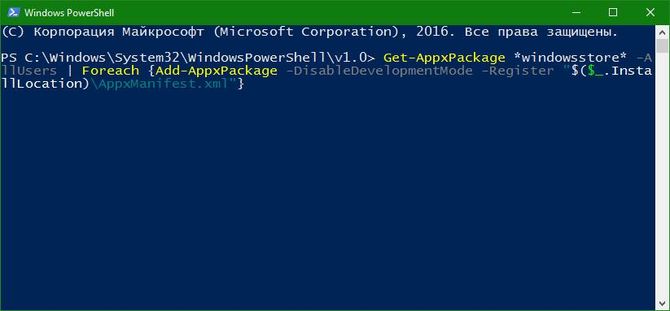
- Нажать Enter;
- Дождаться выполнения команды и закрыть окно;
- Перезагрузить систему.
После выполнения алгоритма необходимо проверить, открывается ли папка «Параметры», если же нет, то попробовать другой способ.
Создание нового пользователя
Возможен вариант, что «Параметры» не открываются в какой-либо конкретной учетной записи и для исправления этой ситуации следует просто создать новую:
- Вызвать окно «Выполнить» (комбинация win+r);
- Ввести в строке «lusrmgr.msc» и нажать «Ок»;
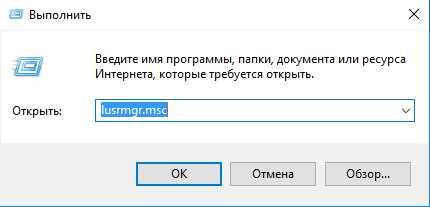
- Откроется окно «Локальные группы», что и означает введенная аббревиатура;
- На папке «Пользователи» вызвать контекстное меню и выбрать «Новый пользователь»;
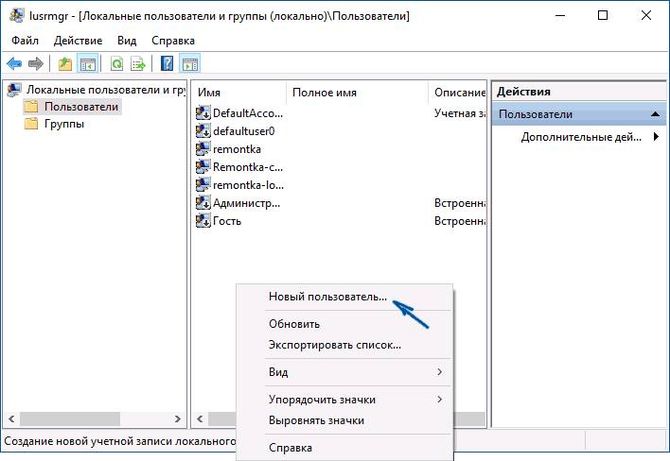
- В открывшемся окне ввести всю требующуюся информацию и кликнуть «Создать»;

- Создаться новая учетная запись, в которую необходимо войти и работать с параметрами системы.
Если этот алгоритм позволил открыть «Параметры», то следует перенести важные файлы в эту учетную запись и работать через нее.
Полный сброс ОС
Если ни один из выше приведенных способов не сработал, то придется полностью обновлять систему. Поскольку доступа к параметрам нет, то надо использовать альтернативный вариант:
- Перейти на экран блокировки;
- Держа клавишу SHIFT, кликнуть на картинке клавишей питания;
- Выбрать «Перезагрузка»;

- Выбрать «Восстановление системы»;
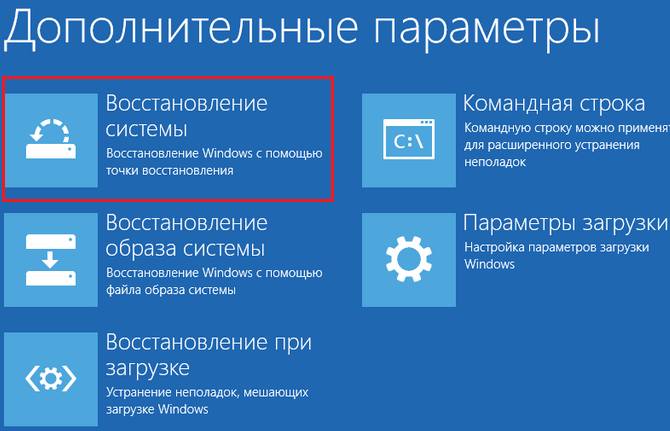
- Дождаться окончания процесса.
Этот способ гарантированно поможет получить доступ к настройкам ПК.