Navitel — крупнейшая на территории бывшего СССР компания, предоставляющая программное обеспечение для навигации. Если говорить о качестве, то в реалиях нашей страны это бескомпромиссный вариант. Прелесть в том, что данный продукт доступен для загрузки на множестве платформ, включая Android.
Установка Navitel
Через Play Market
Самый простой вариант использовать магазин Google:
- Все что нужно для установки Навител на телефон Андроид — это подключиться к сети интернет и запустить Play Market, после чего в поиске написать Navitel.

- Скачать программу.

Установка дистрибутива APK
Для установки Навител на смартфон или планшет Андроид бесплатно из имеющегося APK файла следует:
- Перейти на официальный сайт Navitel.
- Скачать дистрибутив для Android под все разрешения экрана.
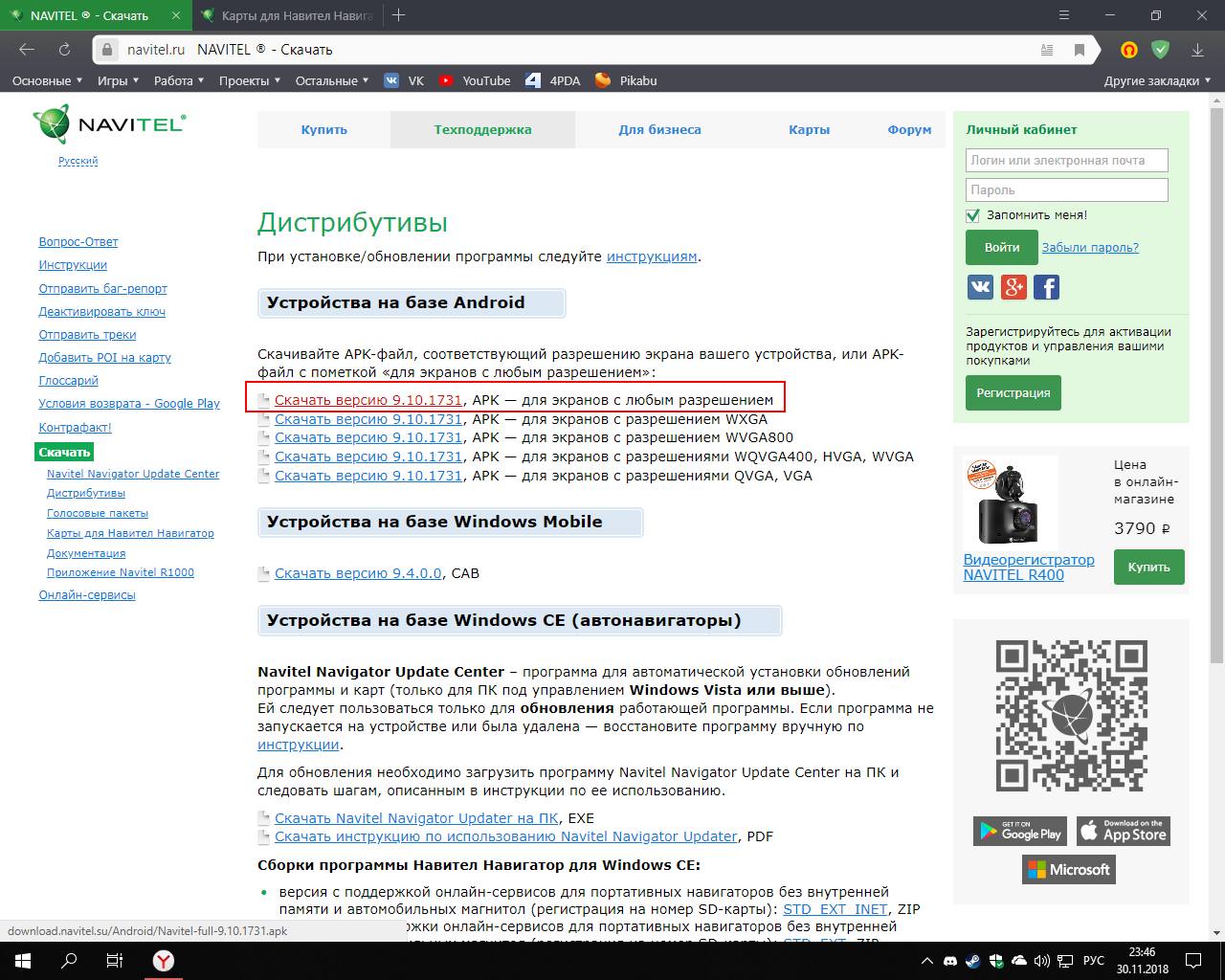
- Переместить скачанный файл во внутреннюю память смартфона или SD-карту с компьютера.

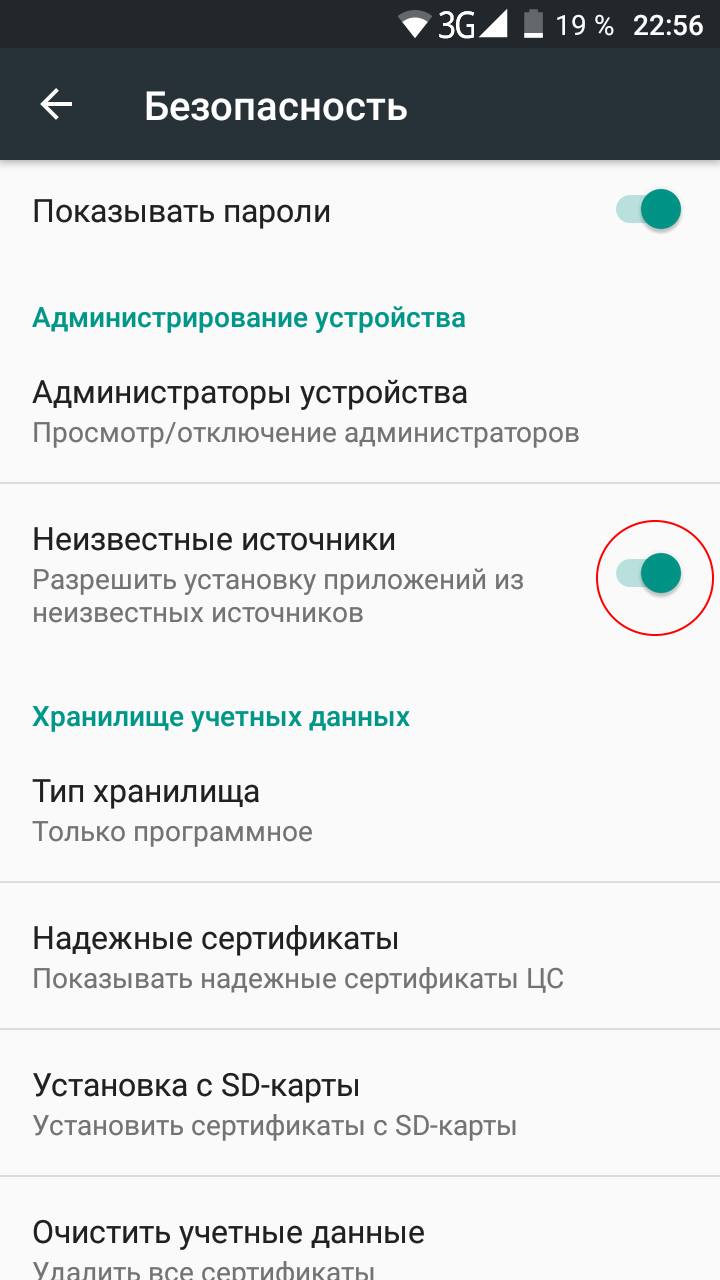
- Включить “Неизвестные источники” в настройках устройства. Для этого откройте “Настройки”, перейдите в раздел “Безопасность”, и переключить тумблер около пункта “Неизвестные источники”.
- Откройте файловый менеджер (в примере используется Total Commander) и найдите дистрибутив программы.

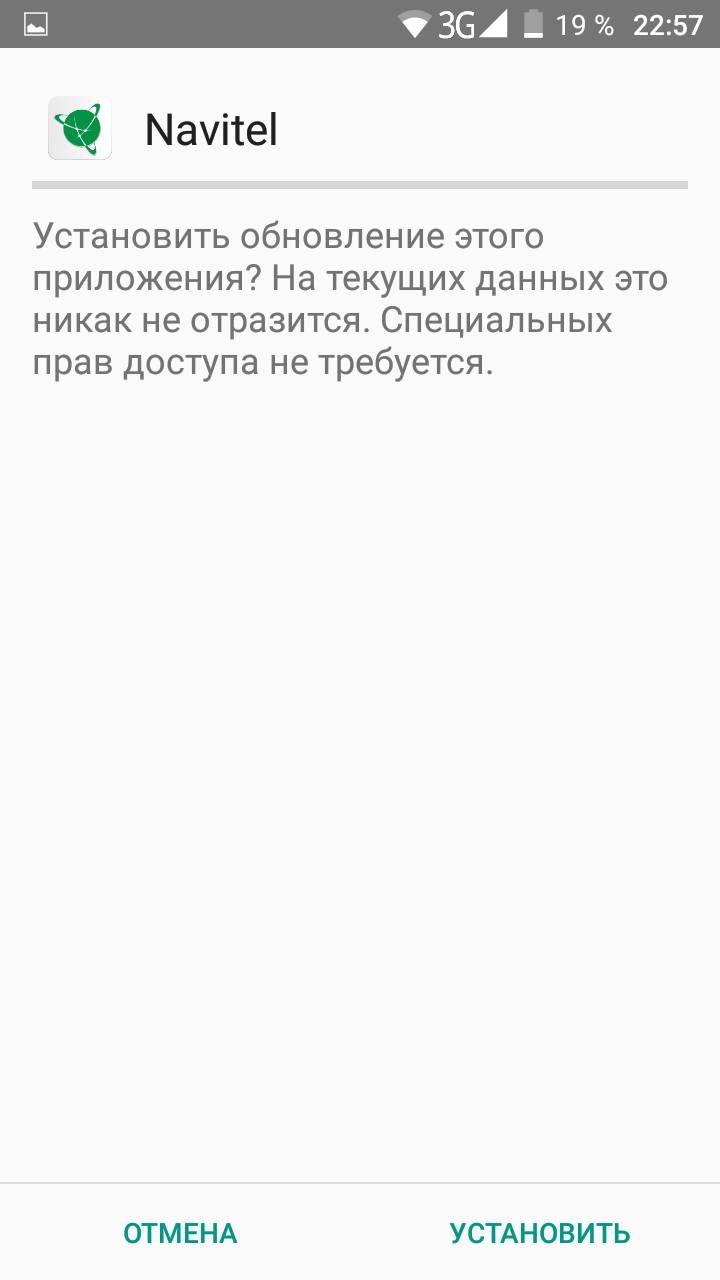
- Нажмите на файл, запустится инсталляция, где нужно нажать “Установить”.
Скачивание и установка карт
Для удобства, на выбор пользователей специалисты из Navitel оставили два способа загрузки и установки нужных карт — ручной через компьютер и автоматический, для скачивания прямо из программы.
Перед тем как приступить к установке карт следует произвести первоначальную настройку. Для этого:
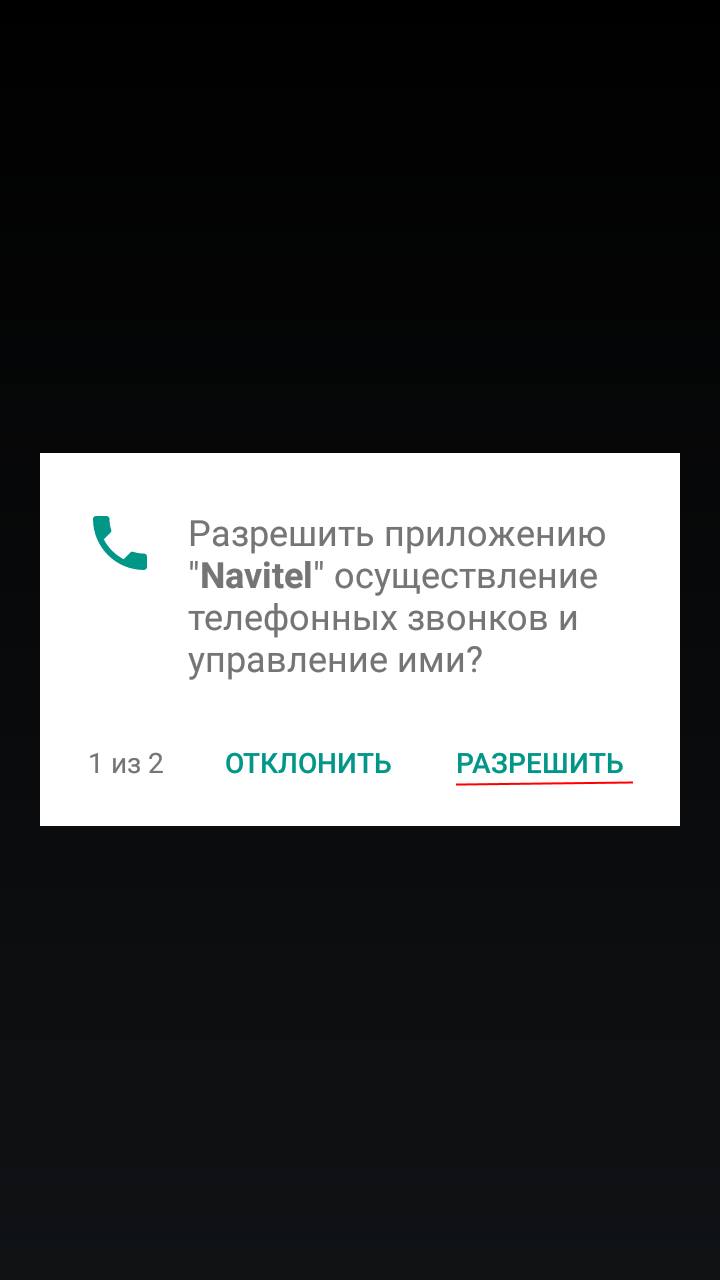
- Запустите программу, она запросит доступ к некоторым возможностям устройства, отвечайте утвердительно.
- После этого начнется короткий процесс оптимизации.
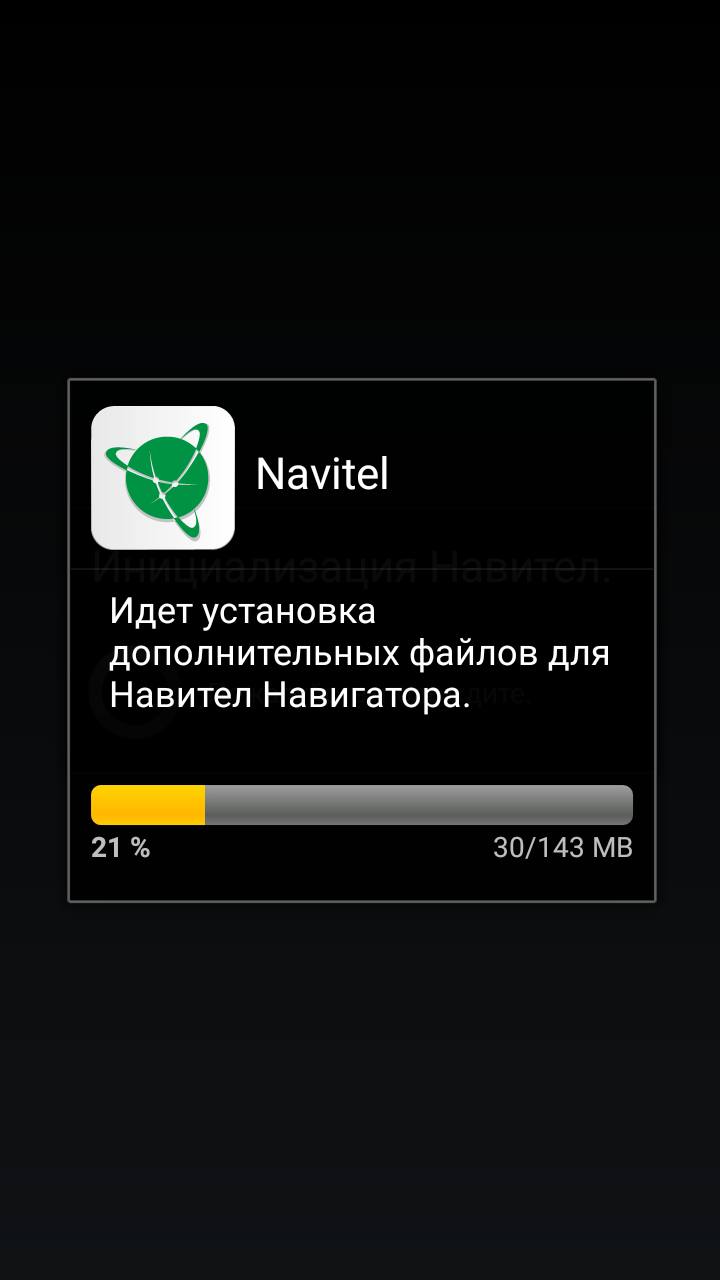
- Далее навигатор предлагает выбрать необходимые настройки локализации. После настройки нажмите на галочку.
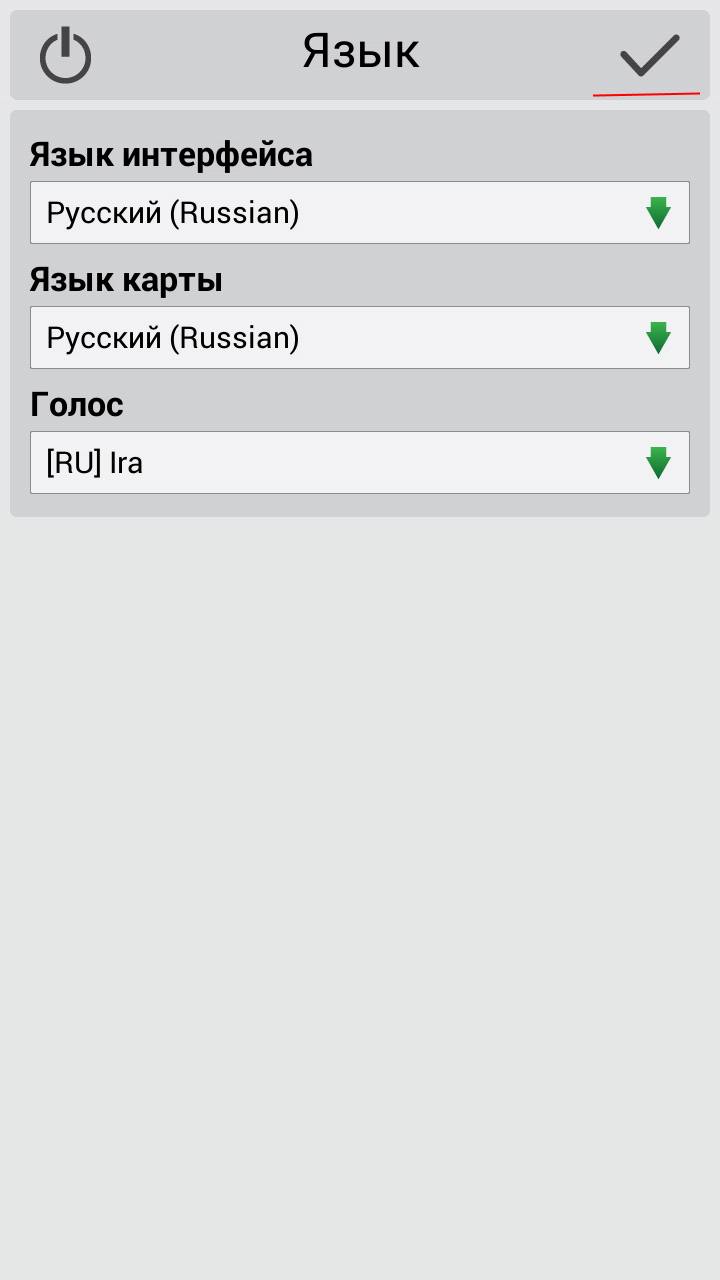
- Принимаем лицензионное соглашение.

- Дальше следует экран активации лицензии. Если таковая приобретена на официальном сайте, то активируйте ее. Если же нет, нажмите на кнопку “Пробная версия”.
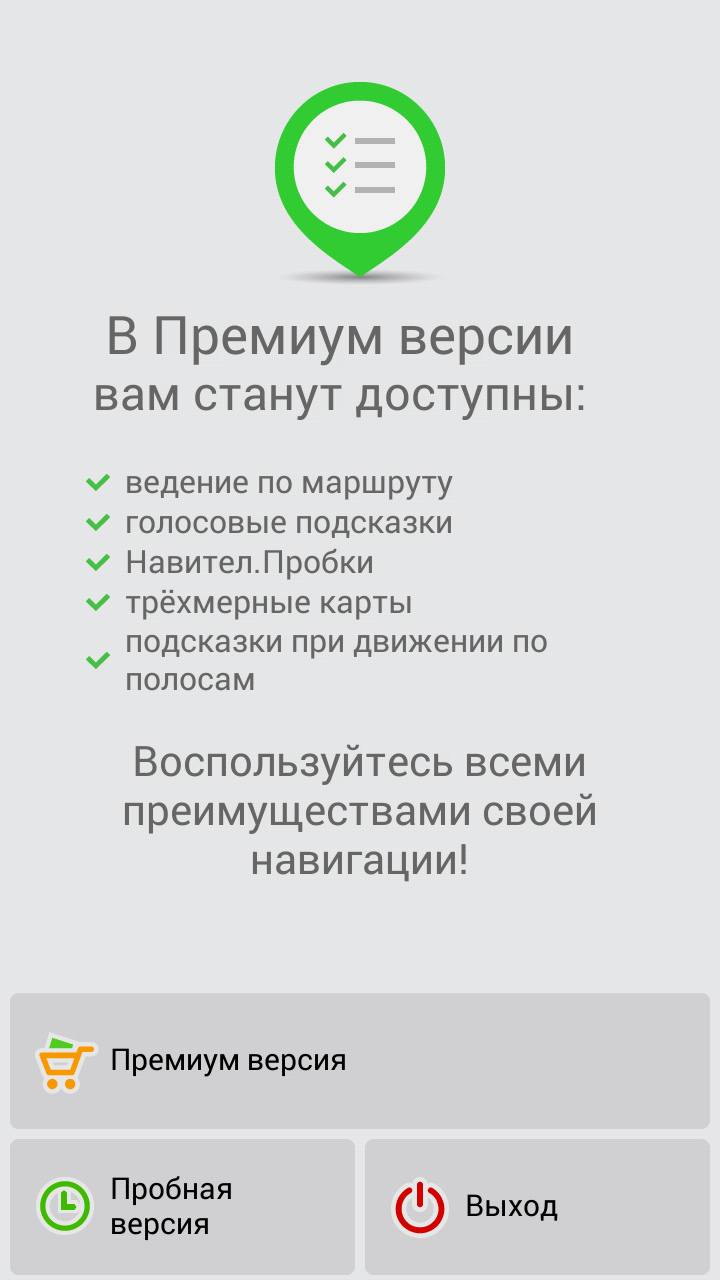
- Осталось подождать активации программы.

Загрузка в приложении
Предусмотрительность разработчиков видна сразу. После верификации программа предложит загрузить карты. Так что:
- Нажмите “Загрузить карты”.

- Открывается список континентов, среди которых нужно выбрать нужный.

- Появится перечень стран, расположенных на данной территории.
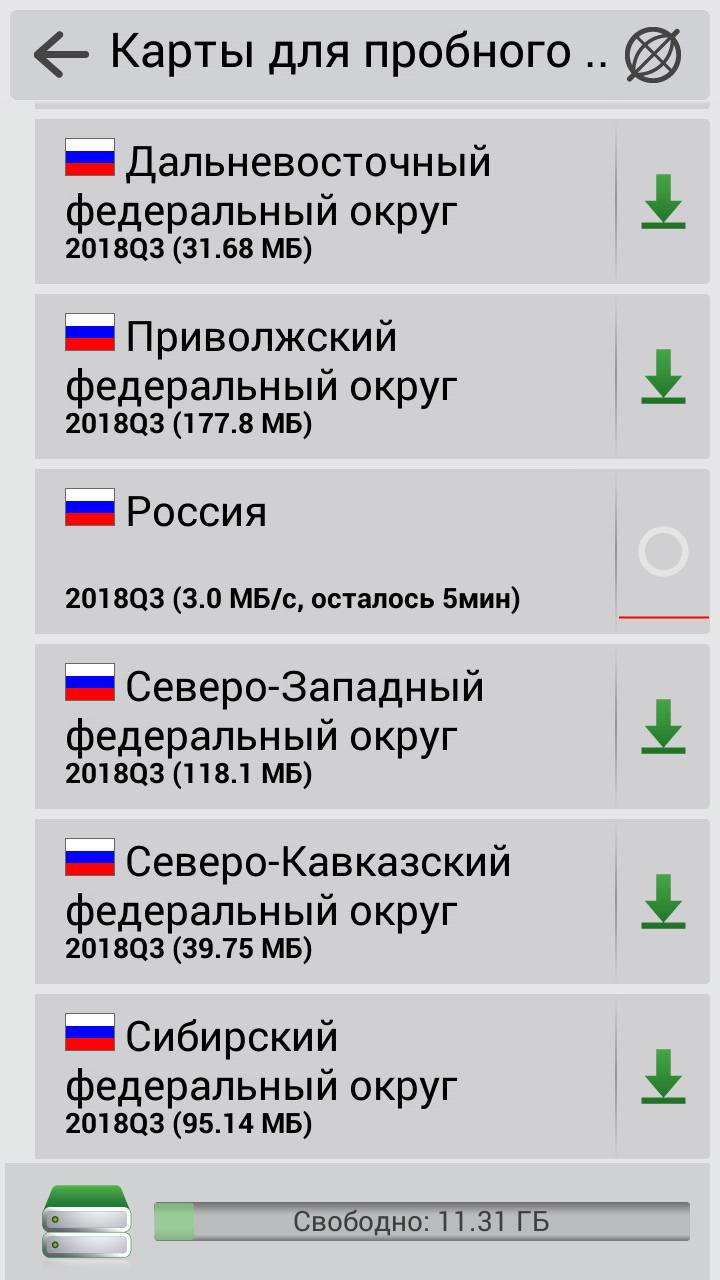
- Найдя нужную страну, нажмите на зеленую стрелочку рядом с ней. Загрузка началась.
Установка с официального сайта
Для этого следуем алгоритму:
- Перейдите на официальный сайт Navitel и скачайте карту интересующей страны.
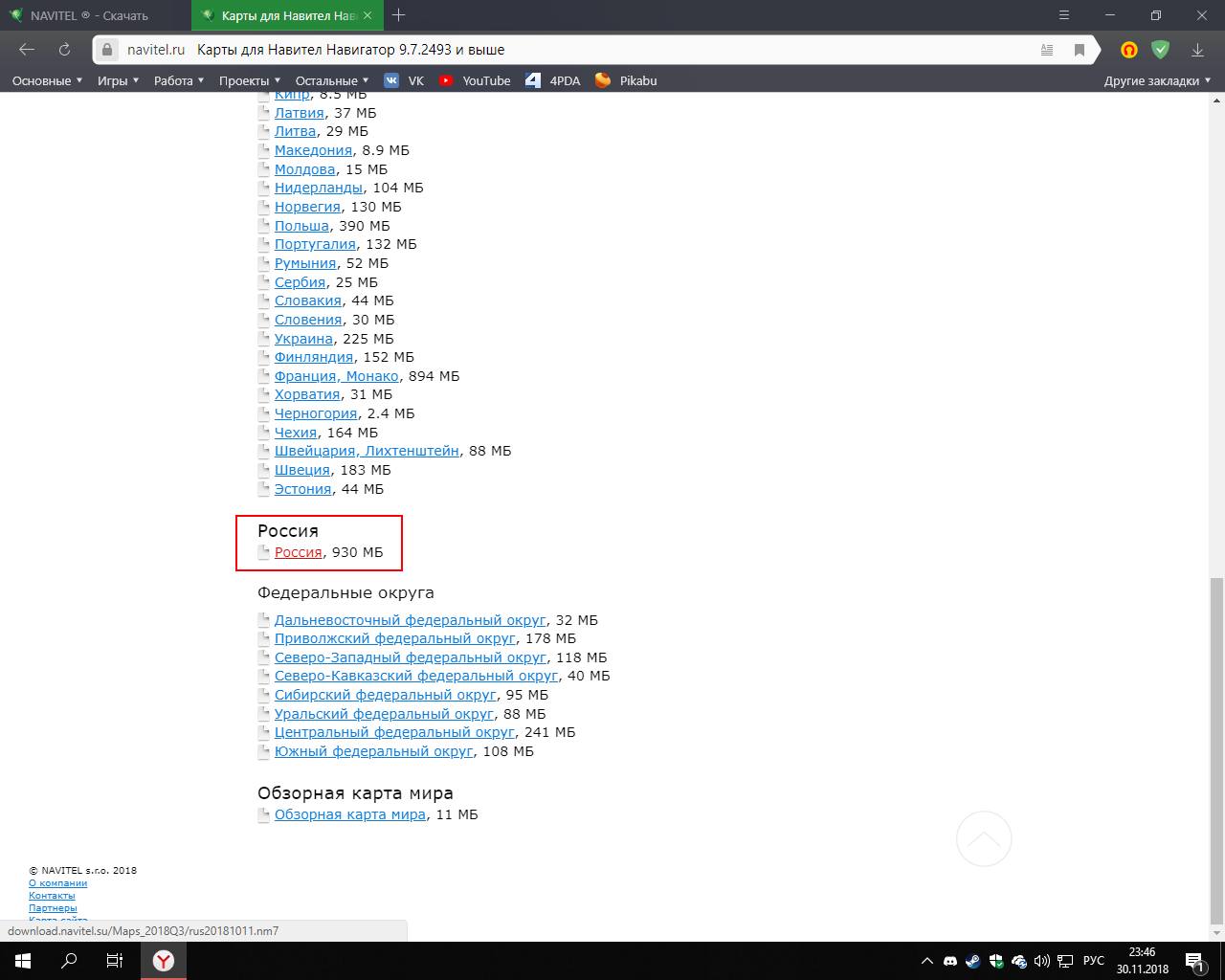
- Скопируйте скачанный файл в память устройства (или SD-карту) по пути “Память\NavitelContent\Maps\”. Если папки отсутствуют создайте их вручную.
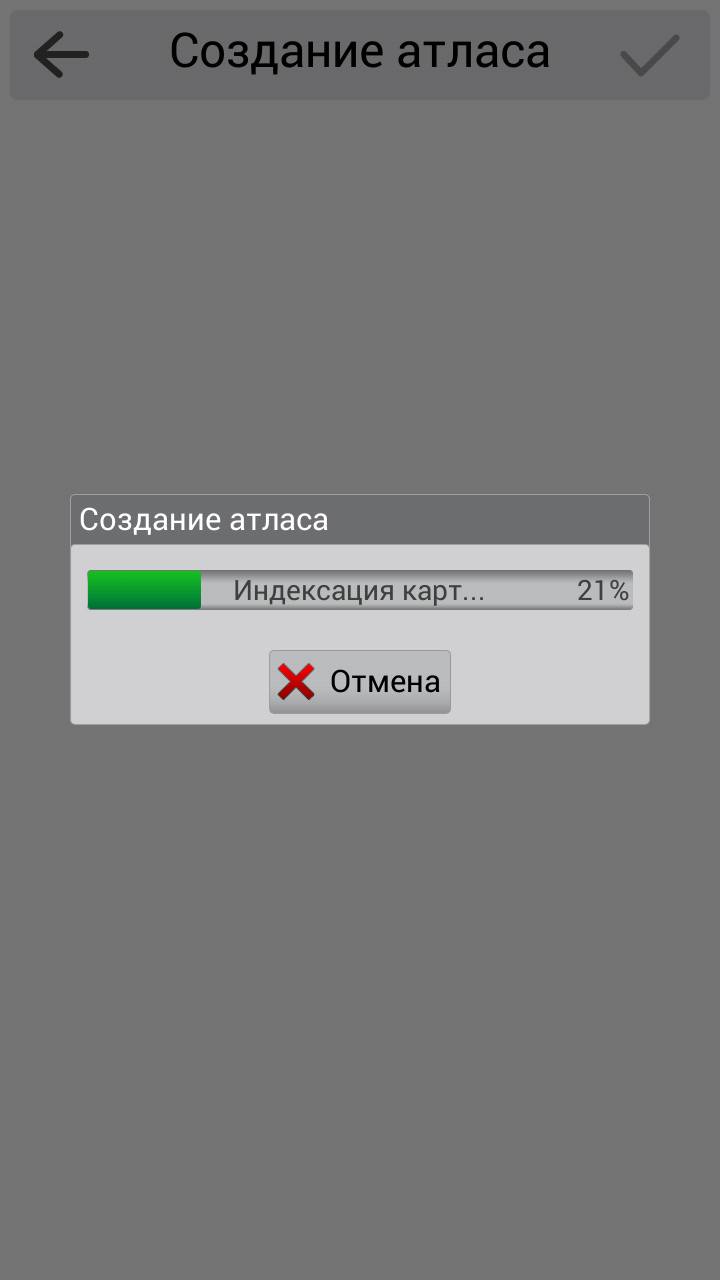
- Запустите Navitel Navigator и он преступит к индексации установленной карты.
Также можно ознакомиться с видео.
Возможные ошибки
От ошибок не застрахован никто, даже если программное обеспечение поддерживается таким крупным разработчиком. Однако чаще всего они решаются приведенными ниже методами.
Приложение не установлено
Чаще всего подобная ошибка возникает из-за проблем с некоторыми Google сервисами. Для того чтобы ее исправить необходимо:
- Если имеется установленный пакет Navitel, удалите его.
- Перейдите в “Настройки” устройства, далее в пункт “Приложения”.
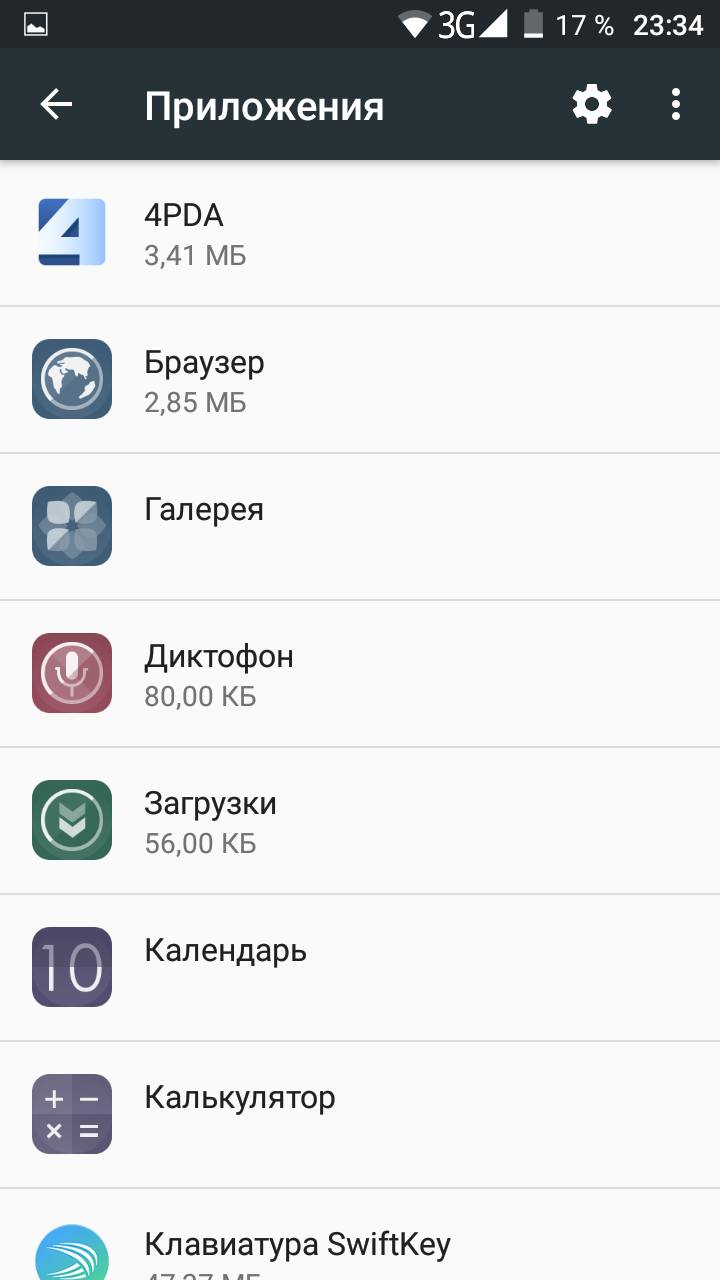
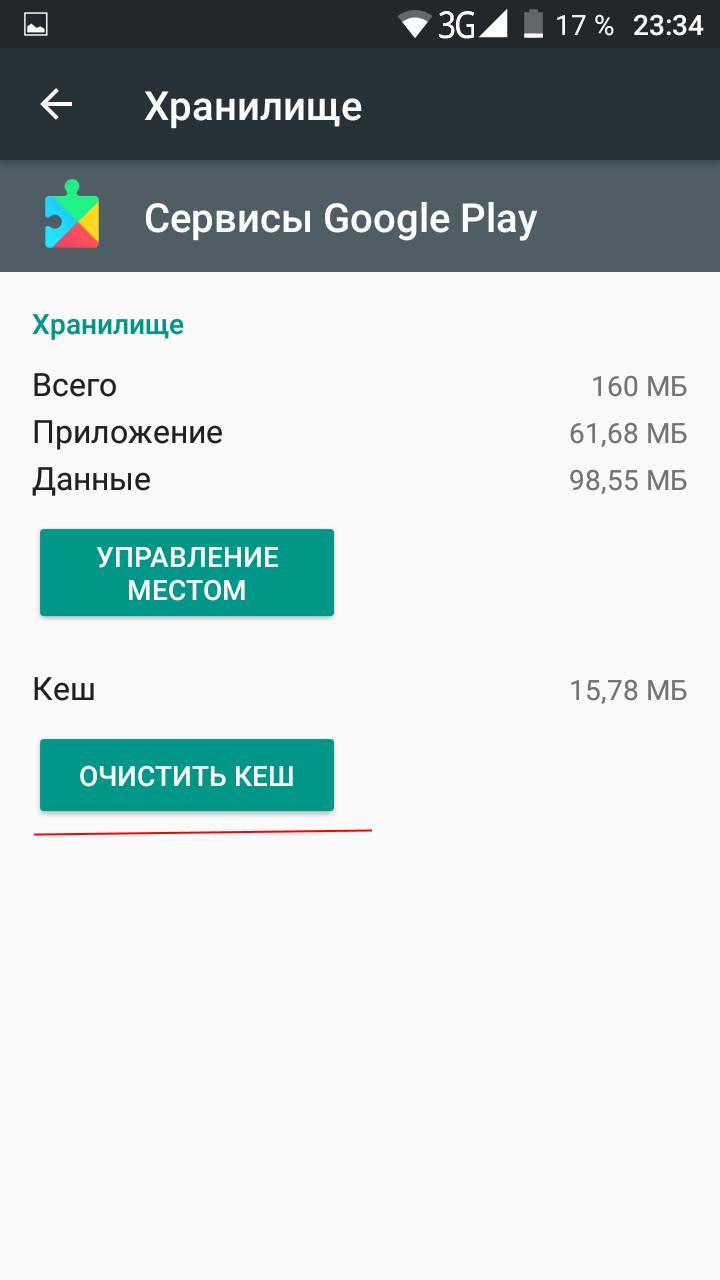
- Найдите Google Play Маркет, Сервисы Google Play, Google Services Framework — и очистите их данные в разделе “Хранилище”.
- Найдите папку NavitelContent в памяти устройства и удалите из нее все кроме папок Waypoints, License, Maps, Tracks.
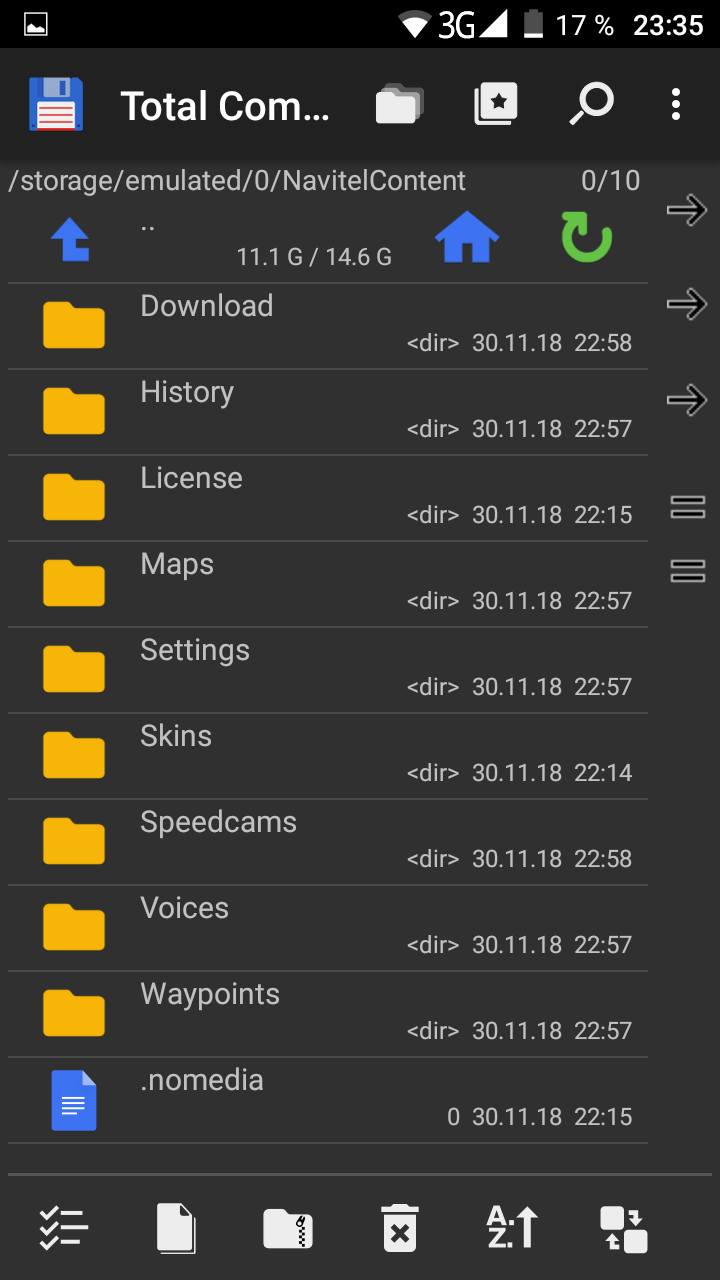
- Перезагрузите гаджет и попробуйте установить навигатор снова.
Не устанавливается приложение
Ошибка Navitel «приложение не устанавливается» чаще всего связана с наличием уже установленной, но сильно устаревшей версией приложения. Перед установкой новой версии просто удалите старую. И если в памяти Android устройства имеется папка \.android_secure, лучше всего ее тоже удалить.
Приложение не запускается или не работает
Такая проблема может возникать на гаджетах со старой версией Android ниже 5.1, либо на устройствах с нестандартным разрешением экрана. Для ее решения необходимо очистить данные приложения, для чего нужно перейти в “Настройки” смартфона, в раздел Приложения. После чего удалить установленную версию Navitel и установить новую, обязательно скачанную с сайта производителя, а не Play Market.