• Skip to main content
  • Skip to primary sidebar
  • Skip to footer

Composs.ru

  • БАЗА ЗНАНИЙ
  • УРОКИ
    • Компьютер для чайников
    • Интернет для начинающих
    • Уроки Windows 7, 8, 10
    • Microsoft Office 2010
    • Фотография / Фотошоп
    • Социальные сети и общение
    • Мобильные устройства
    • Облако
  • СТАТЬИ
    • Apple
    • Офисные приложения
    • Windows
    • Android
    • Безопасность
    • Браузеры
    • Интересное
    • Начинающим
    • Обзоры
    • Программы
  • ОС
    • Apple
    • Android
    • Windows 10
    • Windows 8
    • Windows 7
    • Windows XP
  • ИНТЕРНЕТ
    • Сервисы
      • Google сервисы
    • Браузеры
      • Chrome
      • Firefox
      • Орбитум
    • Мобильные сети и операторы
    • Социальные сети
      • Вконтакте
      • Одноклассники
      • Facebook
      • instagram
      • Twitter
    • Электронная почта
      • Gmail почта
      • Яндекс почта
    • Электронные деньги
  • ЖЕЛЕЗО
    • Процессор
    • Видеокарта
    • Накопители (HDD, SDD, Flash)
    • Периферия
    • Сеть
    • Гаджеты
      • Смартфоны
      • Ноутбуки
      • Планшеты
      • Другие гаджеты
  • СОФТ
    • Bios
    • Безопасность
    • Офисные приложения
      • Excel
      • PowerPoint
      • Word
    • Прикладное ПО
      • Photoshop
      • Skype
    • Цифровая фотография
  • ЗАДАТЬ ВОПРОС

Установка WhatsApp на телефон и компьютер

15.06.2017 Прикладное ПО Советы и рекомендации КомментироватьЗадать вопросНаписать пост

Как установить вацап на телефон

WhatsApp – это бесплатный мессенджер с помощью, которого пользователи могут обмениваться сообщениями, а также мультимедийным контентом. Скачать его, можно на телефон под управлением операционной системы андроид и айос следующим образом:

  1. Перейдите в фирменный магазин приложений (например, плей маркет).
  2. В поисковой строке необходимо ввести название приложения – WhatsApp.Запуск гугл плей
  3. Перед пользователем отобразятся результаты, подходящие под параметры поиска (нам необходимо выбрать первое приложение из списка).
  4. Для установки необходимо согласится с нормами лицензионного соглашения и дождаться окончания загрузки данного программного обеспечения.Установка приложения

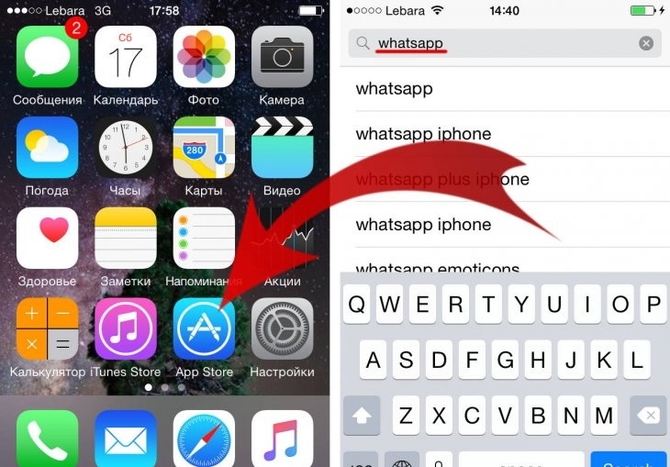
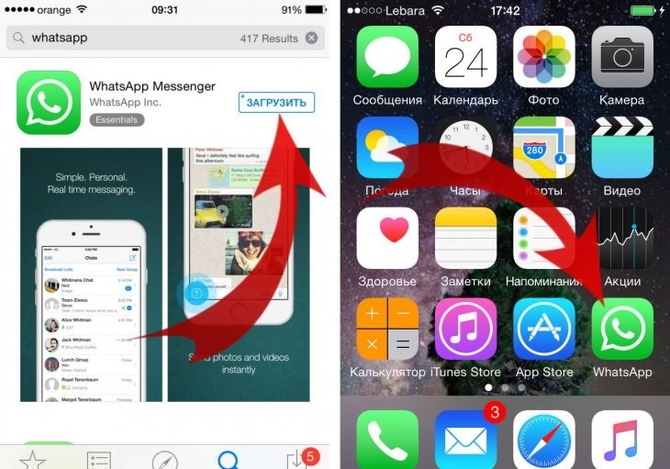
Установка на айфон мало чем отличается от вышеописанного способа, но имеет несколько отличий:

  • Приложение загружается через другой магазин, а именно плей стор.
  • Приложение, можно запустить только с рабочего стола.Поиск в аппстор

На данный момент WhatsApp не работает под управлением смартфонов на базе ОС виндовс фон поздних версий. На мобильной версии виндовс 10 приложение функционирует и работает полноценно, как и на других устройствах.Загрузка приложения
Установка ватсап на компьютер

Для установки вацап на персональном компьютере потребуется:

  1. Перейти на официальный сайт разработчика данного программного обеспечения и с главной страницы сайта загрузить приложение.
  2. После загрузки потребуется запустить установщик приложения и введя все необходимые данные (к примеру, путь установки ПО и прочее) оно установится на ваш ПК.
  3. После завершения нужно пройти регистрацию. Если, у вас установлен ватсап на смартфоне либо планшете, то при желании, можно синхронизировать свои данные для того, чтобы все необходимые контакты были на всех устройствах.Ватсап на компьютере

Приложение на компьютере имеет насколько весомых преимуществ над мобильной версией. Например, через ПК намного удобней загружать различные фото и видео материал, которые, как правило находятся на рабочем столе и нет необходимости искать их в недрах галерее своего портативного гаджета.

  Программы для открытия файлов формата SVG

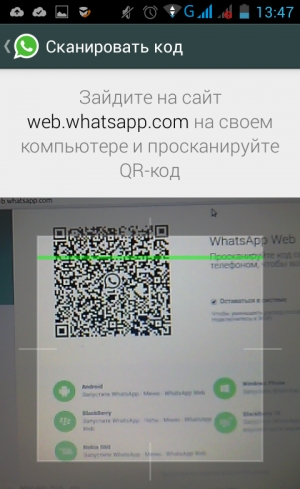
Кроме того, получить ссылку на скачивание компьютерной версии приложения, можно с мобильной программы, просканировав соответствующий код. Таким образом, удастся получить необходимое ПО если, на ПК не работает интернет либо осталось мало процентов зарядки.Сканировать QR-код
Как зарегистрироваться в whatsapp

Процесс регистрации whatsapp довольно прост и производится за насколько секунд. Для этого необходимо:

  • Скачать соответствующее приложение на свой персональный компьютер либо другой портативный гаджет.
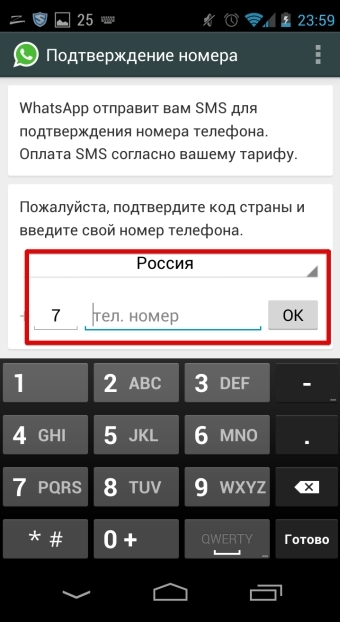
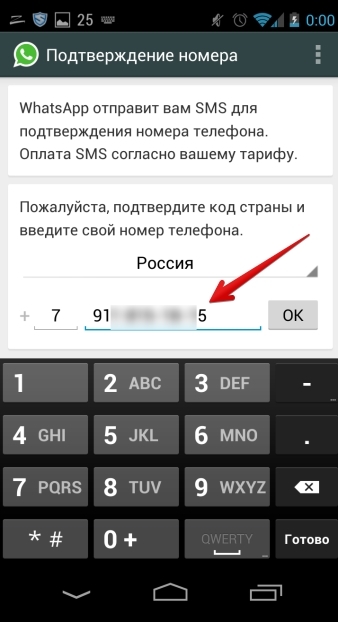
  • Запустить приложение ввести свой номер телефона
    Ввод номер телефона
    Введенный номер
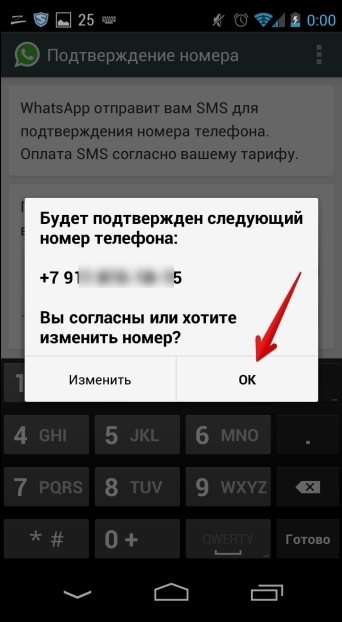
  • Затем подтверждаем введенные данные и нажимаем ОКПодтверждение отправки
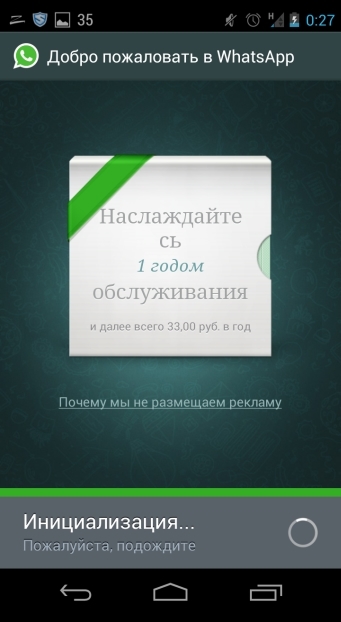
  • После вышеописанных действий, программа будет ожидать смс подтверждения или звонка роботаОжидаем ответное смс
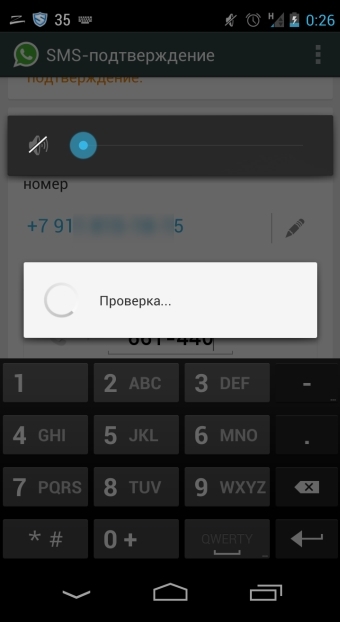
  • Когда код получен, вводим его и ожидаем завершения регистрация. Он может занять до полутора минут, в зависимости от загрузки серверов и скорости интернет соединения.Проверка телефонного номера
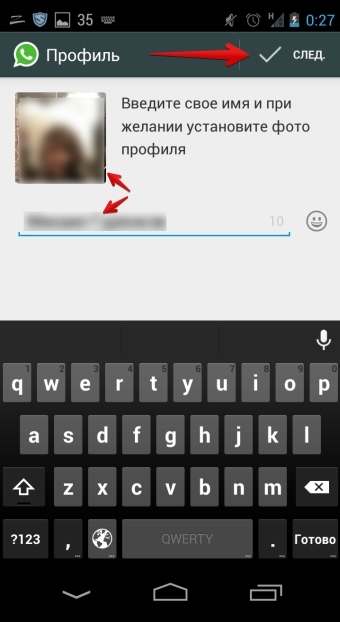
  • После подтверждения, мы попадаем в первоначальные настройки профиля, где нам предложат заполнить имя.Изменяем профиль
  • Регистрация завершена. Можно пользоваться приложениемВход в аккаунт
На главную
Previous Post: « Восстановление пароля в Скайпе
Next Post: Удаление объявление с Авито »

Reader Interactions

Отменить ответ

Primary Sidebar

  • Лучшие программы для Windows
  • Лучшие программы для Linux
  • Лучшие расширения для Chrome
  • Лучшие приложения для Mac OS
  • Лучшие приложения для Андроид
  • Секреты Windows 10
  • Почта Gmail.com — вход в почту и первичные настройки

  • Аккаунт Google: создание учетной записи

  • Windows обнаружила неполадки жесткого диска — что делать?

  • Что такое операционная система? Виды операционных систем

  • Как зарегистрировать Яндекс почту

  • Проблема: Как войти в почту Gmail.com — решение

  • Ccleaner — как очистить компьютер от мусора?

  • Кракозябры вместо русских букв в Windows 10

Footer

© 2012-2016 Composs.ru. Все права защищены. При копировании материалов, обратная открытая ссылка на наш сайт обязательна.

Composs.ru - ресурс для начинающих пользователей компьютера, интернета. Сайт основан в 2012 году. Основная цель нашего сайта - выпускать обучающие материалы IT-тематики для "чайников". Предоставлять качественный и суперполезный контент для всех пользователей, независимо от уровня владения ПК: советы, инструкции, статьи.
  • Карта сайта
  • Обратная связь

Copyright © 2026 · Log in