Прежде чем рассказать о том, что такое трейд ссылка, нужно понять, как работает процедура обмена в Steam. Предложение обмена – это заранее запланированная сделка с людьми, из вашего списка друзей Steam. Вы можете выбрать предмет из вашего инвентаря, который хотели бы поменять, а затем указываете предмет, который хотите получить, из инвентаря вашего друга. Основное отличие от обычной процедуры в том, что пользователям не нужно находиться онлайн, а сама процедура проходит в удобное для них время.
Персональная трейд ссылка – адрес, который позволяет производить трейд оффер (trade offer link, по сути, сама процедура обмена) совершенно любому игроку или пользователю Стим, у кого он есть. То есть, основное отличие в том, что трейд могут кинуть не только друзья, но также любой другой пользователь. Такой способ популярен у тех людей, которое занимаются активным трейдингом через специальные площадки для обмена и продажи на просторах интернета, так как это во многом ускоряет процесс работы. Таким образом можно делиться и передавать многие вещи со своего игрового аккаунта.
Где найти ссылку на обмен
Расположение trade link – не так очевидно. Даже давние пользователи Стим, не всегда знают, где его найти. Чтобы получить и скопировать адрес, нужно придерживаться следующей инструкции:
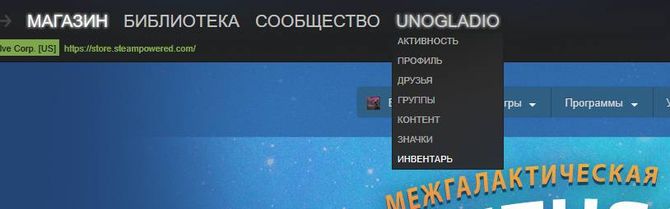
- Заходим в Стим, в верхних контекстных меню ищем раздел «Инвентарь».
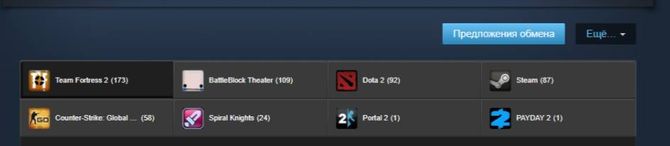
- В открывшемся окне находим кнопку «Предложение обмена» и нажимаем на неё.
- В боковом меню, находим пункт «Кто может отправлять мне предложения?»

- Прокручиваем немного вниз, до пункта «Сторонние сайты». Именно здесь находится ваша ссылка для офлайн трейда. Однако, чтобы совершать такие сделки, требуется открыть свой инвентарь, о чем мы поговорим далее.

Открывает видимость инвентаря
Чтобы совершать сделку на сторонних сайтах, требуется открыть свое хранилище для общего доступа, чтобы другие пользователи сайта могли просмотреть вашу коллекцию вещей или нашли требуемый предмет. Если этого не сделать потенциальные покупатели не смогут просматривать вещи игрока. Сделать это просто:
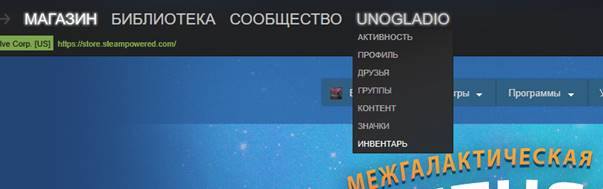
- Заходим в Steam и выбираем пункт «Инвентарь» из раскрывшегося меню профиля.
- Находим кнопку «Ещё», кликаем на неё и в раскрывшемся меню выбираем «Настройки приватности».

- На новой странице откроются настройки приватности вашего профиля Стим. Для начала? тип профиля должен быть «Открытым», что можно установить в разделе «Мой профиль».

- Прокручивает страницу вниз, до пункта «Инвентарь». Делаем его также «Открытым» или «Только для друзей». Теперь пользователи не из вашего списка друзей, могут спокойно просматривать хранилище и предлагать отправлять трейд оффер.

Стоит заметить, что если не проделать подобные процедуры, то потенциальные покупатели будут получать ошибку — steam trade link error.
Трейд ссылка в мобильной версии
Для мобильной версии нахождение ссылки, немного отличается, однако, последовательность действий схожа с компьютерной версией программы. Отличие, в основном, в расположении пунктов меню, а не в названиях:
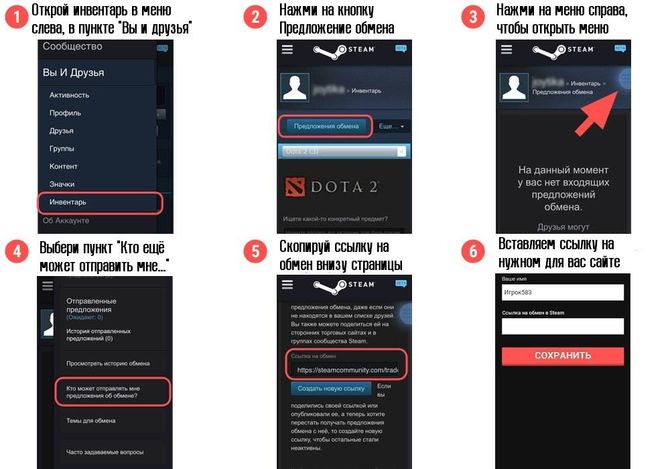
- Входим в мобильную версию Steam. Открываем меню, которое находится слева, нажав на кнопку сверху. Находим строку «Мы и Друзья», нажимаем по пункту «Инвентарь»
- Выбираем кнопку «Предложение обмена»
- С помощью кнопки, находящейся справа, открываем меню настройки
- Из выпадающего меню, выбираем «Кто ещё может отправлять мне предложения обмена»
- Пролистываем вниз, находим обменную ссылку
- Копируем её, а затем используем на запрашиваемом сайте
Как принять предложение обмена
Процедура принятия сделки достаточно проста и делается за несколько шагов.
- Если с пользователем хотят провести trade, то в правом верхнем углу программы появится зеленное уведомление с иконкой письма, а также количеством присланных предложений. Нажимаем по строчке «New trade notification» или русская версия «Новое предложение обмена»
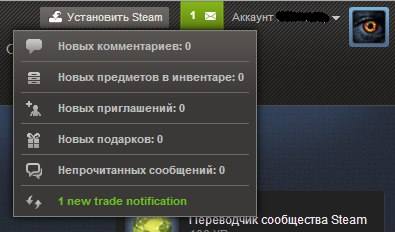
- Откроется новое окно с трейд оффером. Здесь будут показаны все отправленные варианты сделок. Можно отказаться от предложения, отправит контрпредложение, если вас не совсем устраивают условия сделки или соответственно принять её.

- После принятия сделки, вы должны будете подтвердить её с помощью сообщения, которое придет на email. Также можно подтвердить, используя приложение Стим на смартфоне. Это сделано для того, чтобы минимизировать случаи кражи вещей с аккаунта.
