Материал будет актуален в случаях, когда пользователь случайно удалил чат с перепиской. Далее будут представлены подробные пошаговые инструкции, позволяющие восстановить удаленную информацию, а также решить проблемы с ошибками, возникающими во время этой операции.
Whatsapp – один из популярных и функциональных бесплатных мессенджеров, предназначенный для передачи текстовой информации между пользователями. Приложение портировано на многие платформы: Android, iOS, Windows Phone, Symbian, Nokia S40 и ОС Windows. Аудитория мессенджера насчитывает более 1 миллиарда пользователей.
Помимо текстовых сообщений, программа позволяет обмениваться мультимедийными файлами, картинками, видео и аудио. Поэтому у многих возникает потребность в восстановлении удаленных сообщений в WhatsApp, т.к. в них может храниться важная информация, мессенджер предлагает пользователям подобную функцию. Восстановление можно выполнить на телефоне, планшете и компьютере.
Где хранится переписка
Разработчики Whatsapp предусмотрели возможность сохранять переписку в облачных хранилищах, для владельцев устройств на базе Android – «Google Диск», для девайсов под управлением iOS – «iCloud». При этом допускается возможность резервного копирования данных прямо из приложения. Также переписка автоматически сохраняется на «SD» накопитель в специальную папку.
Как восстановить удаленные сообщения или чат
Для пользователей Андроид, мессенджер создает резервные копии сообщений и перемещает их в облачное хранилище – Google Drive. Необходимо заметить, что виртуальные чаты сохраняются не более 7 дней, по их истечению они автоматически удаляются.
Как сохранить переписку автоматически
Перед тем, как приступать к восстановлению, необходимо включить функцию «Автоматическое копирование»:
- запускаем приложение;

- переходим в меню «Настройки»;

- далее переходим ко вкладке «Чаты» и «Резервная копия чатов»;

- прокручиваем список до «Настройки Google Диска» и выставляем следующие параметры, как на скриншоте;

- после этого приложение сделает запрос о просмотре и изменении файлов, щелкаем «Разрешить»;

- в завершении устанавливаем тип интернет соединения, при котором приложение может использовать функции автоматического сохранения в облако.

Восстановление переписки после удаления
Восстанавливаем из Google Диска:
- для начала необходимо проверить, настроен ли аккаунт Гугл на девайсе;
- далее удаляем приложение: переходим в «Настройки», «Приложения» и «Сторонние»;

- находим Whatsapp и тапаем по нему;
- перейдя в раздел «О приложении», щелкаем по вкладке «Удалить»;

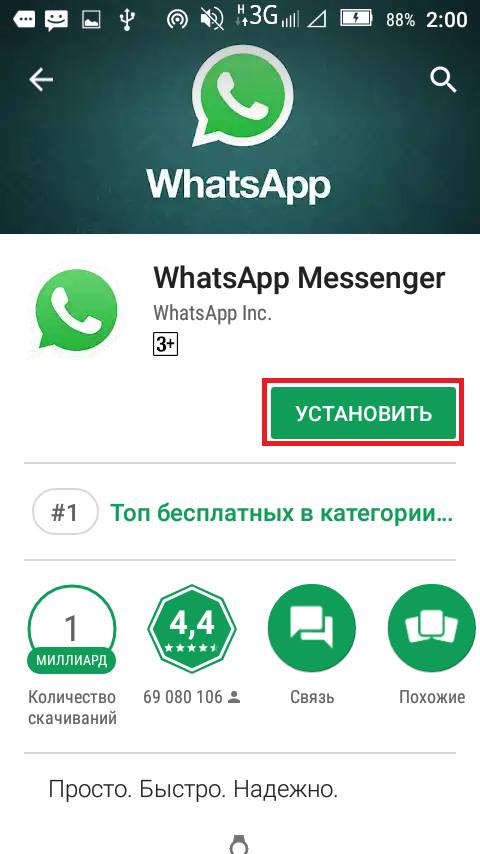
- затем заново устанавливаем приложение, скачав официальный клиент с Play Market;
- после того, как номер телефона, который был привязан к профилю, будет подтвержден, мессенджер предложит выполнить восстановление из облачного хранилища;

- после завершения процесса инициализации, переписка появится в приложении.
Рассмотрим способ восстановления для iOS:
- для начала необходимо проверить, разрешено ли резервное копирование в облако: открываем меню «Настройки», «Чаты» и «Копирование»;
- если копирование разрешено, необходимо удалить приложение и заново его скачать из App Store;
- после удаления, устанавливаем мессенджер и подтверждаем номер телефона;
- программа предложит выполнить восстановление текстовых документов, далее следуем подсказкам системы.
Восстановление из локальной копии
Локальная копия подразумевает под собой сохранения информации в памяти устройства. Его можно проводить не только по умолчанию (в 2 часа ночи), но и в любое время суток.
Виртуальная подразумевает под собой хранение информации на облачных сервисах. В первую очередь она требуется для переноса информации с одного устройства на другое. Также помогает в случае повреждения внешнего накопителя, когда восстановление из копии невозможно.
Сохранение копии чатов
Создаем локальную копию:
- открываем приложение;
- переходим в меню «Настройки»;
- тапаем по вкладке «Чаты» и «Резервная копия чатов»;
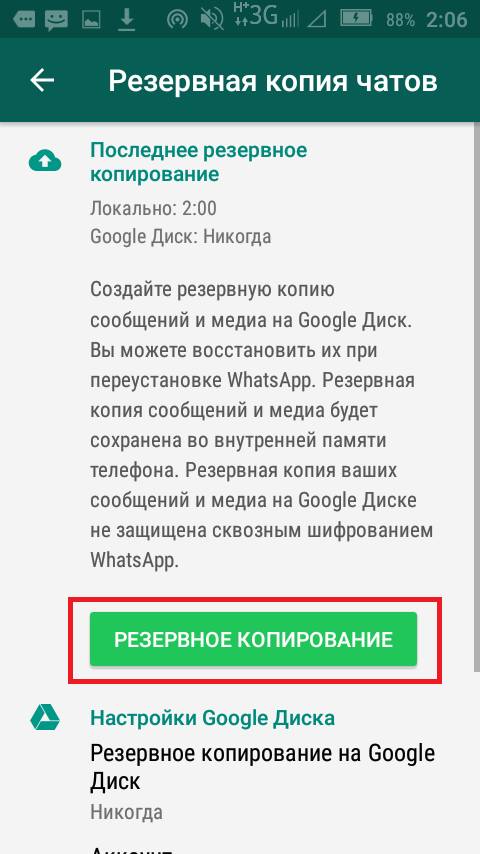
- для мгновенного создания копии щелкаем «Резервное копирование».
Создаем виртуальную копию:
- запускаем мессенджер;
- переходим в «Настройки»;
- выбираем аккаунт, который будет использоваться для сохранения информации;
- устанавливаем временной промежуток, когда будет создаваться резервная копия.
Локальная копия сохраняется на телефоне в папке «Databases», а сам файл носит название «msgstore». Он представляет собой данные, записанные в ходе резервного копирования. Его можно открыть на компьютере, для этого понадобится специальная утилита, наиболее предпочтительней использовать – «Hetman».
В папке «Databases» присутствует несколько элементов с именем «msgstore»:
- «msgstore.db.crypt12». Файл содержит последние изменения, записанные в процессе создания резервной копии;
- «msgstore-2018-08-04.1.db.crypt12». Представляет собой копии данных на последнюю дату.
Важно! Этот файл может присутствовать на внешнем накопителе, и на внутреннем. Если карточка в устройстве отсутствует, то папка будет расположена на внутреннем хранилище.
Восстановление с локальной копии на Андроид
Для восстановления переписки в Ватсапе необходимо выполнить следующее:
- переходим в «Настройки», «Приложения» и «Сторонние»;
- находим мессенджер и удаляем его;
- далее необходимо перейти в папку «Databases» и найти элемент с именем «msgstore-2018-08-01.1.db.crypt12»;
- затем требуется переименовать данный файл в следующий «db.crypt12»;

- закрываем папку и переходим в Play Market, скачиваем и устанавливаем приложение;
- во время установки, программа предложит пользователю выполнить восстановление данных.
Восстановление из копии на iOS
В данном случае предполагается, что была создана резервная копия с помощью iTunes. Функция доступна только в том случае, если пользователь применил автоматическую синхронизацию между iPhone и iTunes. Таким образом, при подключении смартфона к ПК, и синхронизации с приложением, на диске устройства появится резервная копия данных всех приложений, в том числе и переписки Whatsapp.
Процесс восстановления удаленных сообщений выглядит следующим образом:
- подключаем смартфон к ПК через USB;
- iTunes будет автоматически запущен, если пользователь применил синхронизацию;
- затем кликаем по иконке с изображение Айфона и в появившимся окне выбираем «Восстановить из резервной копии».
Удаление приложения или очистка карты памяти
Бывают ситуации, когда накопитель отформатирован и локальных копий нет, тогда требуется использовать сторонний софт. Для того, чтобы восстановить цепочки чатов и сообщений в результате удаления приложений или форматирования карты памяти потребуется утилита – «Hetman».
Используем утилиту «Hetman»:
- скачиваем и устанавливаем программу перейдя по ссылке выше;
- подключаем смартфон к ПК посредством USB шнура;
- запускаем программу и в окне навигации переходим к карте памяти, ищем папку «Databases» (Whatsapp/Databases);
- далее в верхней части программы на панели инструментов выбираем «Восстановить»;
- программа автоматически выполнит возврат удаленных файлов в папку.
Настоятельно рекомендуем восстановленные файлы скопировать на компьютер, т.к. в некоторых случаях при копировании данных смартфон может показать ошибку.
После того, как программы восстановили удаленные файлы, необходимо выполнить возврат переписки, воспользовавшись инструкцией, приведенной выше — «Восстановление из локальной копии».
Стоит отметить, что не все восстановленные сообщения могут быть читабельны. Если вместо кириллицы присутствуют не читаемые символы, то, скорей всего, произошла ошибка чтения данных, в результате чего информация исказилась.
Перемещаем переписку между устройствами
Если пользователь сменил старое устройство на новое, то можно попытаться перенести данные между ними.
Инструкция:
- устанавливаем мессенджер на новый девайс;
- во время установки требуется ввести номер телефона, привязанный к профилю Whatsapp;
- далее на старом устройстве переходим в папку «Databases» и копируем файлы, расположенные в данном каталоге на новое устройство;
- после этого выполняем восстановление удаленных сообщений.
Удаленные медиафайлы и вложения
Мессенджер позволяет сохранять только текстовые сообщения. Но часто в сообщения присылают различные мультимедийные файлы, которые и являются поводом для восстановления переписки. Есть способ вернуть подобную информацию.
Все мультимедийные файлы, полученные в сообщениях, сохраняются в виде копий на самом устройстве в папку «Whatsapp/Media». Если пользователь удалил переписку, то объекты, находящиеся в данной папке, также удаляются. Но есть некоторая особенность, если пользователь удалил цепочку чата, но при этом мессенджер не был закрыт, данные все еще находятся в искомой папке.
Инструкция:
- сворачиваем мессенджер и подключаем гаджет к персональному компьютеру;
- находим соответствующею папку и нужный объект содержащийся в ней, копируем данные на ПК.
Инструкция, когда чат удален и мессенджер закрыт:
- устанавливаем программу «Hetman»;
- подключаем ПК и в окне навигации ищем необходимую папку «Whatsapp/Media»;
- переходим в каталог и в окне программы кликаем «Восстановить».

Просмотр Log-файлов
Если пользователь выполнил резервное копирование данных на персональный компьютер, то на диске сохранится файл с расширением *.Log. Если по каким-либо причинам выполнить возврат переписки посредством копии не получилось, то можно открыть элемент с помощью текстового редактора – «Блокнот» или «Notepad».
Данный способ имеет преимущество, в большинстве случаев, переписка, сохраненная в подобном файле, читабельна. Искажений информации практически не наблюдается.
Путь к директории, содержащей Log-файлы: «C:/Program Files/Whatsapp/Backup».
Функция архивирования чатов
Данная опция предназначена для скрытия переписки с экрана устройства и доступа к ней в любое удобное время. Целью архивирования является организация порядка между групповыми и индивидуальными чатами.
Как заархивировать чат
Выполняем архивирование:
- открываем мессенджер и переходим к чатам;
- длинным нажатием удерживаем нужный чат и в верхней части экрана выбираем «Архивировать».

Как посмотреть архив
Архив можно посмотреть следующим образом:
- в главном окне мессенджера переходим к экрану «Чаты»;
- прокручиваем список и щелкаем «Заархивированные»;
- выбираем нужный объект;
- в верхнем меню тапаем «Разархивировать».
Чат появится, как только придет новое сообщение.
Что делать, если невозможно восстановить копию
В процессе восстановления удаленных смс возможны сбои и ошибки, далее будет список рекомендаций, который позволит исправить неполадки:
- проверяем скорость доступа к сети. Для возврата копии с облачного хранилища, рекомендуется использовать беспроводное соединение;
- неподходящая версия операционной системы. В старых версиях Андроид нет функционала, позволяющего выполнить возврат информации из Whatsapp;
- неисправная карта памяти. В большинстве случаев именно она является источником ошибок и сбоев, при повреждении файловой системы выполнить резервное копирование невозможно.