Обычно пользователи пытаются зарегистрировать динамическую библиотеку только в том случае, если какая-либо программа требует ее для запуска и не работает без нее. В остальных случаях это редко используется и практически не нужно обычному пользователю. Однако, сделать это не так уж и сложно, главное обладать правами администратора на своем аккаунте. О том, как именно это сделать и будет рассказано в данной статье.
Несколько способов регистрации динамической библиотеки
Первым делом, непосредственно перед регистрацией, нужно переместить скачанный или найденный файл с расширением dll в нужную папку. Обычно это System32 или SysWOW64. Лучше всего будет посмотреть необходимое местоположение для каждого конкретного файла в глобальной сети.
У пользователей 64 разрядной системы, файл regsrv32.exe присутствует не только в папке windows, в каталоге System32, но и SysWOW64. Однако, утилита для 64 разрядных систем находится все также в первой папке System32. Во избежание путаницы и неправильно срабатывания команд, тем, кто использует 64 разрядную виндовс, лучше писать в операторах вместо regsrv32.exe, полный путь к этому файлу.
Первый способ заключается в том, чтобы запустить приложение «Выполнить», через пуск или сочетанием Win+R. И написать в ней regsvr32.exe полный_путь_к_файлу. Увидеть пример такого оператора можно на изображении.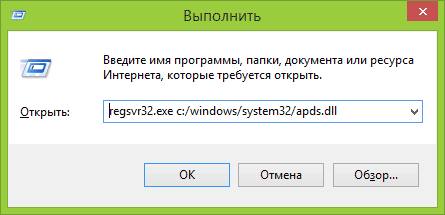
После выполнения команды можно получить сообщение о том, что все прошло успешно, однако чаще всего возникают ошибки, наподобие изображенной на картинке.
Как с ними справиться будет написано дальше.
Второй метод добавления динамической библиотеки включает в себя использование консоли, запущенной от имени администратор. Найти ее проще всего через меню пуск. В ней нужно будет ввести точно такую же команду, как и в прошлом методе.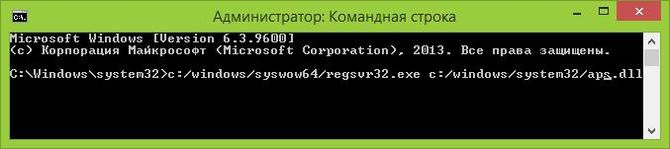
Оператор отображен на изображении. Здесь тоже может произойти удачная регистрация или же будет выдано сообщение о сбое.
Третий способ представляет собой, по сути, то же самое. Нужно клацнуть пкм по файлу библиотеки, выбрать строку в меню «Открыть с помощью» и в этой утилите указать полный путь до исполняемого файла, который располагается в папке windows/system32 или syswow64.
Возможные ошибки при регистрации
В основном ошибки возникают в нескольких случаях. В первом случае ошибка возникает из-за того, что такой файл уже зарегистрирован или же, в принципе не предназначен для регистрации. Второй вариант подразумевает то, что пользователь скачал с какого-то сайта обычный файл (хорошо, если не нахватал в процессе вирусов), который обладает тем же именем и расширением, что и требуемый, но на самом деле является всего лишь пустышкой.
Есть несколько способов добавить требуемый файл.
- Если вы занимаете программированием и создали свою динамическую библиотеку, то для ее регистрации есть специальные утилиты (regasm.exe).
- В другом случае лучше всего будет выполнить поиск по имени отсутствующего файла и выяснить в какой набор программ он входит. Например, библиотеки, чье имя начинается с d3d, являются часть DirectX и будут добавлены при его установке. Также может быть и с другими данными, нужно будет найти программу, скачать и установить ее целиком, а не отдельные библиотеки из нее. В таком случае утилита выполнит регистрацию сама и все будет работать.
- Можно поместить найденный файл dll в один каталог с исполняемым файлом той утилиты, которая ее требует для запуска. Это так же может сработать.
- В случае запуска игр и утилит, которые были скачаны из интернета, стоит также проверить отчеты своего антивируса. Вполне возможно, что он удалил нужный файл при установке или не дает приложению к нему обратиться. Если так и пользователь доверяет программе, то можно выполнить переустановку или запуск с отключенным антивирусом.