Как отключить службу в Windows
Для работы со службами Windows, необходимо добраться до диспетчера управления. В Windows 7 это делается следующим образом:
- Сочетанием клавиш Ctrl+Shift+Esc запускаем Диспетчер задач.
- В окне диспетчера выбираем вкладку «Службы».
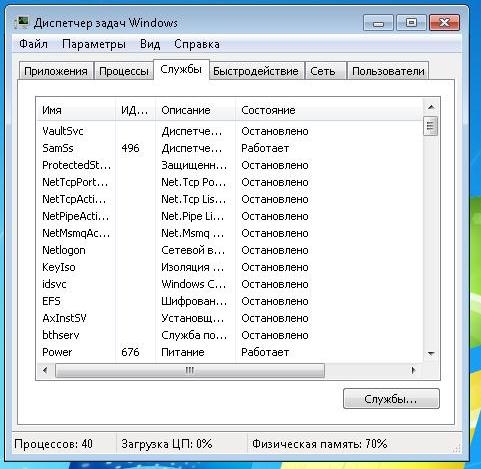
- Нажимаем кнопку «Службы» в правом нижнем углу окошка.
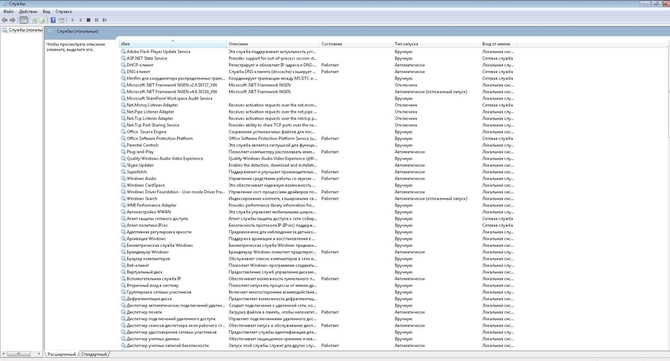
В Windows 10 процесс открытия аналогичен.
Существует еще один способ, подходящий и для семерки и для десятки. Сочетанием клавиш Win+R (клавиша Win находиться обычно между Ctrl и Alt) открывается окно «Выполнить».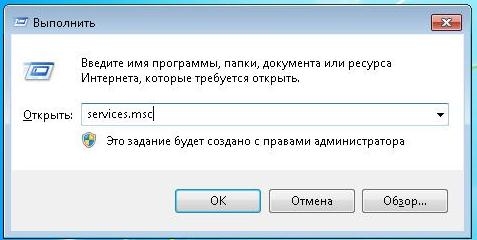
В строке вписывается фраза services.msc. После нажатия кнопки «OK» или клавиши «Enter», откроется окно служб. В самом низу можно увидеть две вкладки, управляющие видом окна – расширенный и стандартный.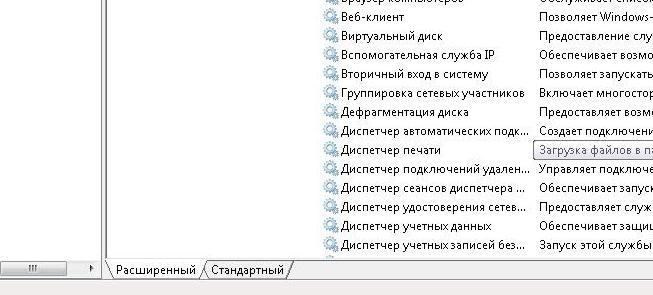
С помощью вкладки «Расширенный», можно увидеть описание, щелкнув на необходимом элементе левой кнопкой мыши.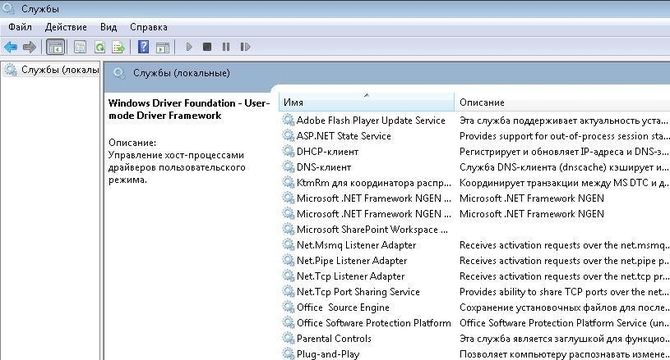
Рядом с работающими в колонке «Состояние» будет написано «Работает».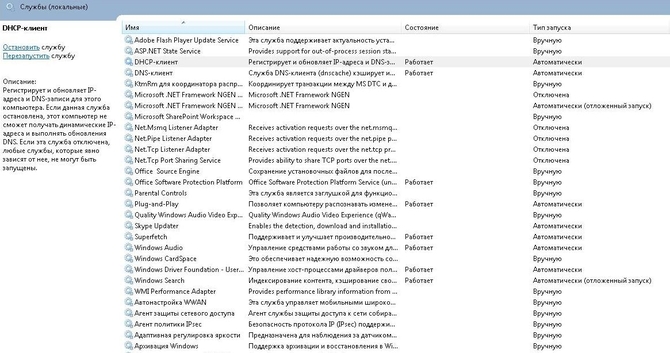
Чтобы отключить, необходимо кликнуть по ней правой кнопкой мыши и выбрать вкладку «Свойства».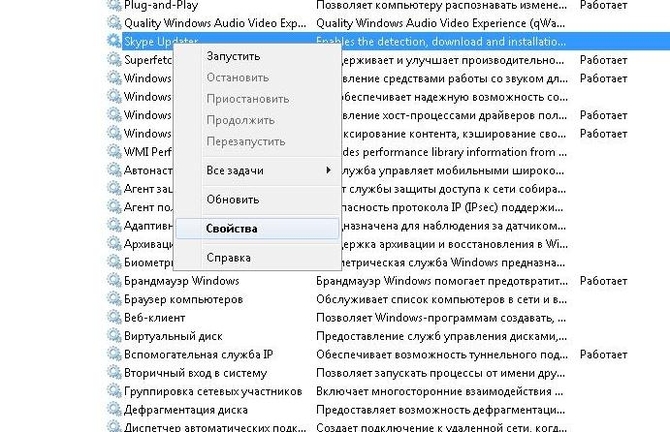
В следующем окошке, в поле «Тип запуска» следует выбрать «Отключена» и нажать кнопку «OK».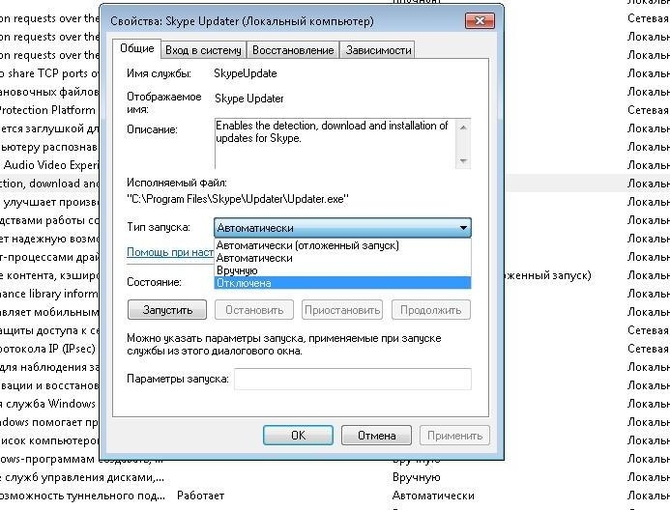
Что можно отключить в Windows 7 и 10
Важно! Не следует отключать всё по порядку. Это может привести к выходу из строя операционной системы или катастрофическим сбоям в ее работе! Перед отключением необходимо прочитать описание.
Без вреда для Windows 7 и 10 можно отключить следующее:
- поддержка Bluetooth – не нужна без Bluetooth устройств.
- диспетчер печати – если не планируется печать документов;
- вторичный вход в систему – не нужна, если на компьютере используют одну учетную запись;
- удаленный реестр – еще один инструмент для работы с устройствами удаленно;
- факс – мало кто пользуется факсом;
- центр обновления Windows – если есть причины не обновлять операционную систему;
- шифрование дисков BitLocker – применяется для шифрования данных на локальных дисках и портативных устройствах;
- браузер компьютеров – не нужна, без домашней сети;
- службы удаленных рабочих столов – если не осуществляется удаленная работа с другими компьютерами;
- поставщик домашних групп – также применяется для работы домашней сети;
- сервер – и снова локальная сеть;
- смарт-карта – давно забытая и неиспользуемая служба;
- биометрическая служба Windows – необходима только при использовании устройств с биометрикой, а так бесполезна;
- Windows Search – если не используется поиск внутри папок;
- ввод с планшетного ПК – если не используются сенсорные экраны;
- вспомогательная служба TCP/IP-Net-BIOS – все та же локальная сеть;
Windows 10 более функциональна чем семерка. Но и служб, которые обычному пользователю не нужны, там больше.
Поэтому на десятке дополнительно можно отключить:
- все что связано с Hyper-V – если виртуальные машины этого типа не используются;
- история файлов – новая защита для файлов, без которой раньше все отлично работало;
- Магазин Windows – нет смысла, если в магазине не совершать покупки;
- сохранение игр на Xbox Live – без Xbox не нужна;
Программы для отключения служб в Windows 10
Отключение служб возможно не только вручную, но и с помощью программ. Они анализируют операционную систему и составляют список элементов, отключение которых не отразится на операционной системе.
Одна из популярных — W10Privacy. После проведенного анализа, утилита разделяет все службы на три группы, помеченные красным, желтым и зеленым цветом:
- зеленый. Отключение этих служб не принесет никакого вреда системе;
- жёлтый. Вопрос об отключении должен рассматриваться индивидуально;
- красный. Отключение может вызвать сбой в работе ОС.
Интерфейс программы прост и разобраться в управлении можно интуитивно. Также с помощью W10Privacy отключается телеметрия. Программу необходимо запускать с администраторскими правами, чтобы иметь возможность создать точку восстановления и отменить внесенные изменения, если что-то пойдет не так.
Еще одна утилита — Easy Service Optimizer. В функционале программы имеется три сценария внесения изменений от безопасного до экстремального.
Для начинающего пользователя будет предпочтительна эта программа, поскольку в любой момент с ее помощью все изменения можно откатить назад.
Сама программа выглядит так: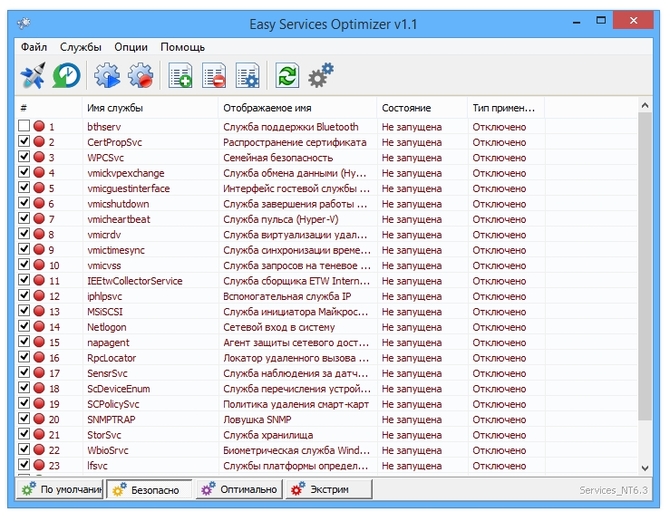
Внизу кнопки применяемых сценариев. Выбирается предпочтительный и для его выполнения нажимается кнопка «Запустить» с изображением ракеты.