• Skip to main content
  • Skip to primary sidebar
  • Skip to footer

Composs.ru

  • БАЗА ЗНАНИЙ
  • УРОКИ
    • Компьютер для чайников
    • Интернет для начинающих
    • Уроки Windows 7, 8, 10
    • Microsoft Office 2010
    • Фотография / Фотошоп
    • Социальные сети и общение
    • Мобильные устройства
    • Облако
  • СТАТЬИ
    • Apple
    • Офисные приложения
    • Windows
    • Android
    • Безопасность
    • Браузеры
    • Интересное
    • Начинающим
    • Обзоры
    • Программы
  • ОС
    • Apple
    • Android
    • Windows 10
    • Windows 8
    • Windows 7
    • Windows XP
  • ИНТЕРНЕТ
    • Сервисы
      • Google сервисы
    • Браузеры
      • Chrome
      • Firefox
      • Орбитум
    • Мобильные сети и операторы
    • Социальные сети
      • Вконтакте
      • Одноклассники
      • Facebook
      • instagram
      • Twitter
    • Электронная почта
      • Gmail почта
      • Яндекс почта
    • Электронные деньги
  • ЖЕЛЕЗО
    • Процессор
    • Видеокарта
    • Накопители (HDD, SDD, Flash)
    • Периферия
    • Сеть
    • Гаджеты
      • Смартфоны
      • Ноутбуки
      • Планшеты
      • Другие гаджеты
  • СОФТ
    • Bios
    • Безопасность
    • Офисные приложения
      • Excel
      • PowerPoint
      • Word
    • Прикладное ПО
      • Photoshop
      • Skype
    • Цифровая фотография
  • ЗАДАТЬ ВОПРОС

Запись образа на диск

30.11.2017 Советы и рекомендации КомментироватьЗадать вопросНаписать пост

Записать образ Windows на внешний носитель информации можно несколькими способами, рассмотрим некоторые из них.

Запись с помощью UltraISO

Программа UltraISO предназначена для работы с образами дисков в различных форматах. Запускаем ее. Переходим на вкладку Инструменты. Далее выбираем пункт меню Записать образ CD… или жмем F7.Запуск записи
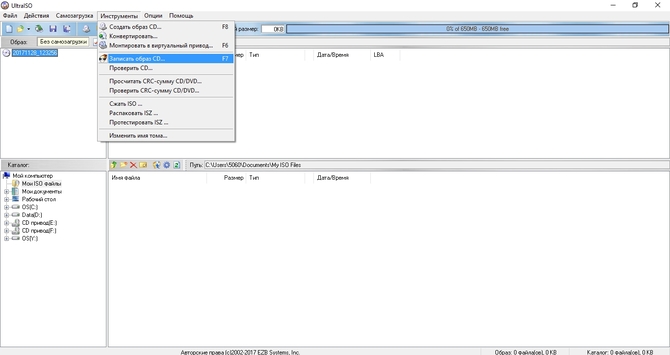
Появляется новое окошко.Выбор файла образа

Выбираем привод, если на компьютере их несколько. Скорость записи по умолчанию устанавливается максимальная, но ее можно понизить. Также можно изменить метод записи.

Напротив надписи Файл образа: нажимаем на изображение точек. Ищем нужный файл c расширением iso на компьютере. UltraISO работает и с другими форматами – isz (сжатый iso), bin, nrg и так далее.Каталог с диском
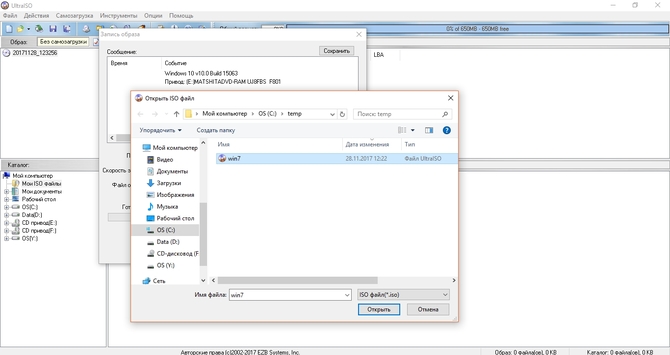
Нажимаем Открыть.

Щелкаем по кнопке Записать и ждем результата, процесс может занять достаточно длительное время.

Возможна и другая последовательность действий. Выбираем вкладку Файл, далее Открыть… или Ctrl+O. Находим необходимый файл и открываем его. И уже после этого идем на вкладку Инструменты. В окне уже будут проставлены путь и имя записываемого объекта.

Использование стандартных средств Windows

Во всех ОС Виндовс, начиная с 7-й версии, встроены средства для записи образов дисков. Если не установлено никаких специального ПО, то алгоритм действий следующий. В 7-й версии нужно запустить файл двойным щелчком мыши, выбрать дисковод и нажать кнопку Записать.

В версиях 8 и 10 дело обстоит чуть сложнее. Щелкаем по объекту. В верхней части окошка появится надпись Средства работы с образами диска.Стандартное средство записи

Под ней размещается пункт Управление. Щелкаем по нему. Появляется меню, в котором есть элемент Запись на диск. Запускаем его. В новом окошке меняем используемый дисковод при необходимости. Ставим галочку, если хотим проверить носитель информации после завершения процесса. Нажимаем Записать.

  Обновляем Internet Explorer

Если в системе уже установлен софт для работы с образами, и он по каким-то причинам не устраивает пользователя, то его автоматический запуск при нажатии на iso-файл можно отключить. Рассмотрим на примере 10-й версии. Щелкаем по объекту правой кнопкой мыши. В меню кликаем Открыть с помощью, затем Выбрать другое приложение.Выбор другого приложения
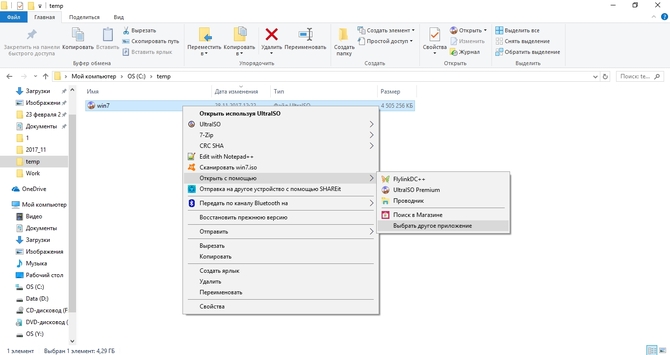
Выбираем Проводник и включаем галочку рядом с надписью Всегда использовать это приложение для открытия .iso файлов. Подтверждаем. Теперь при запуске фалов iso можно будет использовать стандартные средства операционки. Аналогично можно решить подобную проблему и для других версий ОС.

В 8-й и 10-й версиях Windows также можно использовать приложение isoburn. Алгоритм действий следующий: нажимаем комбинацию клавиш Win+R. Пишем название программы с параметрами. Формат запуска isoburn такой:

isoburn [/Q] [CD:] имя_файла

Здесь необязательный параметр CD: указывает букву дисковода, имя_файла определяет записываемый объект, необязательный ключ Q говорит о немедленном начале процесса.

Запускаем.

Конкретный пример:

isoburn /Q E: C:\temp\win7.iso

На главную
Previous Post: « Как заменить процессор на ноутбуке
Next Post: Отключаем ненужные службы в Windows »

Reader Interactions

Отменить ответ

Primary Sidebar

  • Лучшие программы для Windows
  • Лучшие программы для Linux
  • Лучшие расширения для Chrome
  • Лучшие приложения для Mac OS
  • Лучшие приложения для Андроид
  • Секреты Windows 10
  • Почта Gmail.com — вход в почту и первичные настройки

  • Аккаунт Google: создание учетной записи

  • Windows обнаружила неполадки жесткого диска — что делать?

  • Что такое операционная система? Виды операционных систем

  • Как зарегистрировать Яндекс почту

  • Проблема: Как войти в почту Gmail.com — решение

  • Ccleaner — как очистить компьютер от мусора?

  • Кракозябры вместо русских букв в Windows 10

Footer

© 2012-2016 Composs.ru. Все права защищены. При копировании материалов, обратная открытая ссылка на наш сайт обязательна.

Composs.ru - ресурс для начинающих пользователей компьютера, интернета. Сайт основан в 2012 году. Основная цель нашего сайта - выпускать обучающие материалы IT-тематики для "чайников". Предоставлять качественный и суперполезный контент для всех пользователей, независимо от уровня владения ПК: советы, инструкции, статьи.
  • Карта сайта
  • Обратная связь

Copyright © 2026 · Log in