В операционной системе Windows команда Выполнить предназначена для запуска приложений, открытия документов и Интернет-ресурсов. Для открытия документа желательно указать его полный путь, иначе велика вероятность, что ОС не найдет файл. Пример такого пути:
C:\temp\p.doc
Для ресурсов в сети Интернет нужно указывать протокол:
http://ssylka.org
В различных версиях ОС запуск приложений, открытие документов и ресурсов может осуществляться разными способами.
В операционной системе Windows 7 данная команда по умолчанию спрятана. Как ее сделать видимой, рассмотрим ниже. А для запуска лучше всего использовать стандартное сочетание клавиш Win+R.
В Windows 8 в случае отсутствия команды в меню Пуск можно использовать сочетание клавиш Win+R. Применим и такой способ: наводим курсор на правый верхний угол экрана, в открывшемся меню нажимаем значок поиска, набираем слово «выполнить», запускаем приложение.
В Windows 10 также работает сочетание клавиш Win+R. Выполнение приложений запускается и таким образом: правой кнопкой мыши щелкаем по значку Пуск, в открывшемся меню нажимаем Выполнить. Альтернативный способ – нажимаем кнопку поиска в нижней части экрана, набираем слово «выполнить», запускаем приложение.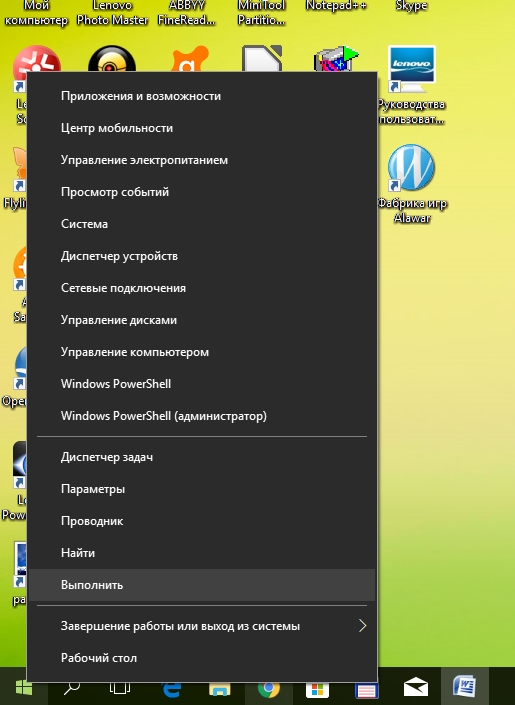
Основные приложения, запускаемые с помощью команды Выполнить
Как правило, запускаются те приложения, которые сложно найти другими способами:
- Средство диагностики DirectX — dxdiag. Собирает информацию об устройствах с целью устранения проблем с аудио и видео.
- Конфигурация системы msconfig. С помощью программы осуществляется настройка некоторых параметров запуска ОС – способ загрузки, службы, для 7-й версии – приложения, запускаемые автоматически (автозагрузка), сервис.
- Командная строка cmd. Это аналог Сеанса MS-DOS, применявшегося на устаревших ныне версиях Windows. В открывшемся окне можно запускать команды в стиле операционной системы MS-DOS, например, dir.
- Редактирование реестра regedit. Будет полезна для продвинутых пользователей, которые любят вручную настраивать системные файлы. Новичкам такую возможность лучше не использовать.
- Сведения о системе msinfo32. Вывод на экран подробных сведений об аппаратных ресурсах, компонентах и программной среде.
- Панель управления control. Для пользователей, которые начинали знакомство с вычислительной техникой с ПК под Windows 95/98, спрятанная панель управления в новых версиях приносит некоторые неудобства. Запуск приложения решает эту проблему.
Набирая слово calc, можно запустить калькулятор, а write – текстовый редактор.
Как отключить или включить команду Выполнить
Если в Windows 7 или 8 команда выполнения отключена, ее можно включить. Рассмотрим на примере 7 версии. Правой кнопкой мыши щелкаем по Пуску. Жмем пункт Свойства. Раскрывается окошко, в котором можно настроить панель задач и меню Пуска.
Заходим на вкладку Меню «Пуск». Жмем кнопку Настроить… и ищем пункт Команда «Выполнить». Если там нет галочки, включаем ее и подтверждаем. Если же надо отключить опцию, алгоритм тот же, только галочку убираем.
Пользовательские команды
Пользователь имеет возможность создавать свои собственные наборы команд. Для этого достаточно зайти в простейший текстовый редактор, создать необходимый набор, сохранить как файл с расширением bat. Пример файла p.bat:
msinfo32
pause
msconfig
Сначала запускается программа вывода сведений о системе, потом пауза (пока пользователь не нажмет любую клавишу), и далее загружается конфигурирование системы.
Для выполнения bat-файлов лучше указывать полный путь к ним:
C:\temp\p.bat