Перед разрешением проблемы необходимо разобраться с причинами возникновения данной неполадки. В первую очередь следует откинуть системные проблемы, вызванные вирусом, поскольку он влияет на работу только после полной загрузки ОС. Обратите внимание на внешние факторы, которые влияют на «железо» механическим путем. Спектр подобных проблем обширен, поэтому требуется рассматривать каждый случай в отдельности.
Причины и методы устранения неисправности
Существует множество причин, из-за которых компьютер сразу включается и выключается. Некоторые из них разрешаются достаточно просто, другие требуют вмешательства со стороны с последующей заменой определенных элементов. Приведенные ниже причины написаны по возрастанию, начиная с мелких неполадок и заканчивая выходом из строя отдельных деталей.
Загрязнение системного блока и перегрев компонентов
Пыль – отличный проводник тока. При достаточном количестве частиц грязи может произойти сначала перегрев, а после замыкание. Чаще всего в неисправность приходит блок питания, поскольку он отдельно закрыт от всей материнской платы. Рекомендуется систематически чистить системный блок компьютера (раз в 3 месяца), а также блок питания (раз в 6 месяцев).
- Видеокарта, вентиляторы и радиаторы – места, где пыль накапливается быстрее. Рекомендуется уделить этим местам особое внимание;
- При чистике компьютера используйте обычный пылесос, оснащенный узкой насадкой. Держите его на расстоянии 5-10 миллиметров от материнской платы.

- При чистке проблемных мест применяйте кисточку. Она отлично подходит для узких щелей;

- При финальной чистке используйте влажную, а не мокрую тряпку. Осторожно пройдите по всем местам платы, старясь не зацепить ее тканью, иначе погнете деталь.
- На всякий случай не включайте ПК сразу, а дайте ему высохнуть (20-30 минут);

- Сжатый воздух послужит профессиональной альтернативой домашним методам (чистка аналогична пылесосу).
В летнее время (июль, август) требуется участить «генеральные уборки», поскольку помимо пыли в системный блок попадают частички пуха.
Проверяем оперативную память
Теоретически запустить ПК без участия оперативной памяти возможно, но на короткое время. Выход ОЗУ (оперативно-запоминающего устройства) из строя – одна из наиболее частых проблем при не запуске компьютера. Попробуйте оставить только одну планку ОЗУ, а после повторить действие с другими блоками памяти. Если ПК не включается, то, скорее всего из строя вышли все планки ОЗУ. Проверить догадку поможет рабочая память. Восстановить поломанные – невозможно, поэтому проблему решит полная замена планок памяти.
Проверяем конденсаторы
Если предыдущие методы не помогли, то осмотрите материнскую плату и блок питания. Обратите внимание на конденсаторы. Рабочая плата и блок питания не имеют механических повреждений. Взорвавшиеся или вздутые конденсаторы в большинстве случаев причина неработоспособности платы, а, следовательно поломки из-за которой ПК не работает. Если вы обнаружили подобные дефекты, то плата подлежит замене.
Выход из строя компонентов компьютера
Неполадки внутри «материнки» происходят из-за перегрева компонентов, что ведет к плохой работоспособности компьютера. В зоне риска находятся следующие детали:
- Центральный процессор – перегрев вследствие загрязненности или малой мощности вентилятора;
- Видеокарта – плохая система охлаждения при использовании высоких мощностей;
- Жесткий диск – перегрев. Для устранения неполадки нужен дополнительный вентилятор;
- Блок питания – скопление пыли, ведущее к замыканию элемента.
Для предотвращения подобных проблем требуется модернизировать систему охлаждения или просто почистить компьютер.
Аппаратные проблемы — сброс БИОСа
Перепады напряжения – это привычное явление для постсоветских стран. При нестабильной подаче тока аппаратная часть ПК может включить внутренний предохранитель и не запускать компьютер. Для того чтобы вернуть систему в исходное состояние необходимо сбросить настройки BIOS, но из-за постоянного выключения сделать это невозможно. Существует два варианта решения данной проблемы:
Сброс перемычкой СMSO.
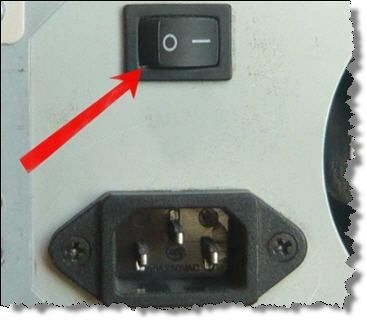
- Выключите ПК, используя кнопку вкл/выкл, находящуюся на задней части системного блока или просто вытяните шнур из сети;

- Откройте корпус, после чего найдите трех штыковую перемычку CMOS, находящуюся на «материнке». Под перемычкой в большинстве случаев написаны следующие сокращения: CLEAR, CLR, CLEAR CMOS, PSSWRD. Рекомендуется отыскать руководство к материнской плате, чтобы точно знать, какие символы под ней написаны;
- Перемычка закрепляется на двух из трех штыков. Ваша задача переместить ее на другие два штыка;

- Нажмите на кнопку включения «Power» и удерживайте ее в течение 15 секунд;
- Конденсаторы будут полностью разряжены, а БИОС автоматически перезагрузиться;
- Верните перемычку в исходное положение, а после соберите ПК обратно;
- Теперь вы сможете зайти в БИОС и сбросить настройки компьютера.
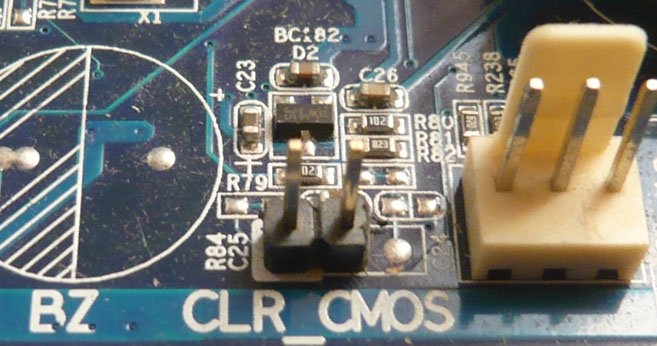
Сброс батареей CMOS.
- Повторите все шаги, озвученные в первом случае вплоть до открытия корпуса с доступом к материнской плате.
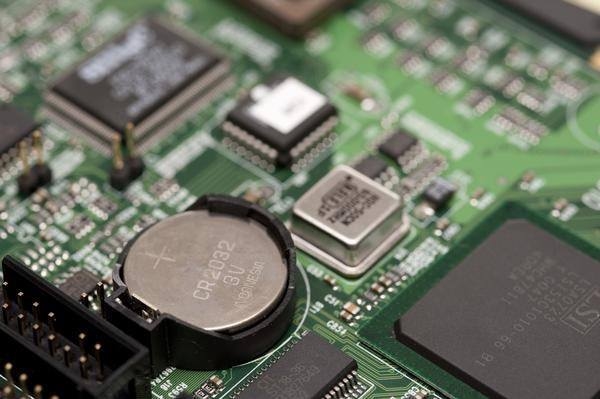
- Теперь ваша задача найти CMOS батарейку, которая выглядит следующим образом;

- Аккуратно вытащите батарею из пазов, а после зажмите кнопку «Power» на 15 секунд;
- Вставьте батарею обратно и соберите компьютер.
- Данный способ является альтернативой первому варианту получения доступа к БИОСу.
Для того чтобы избавиться от проблем с перепадами напряжения, рекомендуется купить стабилизатор сети, подключаемый к домашней розетке. Все провода от компьютера нужно воткнуть в стабилизатор.