Компьютерная мышь, или по-простому «мышка» — координатное устройство для управления курсором и отдачи команд компьютеру. Если немного упростить, то при перемещении мыши, перемещается и курсор, используя который можно открывать файлы и совершать иные действия. Мышка необходима для управления компьютером, так же как и клавиатура.
Из чего состоит
Мышь состоит из сенсора, разновидностей которых много. Подробно о них будет рассказано ниже. Также в её состав входит микросхема, которая принимает и обрабатывает данные с сенсора, кнопок и передаёт на компьютер.
На большинстве мышек минимум три кнопки: колесо прокрутки, левая и правая кнопка (сокращенно ЛКМ и ПКМ соответственно). Передача данных может происходить как по проводу, так и с помощью беспроводного передатчика.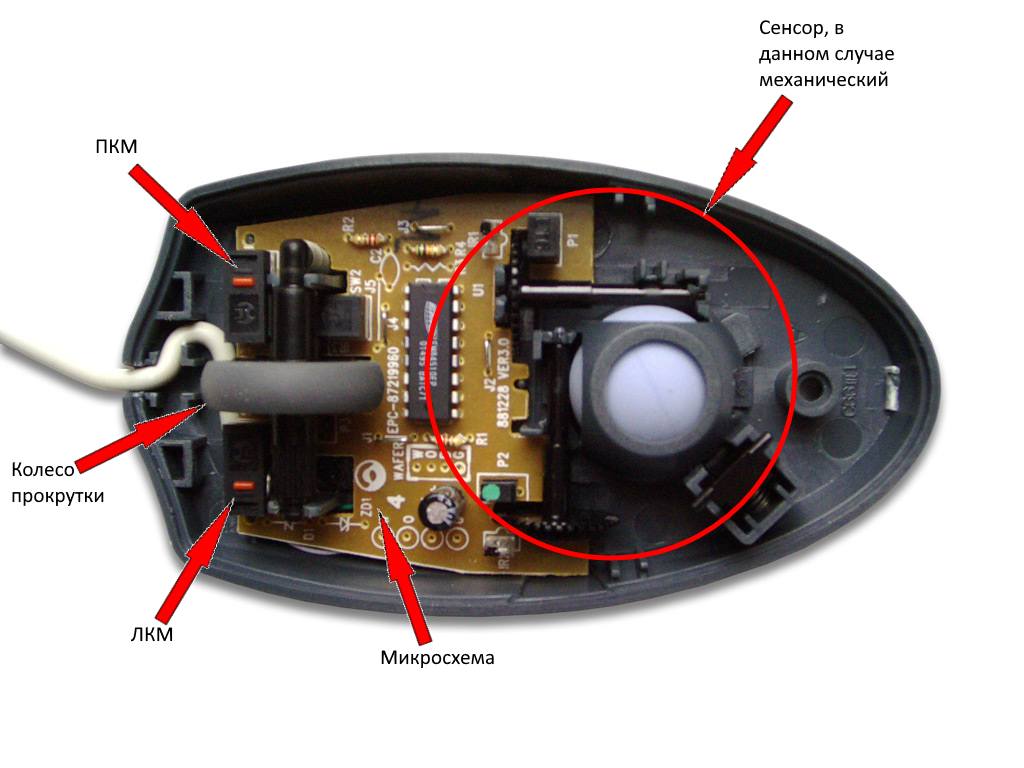
Виды компьютерных мышек
Деление в этой категории происходит не только по типу сенсора, но и по принципу взаимодействия с устройством.
Механические
Этот вид был популярен, когда компьютеры только-только стали появляться в широкой продаже. Сейчас этот вид ушел в прошлое.
Механизм работы заключался в прорезиненном шарике и системе роликов. При движении шарик крутил ролики, которые передавали данные о перемещении шарика датчикам. Они в свою очередь обрабатывали и передавали данные в компьютер, и курсор двигался.
Основной проблемой было быстрое загрязнение шарика, из-за чего его приходилось часто чистить. Также механизм был капризен к типу поверхности, на которой его используют. Нормально он работал только на специальном коврике.
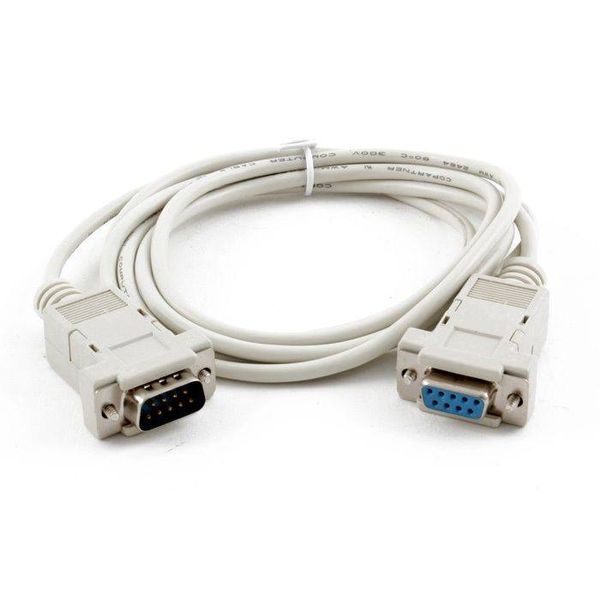
Такие мыши подключались к ПК через COM-порт или PS/2.

Оптические
Сегодня большая часть мышей поставляется с оптическим сенсором. Своей популярностью они обязаны своей низкой цене и высокой точности.
Конструкция оптического сенсора значительно отличается от механического. Он состоит из датчика, светодиода и системы фокусирующих линз. Светодиод подсвечивает поверхность под датчиком, а он с высокой скоростью фотографирует подсвеченное место (от 500 до 6400 снимков в секунду и выше). На основе снимков вычисляется перемещение курсора. Фокусирующие линзы направляют свет светодиода. Из-за своей конструкции, сенсор нестабильно работает на зеркальных и стеклянных материалах.
У некоторых может возникнуть вопрос: «Почему датчик, который делает столько снимков в секунду, такой дешевый?». Причина в том, что датчик хоть и фотографирует быстро, но эти снимки:
- Черно-белые, а камеры для черно-белых фотографий значительно проще, чем цветные. Также они легче для обработки процессором.
- Снимки имеют очень маленькое разрешение: 15×15, 30×30 пикселей. Есть и другие разрешения.

Лазерные
Лазерный сенсор является логическим продолжением оптического. Единственное отличием лазерной мышки от оптической в том, что светодиод заменён лазером. Благодаря этому увеличилась точность и надежность работы. Также лазер может работать на зеркальных материалах.

Как правило, используется лазер красного цвета, как в оптических. Это связано с низкой ценой красного излучателя, а также с тем, что датчик более чувствителен к красному спектру света. Но в дорогих моделях лазерных манипуляторов (это относится и к оптическим) может быть другой цвет излучателя, в том числе невидимый для человеческого глаза.
Сенсорные
Название таких мышек характеризует не тип сенсора, как можно было подумать, а рабочую часть. То есть, они могут быть с любым типом сенсора. Основной их особенностью является отсутствие кнопок, колёсиков и других органов управления. Их заменяет одна сенсорная панель. Это позволяет использовать жесты для управления ПК.
Индукционные
А это редкий представитель мышек. Индукционные манипуляторы беспроводные, точные и не требуют батареек. Но им для работы необходим специальный коврик, по типу графического планшета. Вне него они бесполезны. Обычно индукционные мыши идут в комплекте с графическим планшетом.
Трекбол
Трекбол – это перевёрнутая механическая мышь. При работе с трекболом пользователь вращает его ладонью или пальцами. С ним снижается шанс развития тоннельного синдрома, который можно получить с обычной мышью. Также, зачастую трекбол более практичен по сравнению с классическим манипулятором по следующим причинам:
- Трекбол занимает минимум места и может крепиться не только на горизонтальные поверхности, но и на вертикальные.
- С трекболом усталость накапливается значительно медленнее.

Но трекбол не получил популярности из-за своей специфичности. Он не годится для игр, потому что с его помощью не получиться делать резкие повороты и т.п. Раньше он был встроен в ноутбуки вместо тачпадов.
Трекбол не получил популярности у обычных людей, но нередко используется в военном и промышленном деле для управления компьютером в сложных и стеснённых условиях.
Гироскопические
Такие мыши всегда беспроводные и содержат гироскоп, который отслеживает положение в пространстве и в соответствии с этим перемещает курсор. Они очень хороши для проведения презентаций, но не очень распространены из-за высокой цены.
Вертикальные
Вертикальные серьёзно отличаются от привычных среднестатистическому пользователю. Вертикальные манипуляторы позволяют избежать тоннельного синдрома. Также, люди, которые пользовались ими больше месяца, уже не могли вернуться к классическим мышам, считая их абсолютно неудобными.
Другие классификации
Есть ещё несколько классификаций, которые хоть и не такие глобальные, но не менее важные.
Проводные
Большинство мышей проводные. Это дешевле, а также проводные мыши имеют более быстрый отклик, чем беспроводные. Но они могут быть неудобны в сочетании с ноутбуками и другими мобильными компьютерами. К тому же, провода на дешевых мышках при частом перегибании быстро ломаются.
Беспроводные
Беспроводные мыши не имеют проводов, вместо этого они используют передатчик. Такие мыши имеют более долгий отклик, а также могут разрядиться в неподходящий момент. Но из-за отсутствия проводов они очень удобны при использовании с ноутбуками. Вариаций передатчиков довольно много.
Радиоканал
Мышки с радиоканалом всегда имеют в комплекте USB-передатчик, который нужно вставить в компьютер. Из-за этого мышь занимает слот USB, но при этом может использоваться на любом компьютере.
Радиомышки бывают на двух частотах: 27 МГц и 2.4 ГГц. С частотой 27 МГц поставляются дешевые мышки, и они быстро теряют сигнал при удалении от компьютера. Экземпляры с частотой 2.4 ГГц имеют гораздо большую дальность, но много техники использует эту же частоту (в том числе Wi-Fi), из-за чего будут помехи.
Bluetooth
Мышки с Bluetooth удобны тем, что не занимают слот USB, да и эргономичней, чем радиомышки. Но нюанс в том, что не каждый компьютер имеет Bluetooth приёмник, он есть даже не у всех ноутбуков.
Wi-Fi
Редкими являются Wi-Fi мышки. Они хороши тем, что не занимают слот USB и имеют большую дальность действия. Но в случае, если рядом много Wi-Fi точек, сигнал будет перекрываться.
Основные характеристики
Есть несколько вещей, не связанных с типом сенсора, на которые стоит обратить внимание.
DPI
В расшифровке, DPI – Dots Per Inch, что в переводе значит количество точек на дюйм. Эта характеристика прямо влияет на чувствительность мыши к перемещению. Так, при DPI 500 курсор будет еле-еле ползти по экрану, но при DPI 10000 за ним будет невозможно уследить. На большинстве мышек есть кнопка, которая переключает DPI.
Количество кнопок
Дополнительные кнопки полезны. На них можно назначить действия, которые постоянно используются. Больше всего кнопок на геймерских девайсах, но на 2-3 дополнительные кнопки можно рассчитывать и в бюджетных вариантах.
Удобство
Самая главная характеристика любой мыши – её удобство. Полностью прочувствовать удобство мышки, можно лишь взяв её в руки, но есть параметры, которые могут заранее подсказать, будет ли манипулятор удобен.
Есть универсальные мышки для левшей и правшей, а также только для правой руки. Понятно, что манипулятор для правши будет абсолютно неудобен для левши. Но, правше лучше подойдет мышка, сделанная только под правую руку, ибо они содержат дополнительные платформы для пальцев и т.д.
Также важным показателем является размер и вес. Размер влияет на то, сможет ли мышь полностью лечь в ладонь, не будет ли кисть «ездить» по столу. Беспроводные мыши, как правило, маленькие и не ложатся в руку полностью. От веса зависит «ощущение» мышки, будет ли она чувствоваться.